
Nota:La conversión de PDF a Excel no puede conservar el diseño y el formato exactos. Nitro PDF Pro genera un archivo de Excel reutilizable que conserva el aspecto visual y la estructura del documento PDF original.
- Ve a la pestaña «Convertir»
- Haga clic enel botón «AExcel»

- Se abre la ventana «Convertir PDF a Excel»
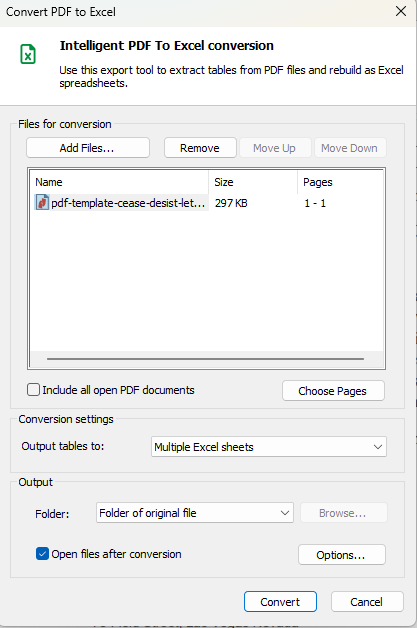
- Haz clic enel botón «Añadirarchivos» para añadir tus archivos
- Haz clic en «Eliminar» para eliminarlos archivos seleccionados
- Haz clic en «Subir»o «Bajar»paracambiar el orden de los archivos
- Para seleccionar páginas concretas,haz clic en «Elegir páginas»
- Para incluir todos los documentos PDF abiertos, marca la casilla de verificación
- En la sección «Configuración de conversión», selecciona el formato deseado:
- Hoja única de Excel
- Varias hojas de Excel
- Crear una hoja por página
- En la sección «Salida», selecciona dónde guardar los archivos:
- Carpeta del archivo original
- Carpeta específica
- Preguntar durante el proceso
- Haz clic en «Convertir»parainiciar el proceso, o en «Cancelar»paradetenerlo
Configuración de Excel
- Vaya a«Preferencias» en la página de inicio
- También puede hacer clic en«Opciones»en la ventana de conversión
- Vaya a«Conversión»
- Selecciona «Excel»
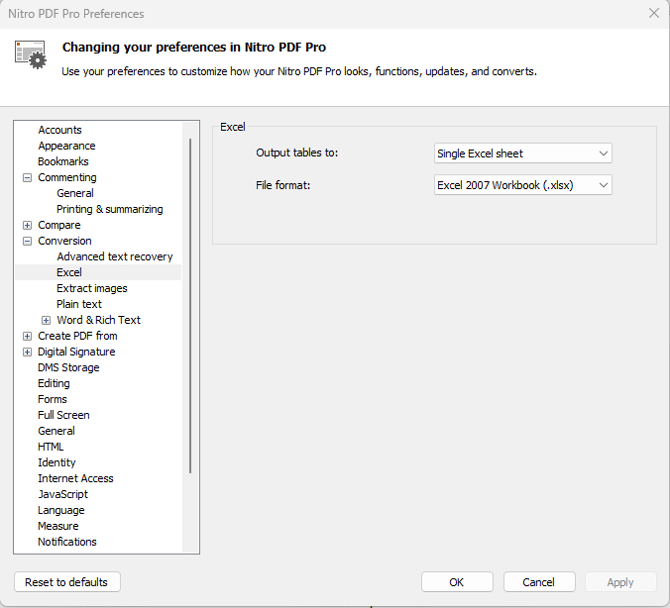
Opciones
- Selecciona el formato de la tabla de salida
- Seleccione el formato del archivo de salida
Última actualización: junio de 2026