
Última actualización: junio de 2026
Añade etiquetas y sus propiedades manualmente para crear la estructura del documento.
Para crear la estructura del documento manualmente
1. Abre tu documento PDF con Nitro PDF Pro
2. Selecciona «Accesibilidad» > «Crear etiquetas»
3. Selecciona dónde quieres añadir la etiqueta
4. Haz clic en «Etiqueta»

Nota: La mejor práctica para organizar la estructura de un documento es tener una sola etiqueta raíz, que suele ser la etiqueta «Documento».
Cuando este modo está activado, se abre la pestaña «Crear etiqueta» y la cinta de opciones muestra las opciones para la creación de etiquetas. En este modo, puede seleccionar contenido en su documento PDF y asignarle etiquetas.
5. Una vez creadas las etiquetas, haz clic en «Finalizar»
6. Haz clic en «Guardar» en la barra superior o pulsa Ctrl+S en el teclado para guardar los cambios
Nota:
Con el modo de creación de etiquetas activado, puedes identificar fácilmente qué contenido debes etiquetar:
- El contenido etiquetado aparece resaltado en color gris.
- Si el contenido tiene una etiqueta y seleccionas dicha etiqueta en «Etiquetas», el contenido se resalta en color gris y aparece con un contorno naranja.
- La selección actual aparece resaltada en naranja y tiene un contorno naranja.
- El contenido que no aparece resaltado ni con contorno aún no está etiquetado.
- Para cambiar la posición de una etiqueta en el árbol «Etiquetas», selecciónala y arrástrala hasta la posición correcta.
Para seleccionar el contenido que deseas asociar a una etiqueta, realiza una de las siguientes acciones:
- Palabra
- Línea de texto
- Uno o varios párrafos
- Coloca el cursor antes del texto que quieras seleccionar.
- Mantén pulsado el botón izquierdo del ratón mientras arrastras el cursor para seleccionar el texto que desees.
- Selecciona el contenido.
- Mantén pulsada la tecla Mayús del teclado y selecciona más contenido.
- Para deseleccionar todo el contenido, haz clic en un área vacía del documento.
- Para deseleccionar parcialmente el contenido, mantén pulsada la tecla Ctrl del teclado y selecciona el contenido que quieras excluir de la selección actual.
- Con la pestaña «Crear etiqueta » seleccionada, en la cinta de opciones, selecciona un valor (como «párrafo» o «figura») de la lista «Tipo de etiqueta » y haz clic en «Etiqueta».
- Haz clic con el botón derecho del ratón en el contenido seleccionado y elige una opción del menú.
La nueva etiqueta se añade al árbol «Etiquetas».
Para revisar las propiedades de una etiqueta
En la sección «Etiquetas», haz clic con el botón derecho del ratón sobre la etiqueta y selecciona «Mostrar propiedades»
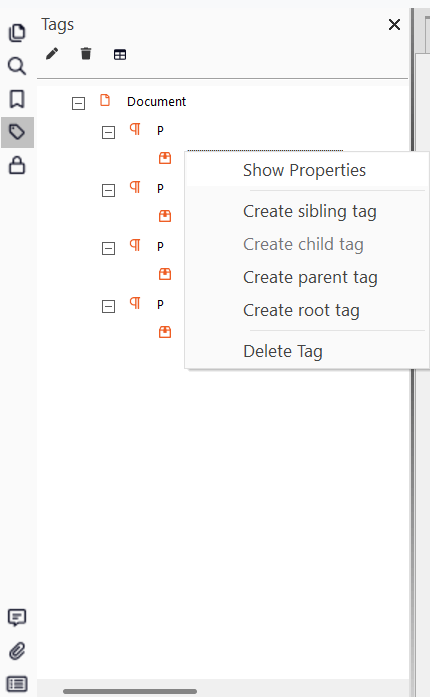
En el panel «Propiedades de la etiqueta », revisa y rellena los siguientes campos según sea necesario:
El ID debe ser único para cada etiqueta de un documento.
Para ver las propiedades del nodo de contenido (hoja) situado bajo una de tus etiquetas
En «Etiquetas», haz clic con el botón derecho del ratón sobre la etiqueta y selecciona «Mostrar propiedades». Las «Propiedades del contenido » se añaden en «Propiedades de la etiqueta».
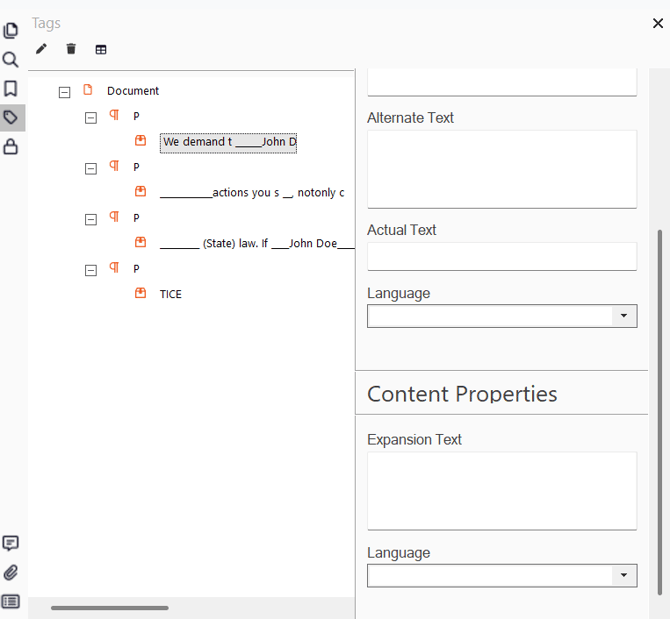
Revisa y rellena los siguientes campos, según sea necesario: