
La pantalla de inicio te permite abrir fácilmente un documento nuevo, crear un documento a partir de plantillas prediseñadas o importar un documento desde el escáner al iniciar la aplicación. Además, puedes acceder a una lista de documentos abiertos recientemente para retomar rápidamente tu trabajo.
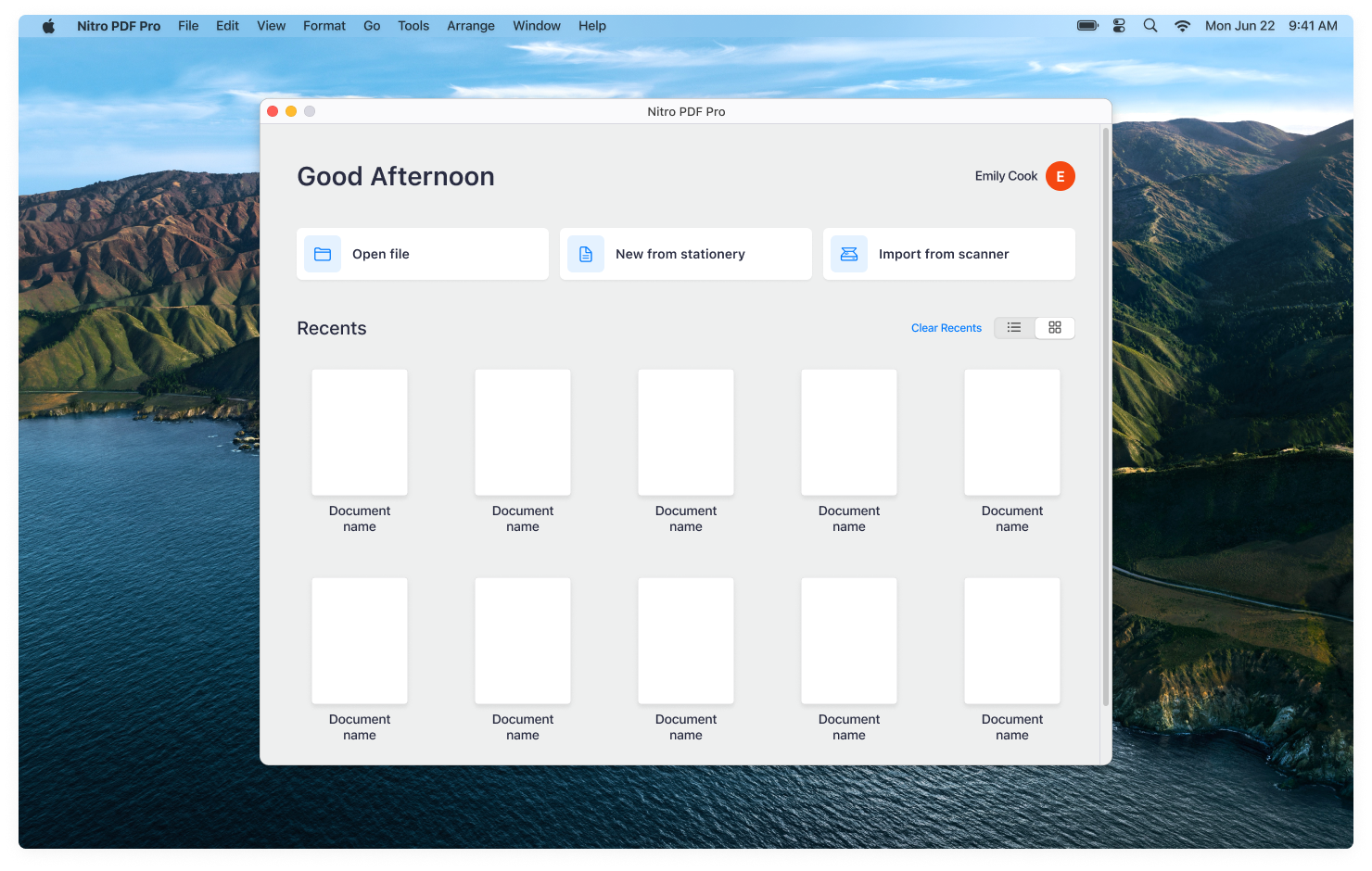
Abrir archivo: puedes abrir un documento PDF guardado en tu Mac o acceder a documentos en iCloud o en un servicio de documentos de terceros mediante la opción «Abrir archivo».
1. En la pantalla de inicio, selecciona «Abrir archivo».
2. Se abrirá la ventana «Archivo > Abrir». (Es similar a la opción estándar «Archivo > Abrir» disponible en las aplicaciones nativas de Mac).
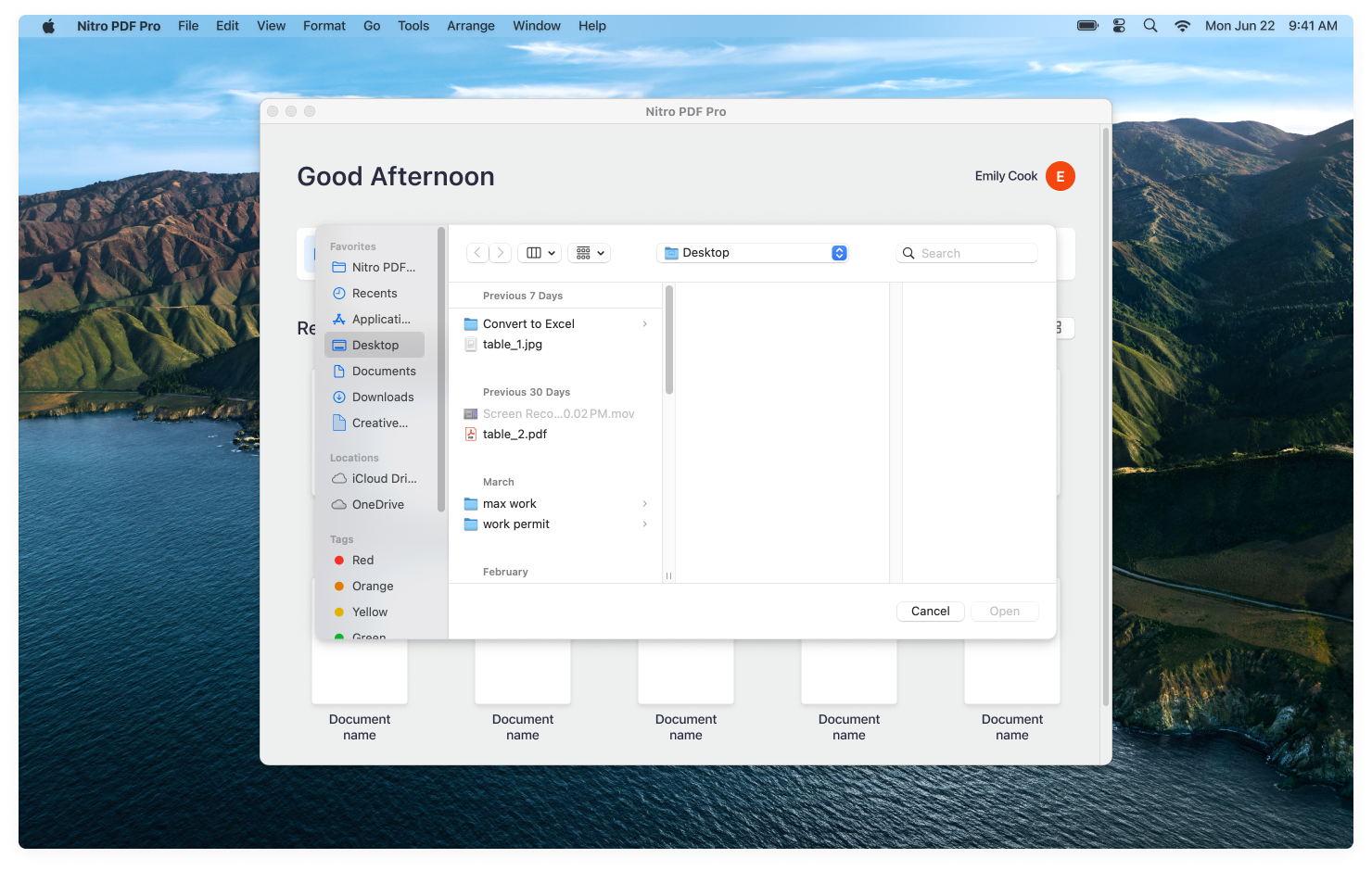
3. Busca y selecciona los documentos que desees de la lista. (Mantén pulsada la tecla Mayús y haz clic para seleccionar varios archivos).
4. Una vez seleccionados los documentos, haz clic en «Abrir» para abrirlos y poder editarlos.
Más información sobre cómo abrir archivos PDF aquí: Abrir archivos PDF
Nuevo a partir de plantillas: puedes crear un nuevo documento PDF de una página y elegir entre plantillas prediseñadas utilizando la opción «Nuevo a partir de plantillas».
1. En la pantalla de inicio, selecciona «Nuevo a partir de plantillas».
2. Se abrirá la ventana «Plantillas». (Esto es similar a la opción «Archivo > Nuevo > A partir de plantillas»).
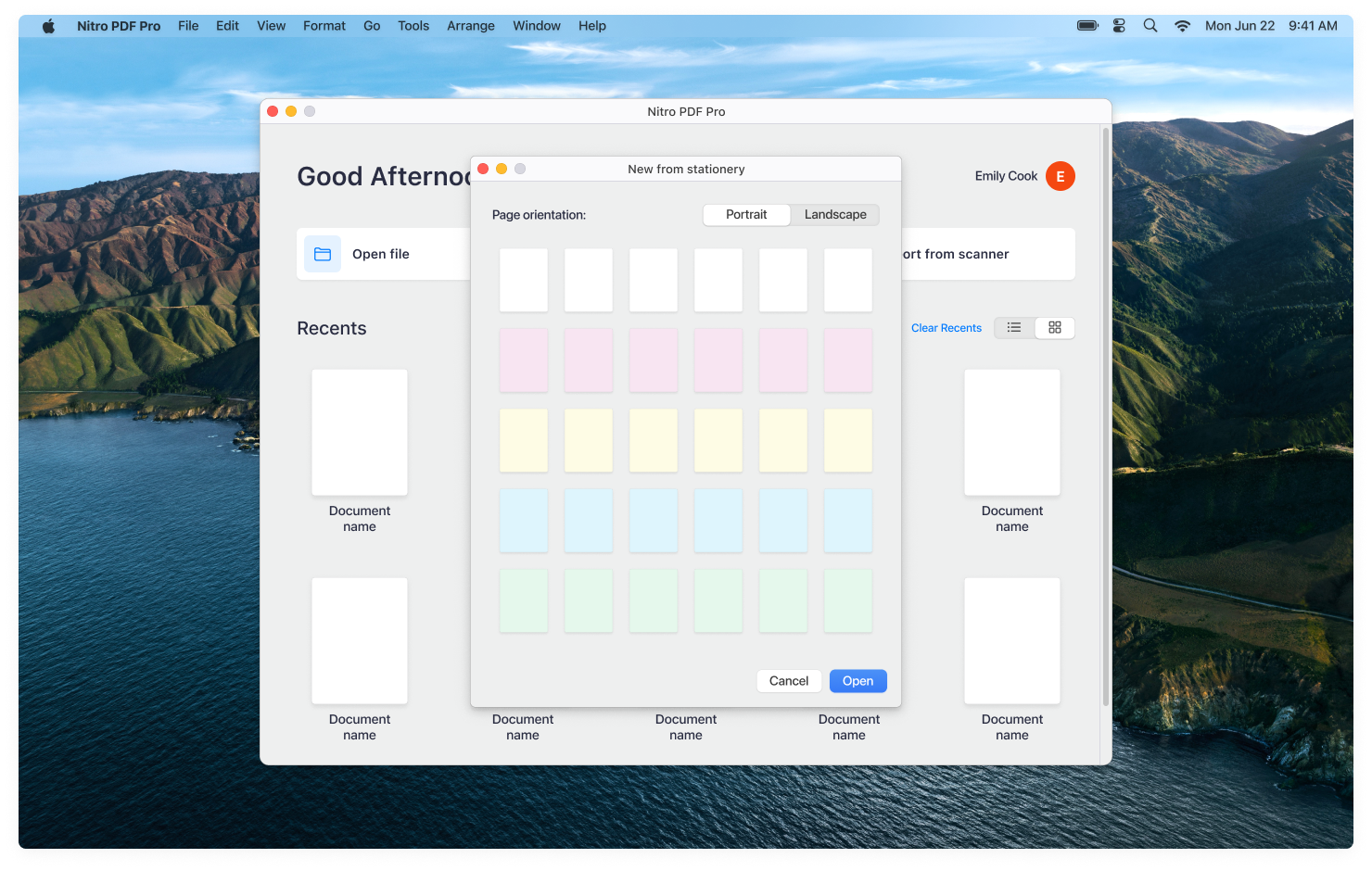
3. Elige una orientación y un diseño de página en la ventana «Nuevo a partir de plantillas».
4. Una vez seleccionadas la orientación y el diseño, haz clic en «Seleccionar» para abrir el documento y poder editarlo.
Más información sobre cómo crear archivos PDF en blanco aquí: Crear archivos PDF en blanco
Importar desde el escáner: puedes importar documentos desde tu escáner para abrirlos en Nitro PDF Pro utilizando la opción «Importar desde el escáner».
- En la pantalla de inicio, selecciona «Importar desde el escáner».
- Se abrirá la ventana de escaneo. (Es similar a la opción «Archivo > Importar desde el escáner…»).
- Selecciona los ajustes de escaneo y haz clic en «Escanear» para abrir el documento y editarlo en Nitro PDF Pro.
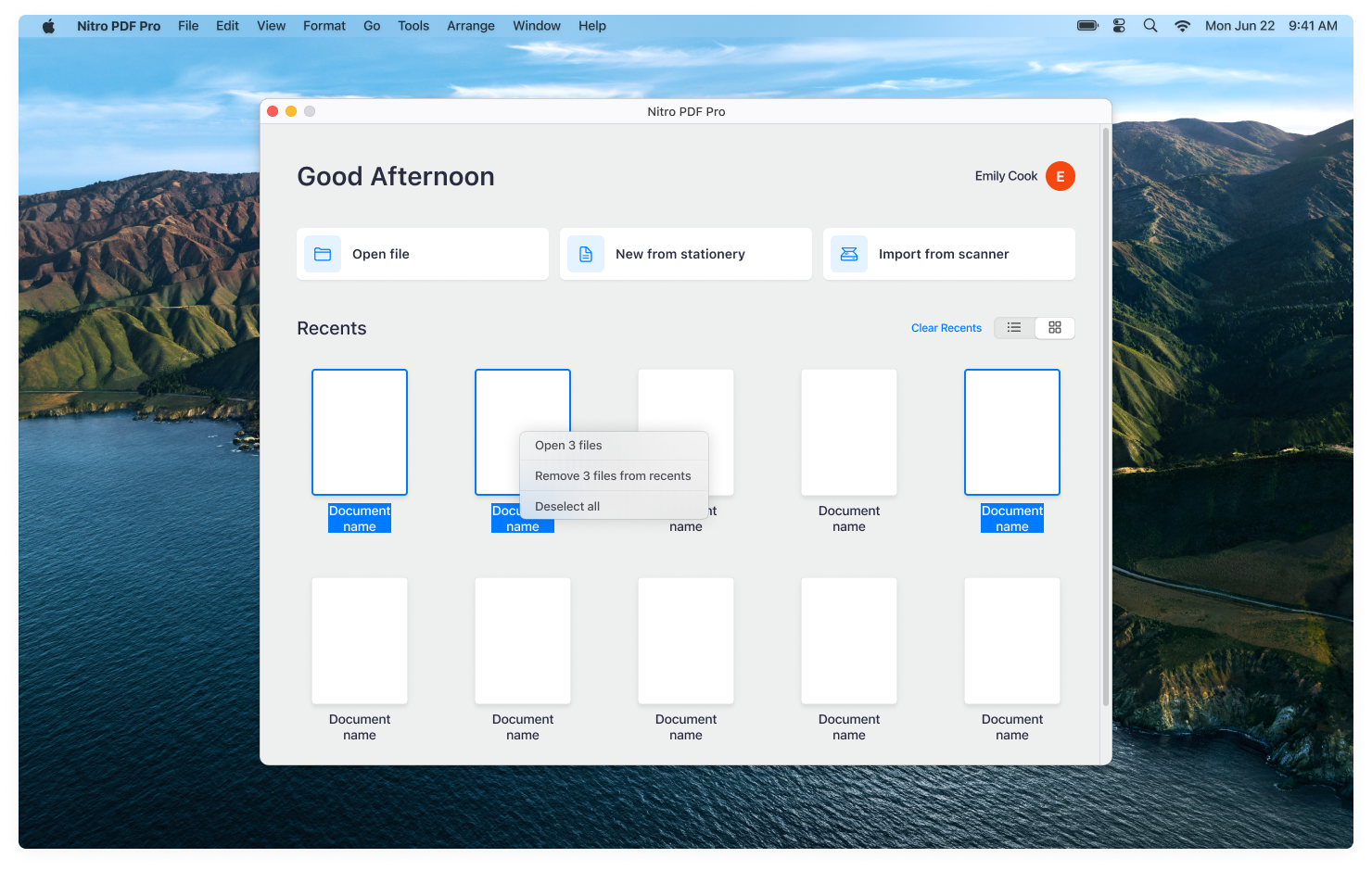
Documentos recientes: puede acceder rápidamente a una lista de documentos abiertos o editados recientemente desde la pantalla de inicio. Esta lista es similar a la de documentos disponibles en «Abrir documentos recientes» del menú «Archivo». Seleccione entre la vista de lista o la vista de miniaturas. La fecha y la hora que aparecen en la vista de lista reflejan la fecha y la hora de su sistema. Así es como aparecería su lista de documentos en la vista de miniaturas:
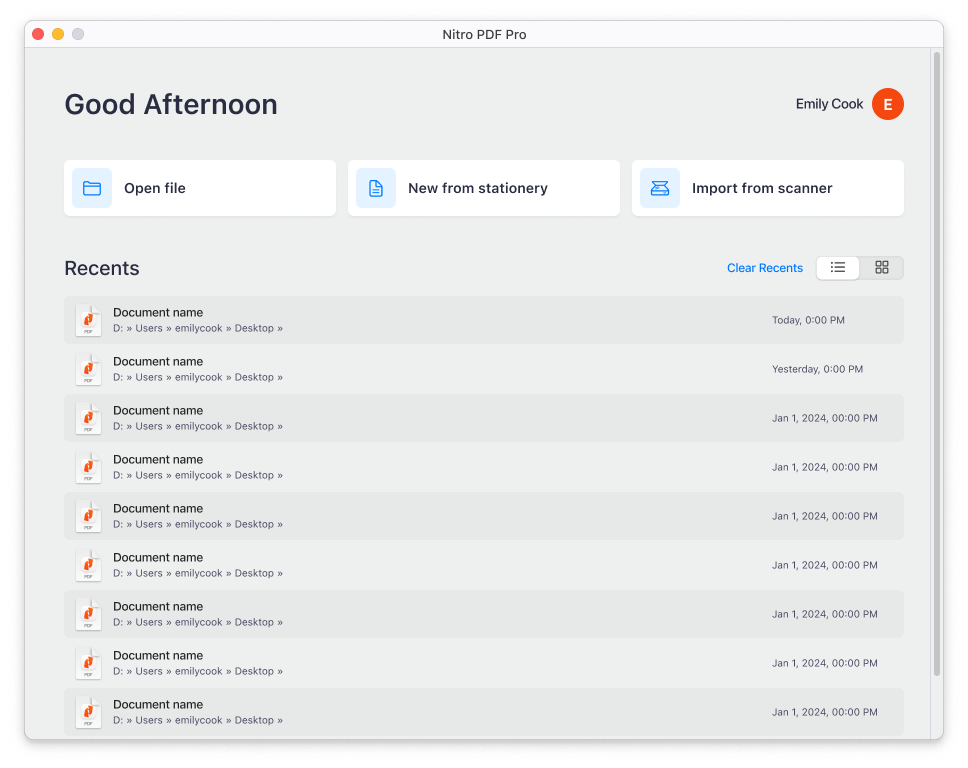
Para abrir uno o varios archivos desde «Documentos recientes»:
- En la pantalla de inicio, en «Recientes», selecciona un solo archivo. (Mantén pulsada la tecla Mayús para seleccionar varios archivos).
- Haz doble clic para abrir los archivos y editarlos. (También puedes pulsar Control+clic, es decir, hacer clic con el botón derecho del ratón sobre los archivos seleccionados para abrirlos y editarlos).
Para eliminar uno o varios archivos de «Recientes»:
1. En la pantalla de inicio, en la sección «Recientes», selecciona un solo archivo. (Mantén pulsada la tecla Mayús para seleccionar varios archivos).
2. Pulsa Control+clic, es decir, haz clic con el botón derecho del ratón sobre los archivos seleccionados.
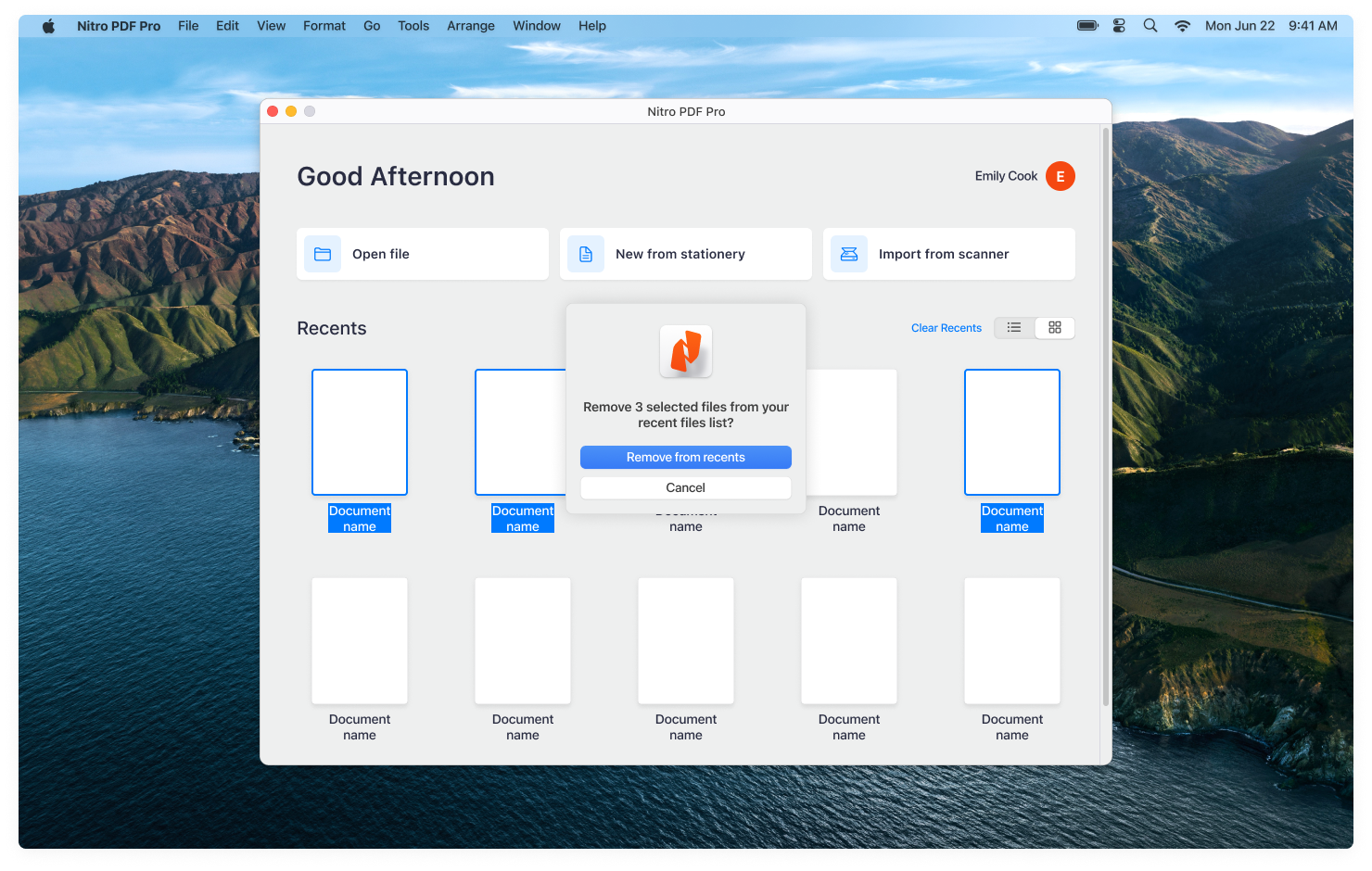
3. En el menú contextual, elige «Eliminar [x] archivos de los recientes». Para abrir uno o varios archivos desde «Recientes»:
4. Aparecerá un cuadro de diálogo pidiéndote que confirmes la acción. Haz clic en «Eliminar de los recientes» para continuar.
Activar/desactivar la pantalla de inicio: Los usuarios tendrán la opción de activar o desactivar la pantalla de inicio al iniciar la aplicación en Ajustes > General. La pantalla de inicio se abrirá al iniciar la aplicación si tienes activada la opción «Mostrar pantalla de inicio al iniciar».
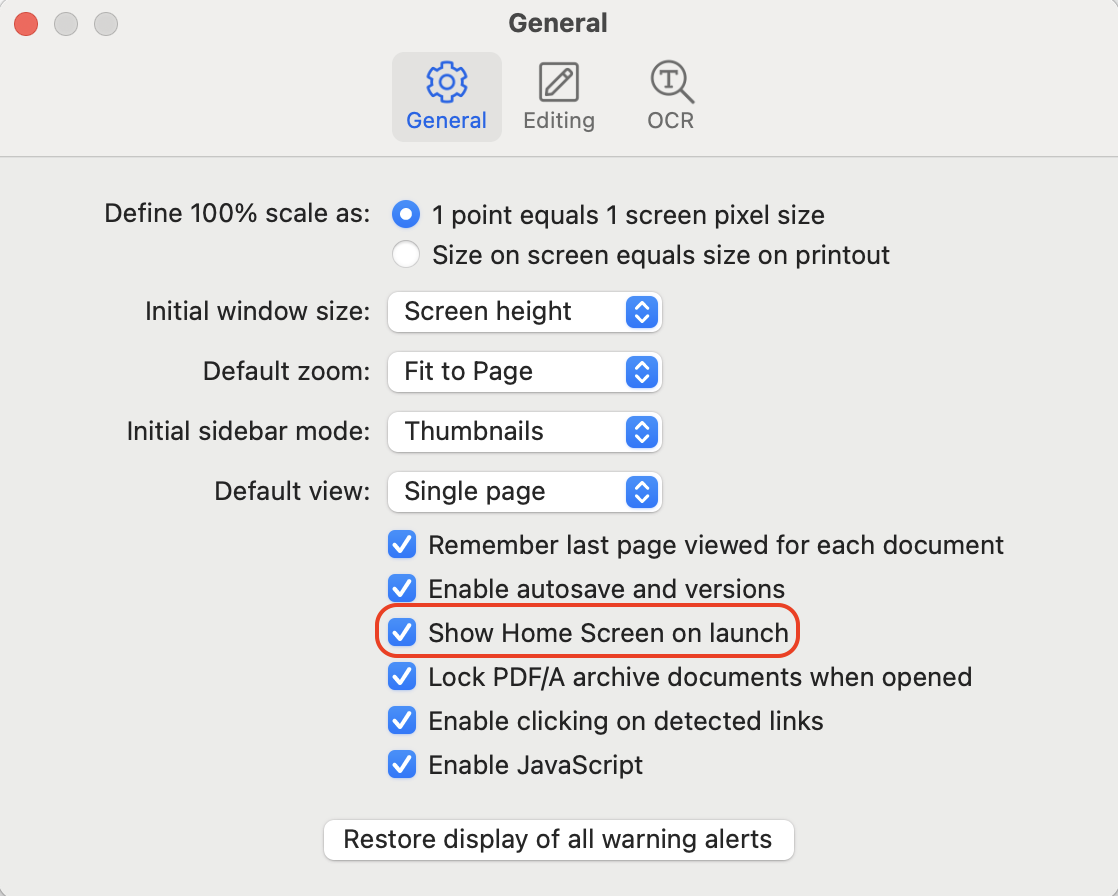
Si desactivas o desmarcas la opción «Mostrar pantalla de inicio al iniciar», la aplicación volverá al comportamiento nativo estándar, en el que podrás seleccionar documentos para editarlos desde el menú Archivo > Abrir.
Además, si desactivas la pantalla de inicio al iniciar la aplicación, seguirás pudiendo acceder a una lista de documentos recientes. Para acceder a tu lista de documentos recientes, selecciona Archivo > Abrir recientes > «Ver todos los recientes».
Más información sobre las preferencias de usuario aquí: Preferencias de usuario