Skip to content

Guía completa para editar archivos PDF: herramientas, consejos y tutoriales

Un PDF Editor (editor de PDF) te permite editar texto e imágenes, convertir documentos escaneados con OCR (Reconocimiento Óptico de Caracteres), crear y rellenar formularios, agregar firmas electrónicas, anotar archivos, organizar páginas y proteger información confidencial. Ya sea que necesites actualizar un contrato, colaborar en un documento, digitalizar registros en papel o automatizar flujos de trabajo de documentos, las herramientas adecuadas de edición de PDF pueden ayudarte a trabajar de manera más eficiente.

Esta guía explica las tareas más comunes de edición de PDF, cómo funcionan y cuándo utilizarlas. También aprenderá cómo Nitro PDF ayuda a personas y equipos a editar, gestionar, firmar y proteger documentos PDF desde una única plataforma.
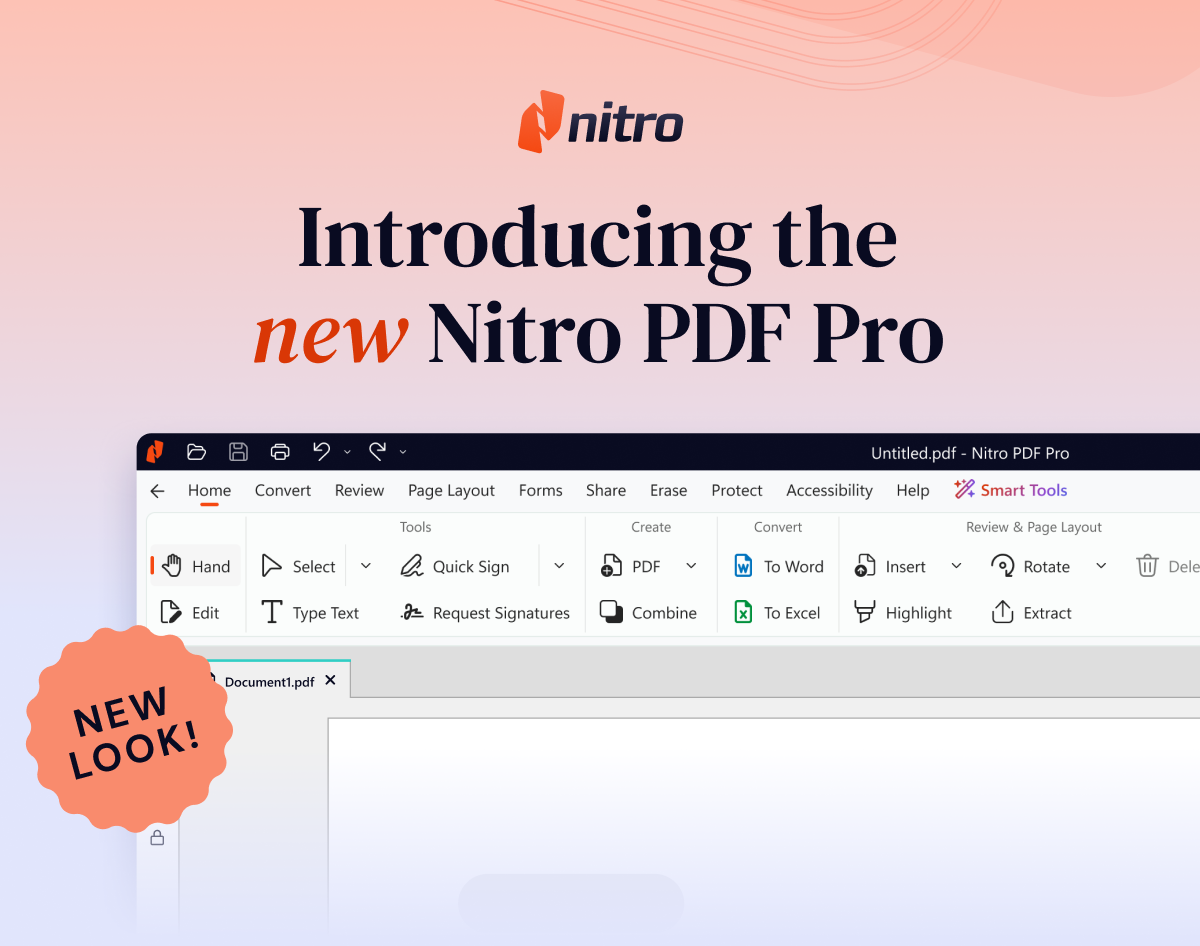
Blog - Banner de cabecera - Nitro PDF Pro v26 - 1600x1200

Última actualización: 21/09/2026

Explora las tareas de edición de PDF

¿Qué quiere hacer con su PDF Editor? Explore la gama de herramientas y funciones de Nitro.
Icono-48px-Editar

Editar texto en PDF

Actualice el texto, las fuentes, las imágenes y el diseño de los archivos PDF existentes sin modificar el formato original.
Aprenda a editar texto en PDF.
Icono de una imagen

Agregar imágenes a PDF

Inserta, cambia el tamaño y coloca fotos, logotipos, gráficos y otras imágenes en cualquier parte de tu PDF.
Aprende a añadir imágenes a archivos PDF.
Icono 48px: OCR intuitivo

OCR y PDFs buscables

Convierte documentos escaneados en archivos PDF buscables, seleccionables y editables mediante tecnología OCR.
Aprende a crear archivos PDF con capacidad de búsqueda mediante OCR.
Icono de un bolígrafo rellenando un campo de formulario.

Llenar y crear formularios

Cree formularios PDF interactivos o complete de forma digital los formularios PDF existentes para simplificar los flujos de trabajo documental.
Aprenda a crear formularios PDF interactivos
Icono de una firma con un candado

Firmar PDFs

Añada firmas electrónicas seguras para aprobar y compartir documentos sin necesidad de imprimirlos ni escanearlos.
Aprender a agregar firmas electrónicas seguras a los PDFs
Icono de un sello

Numeración Bates

Aplique automáticamente numeración secuencial de páginas a documentos legales, de cumplimiento y comerciales para facilitar la organización.
Aprenda cómo aplicar la numeración Bates a los documentos PDF.
icono de un lápiz

Anotar y marcar

Añade resaltados, comentarios, herramientas de dibujo y otras anotaciones a los archivos PDF para mejorar la colaboración.
Aprende a aplicar herramientas de marcado a archivos PDF.
Icon-48px-AI Automation-1

Asistente de AI para PDF

Utilice la IA para resumir documentos, responder preguntas, extraer datos y encontrar rápidamente información dentro de archivos PDF.
Aprende a usar el asistente de IA para PDF de Nitro.

Nitro PDF Pro v26: Ya disponible

Encabezado de correo electrónico - v26 (2)

La última versión de Nitro PDF Pro es una de sus actualizaciones más importantes hasta la fecha.

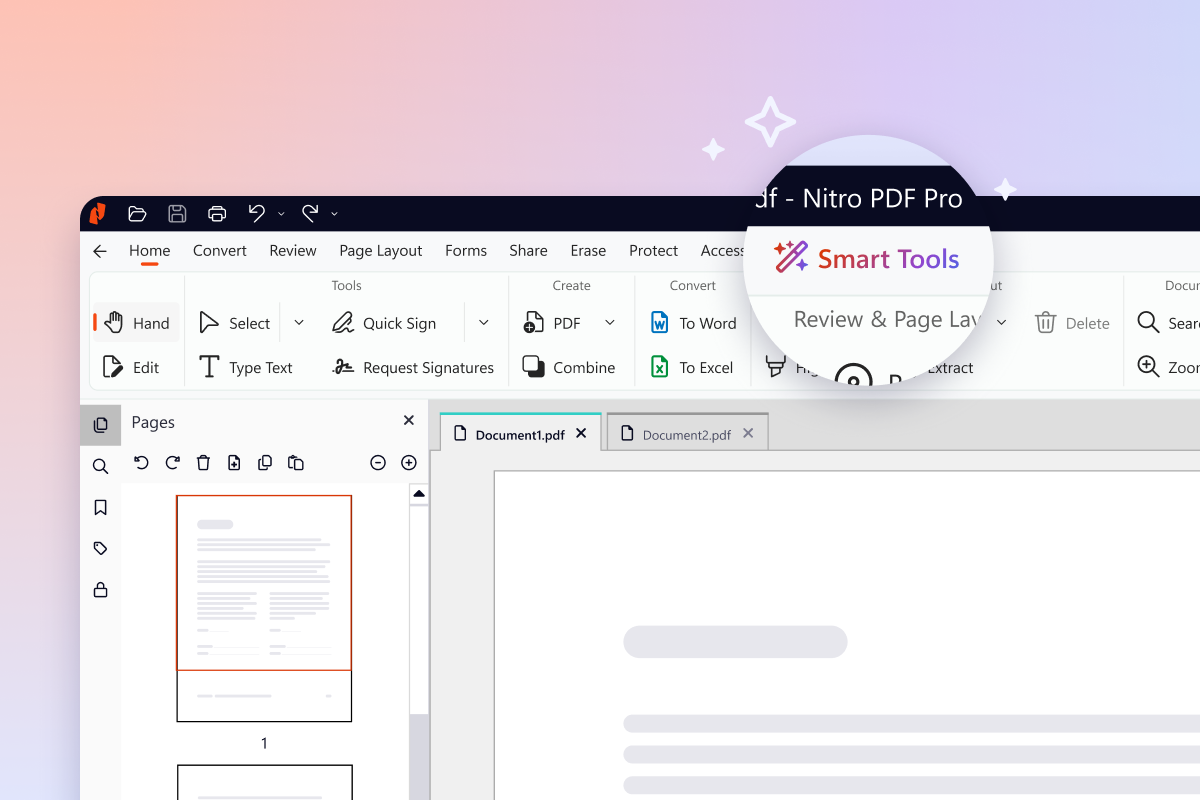
Nitro PDF Pro v26 ofrece una interfaz completamente modernizada, una nueva pestaña de Herramientas inteligentes que centraliza todas las capacidades potenciadas por IA —incluyendo extracción de formularios, smart redact y un asistente de chat para PDF— junto con mejoras internas significativas en la precisión de OCR, la compresión de PDF y la calidad de conversión de PDF a Office.
Obtén más información o pruébalo gratis hoy.

¿Qué puedes hacer con un PDF Editor?

edit-text-3

Editar texto en PDF

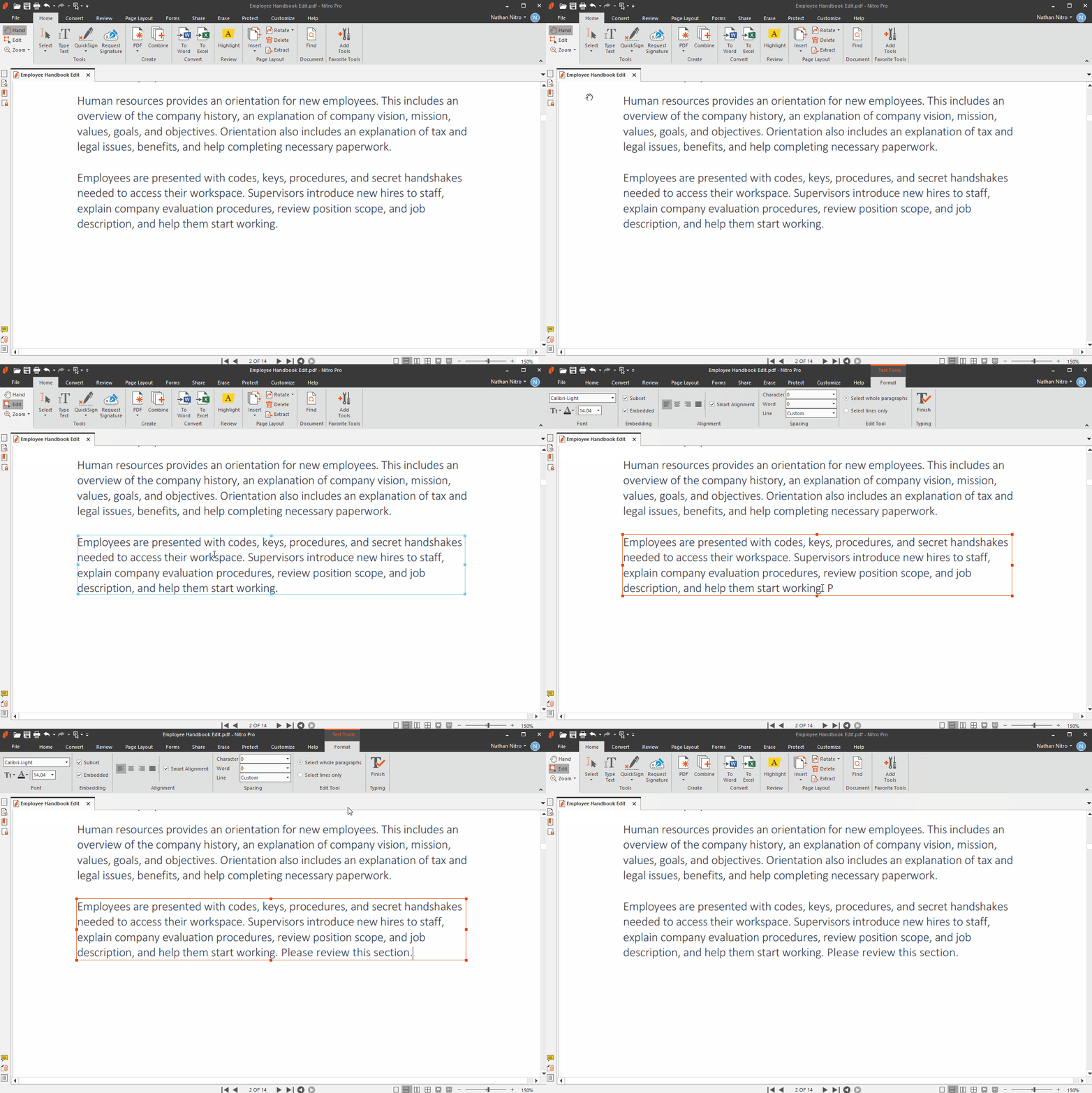
Editar texto en PDF permite actualizar documentos existentes sin volver al archivo fuente original. Los editores de PDF permiten modificar párrafos, fuentes, formato, imágenes y diseños de página, preservando el diseño original del documento.

Nitro PDF facilita la edición de texto directamente en la página, la modificación de imágenes y gráficos, y el mantenimiento del formato durante todo el proceso de edición. También es compatible con archivos PDF de Adobe Acrobat, lo que facilita la colaboración entre equipos que utilizan diferentes programas de PDF.

Capturas de pantalla - PDF para Mac - Editar y anotar

Agregar imágenes a PDF

Agregar imágenes a un PDF te ayuda a personalizar documentos con logotipos, fotos, diagramas, capturas de pantalla, firmas y otros gráficos.
Nitro PDF te permite insertar, redimensionar, rotar y reposicionar imágenes manteniendo un diseño profesional y cuidado. Las herramientas de edición intuitivas facilitan la mejora de documentos sin necesidad de crearlos desde cero.

Capturas de pantalla-PDF Pro para Mac-OCR

Convertir páginas escaneadas en PDFs editables con OCR

El reconocimiento óptico de caracteres (OCR) convierte documentos escaneados y archivos PDF basados en imágenes en texto que se puede buscar, seleccionar y editar. El OCR facilita la búsqueda de información, la copia de contenido, el archivo de registros en papel y la actualización de documentos escaneados sin necesidad de volver a escribirlos manualmente.

Nitro PDF incluye tecnología OCR incorporada que reconoce con precisión el texto en archivos escaneados, permitiéndote buscar, editar, anotar y exportar contenido a formatos de Microsoft Office para agilizar los flujos de trabajo de documentos.

Capturas de pantalla - PDF - Forms Auto

Crear y llenar formularios

Los formularios PDF interactivos simplifican la recopilación de datos al permitir que los usuarios completen y envíen documentos electrónicamente. Las organizaciones utilizan formularios PDF rellenables para solicitudes, contratos, incorporación de personal, encuestas y aprobaciones.
Nitro PDF te permite crear formularios personalizados, añadir campos interactivos, completar formularios existentes de manera digital y reutilizar plantillas para agilizar los procesos empresariales y reducir el papeleo y la entrada manual de datos.
digital-sign-3

Firmar PDFs

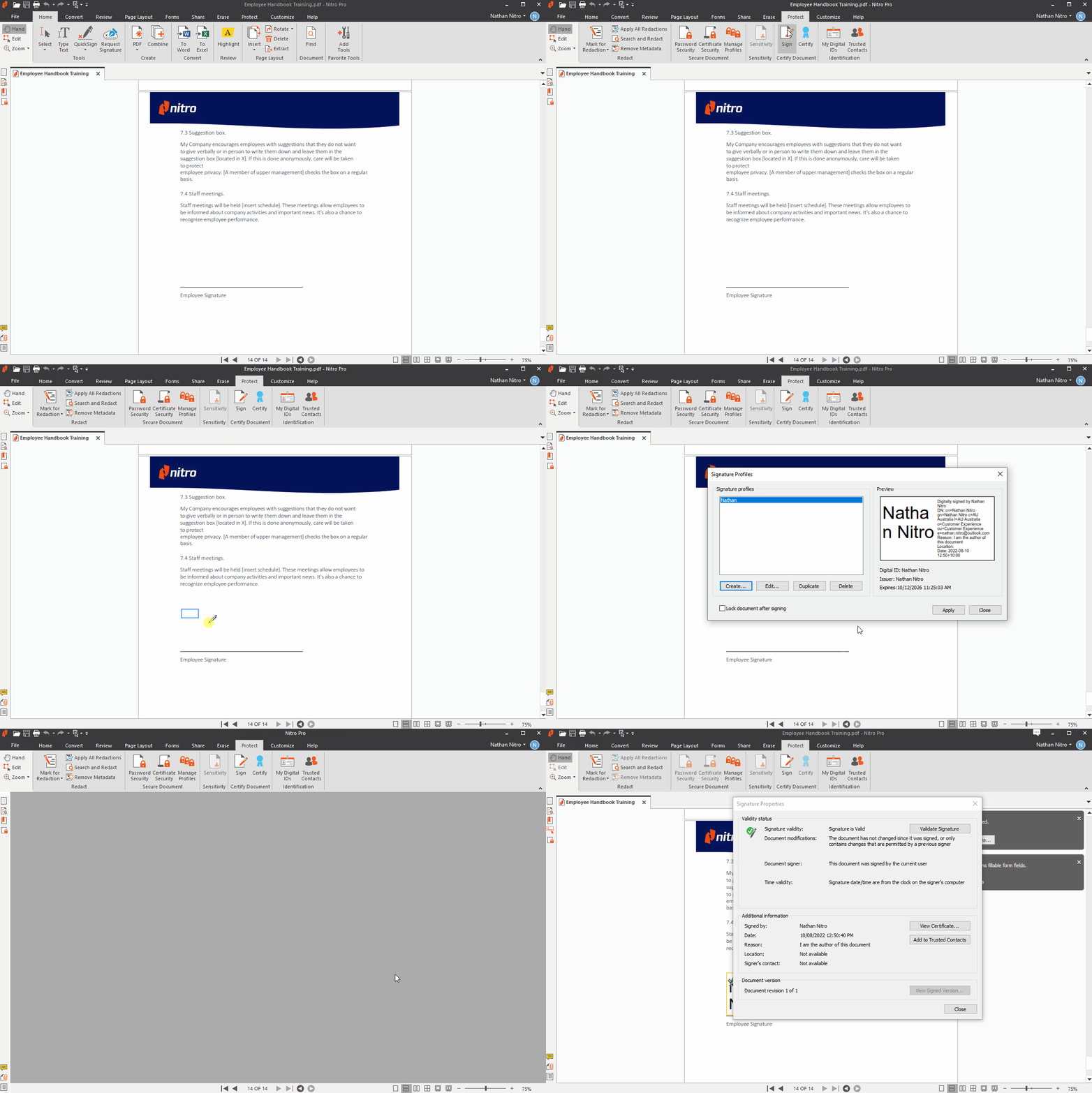
Las firmas electrónicas permiten aprobar y compartir documentos de manera segura sin necesidad de imprimir, firmar manualmente o escanear copias en papel. Las empresas utilizan las firmas electrónicas para agilizar la aprobación de contratos, la incorporación de empleados, acuerdos de compra y otros flujos de trabajo de documentos.
Nitro PDF permite añadir firmas electrónicas seguras a documentos PDF en solo unos clics, ayudando a individuos y equipos a completar aprobaciones más rápido mientras mantienen la integridad del documento.
bates-presuf-4

Numeración Bates

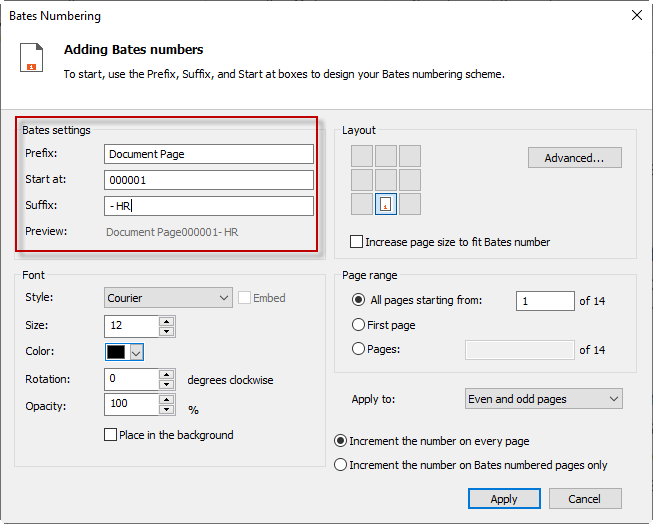
La numeración Bates asigna números de página secuenciales a documentos PDF, lo que facilita la organización, consulta y gestión de grandes colecciones de archivos. Se utiliza habitualmente en la revisión de documentos legales, de cumplimiento normativo, gubernamentales y corporativos.

Nitro PDF automatiza la numeración Bates en uno o varios archivos PDF, conservando el formato del documento y ayudando a los equipos a preparar conjuntos de documentos organizados y numerados profesionalmente de manera rápida y precisa.

Capturas de pantalla - PDF para Mac - Editar y anotar

Anotar y marcar

Las herramientas de anotación de PDF facilitan la revisión de documentos, el intercambio de comentarios y la colaboración durante todo el proceso de edición. Puedes resaltar texto, añadir comentarios, insertar sellos, dibujar formas y marcar revisiones sin alterar el contenido original.
Nitro PDF proporciona un conjunto completo de herramientas de anotación y marcado que ayudan a los equipos a comunicarse claramente, simplificar las revisiones de documentos y mantener el feedback organizado en un solo lugar.

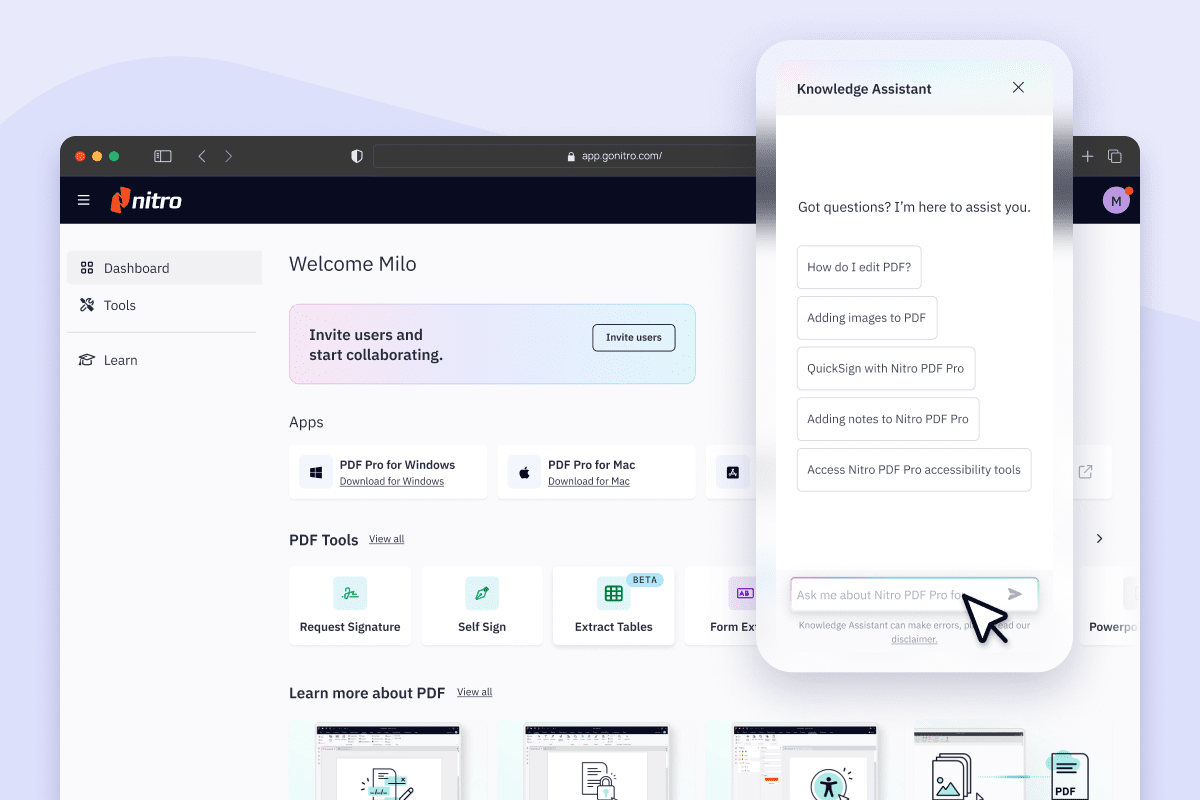
Card-Release-Knowledge Assistant

Asistente de AI para PDF

Genera resúmenes instantáneos, extrae datos de tablas o haz preguntas al asistente con inteligencia artificial de Nitro en más de 80 idiomas para transformar archivos PDF en conocimiento accionable.

Pruebe nuestro editor de PDF gratis durante 14 días

No se requiere tarjeta de crédito, ni funciones bloqueadas.
Comience su prueba gratuita

Term

Definition

AI PDF Assistant

Herramientas de IA que resumen, analizan, extraen información o responden preguntas sobre archivos PDF

Annotation

Comentarios, resaltados, sellos o dibujos añadidos durante la revisión de documentos. 

Bates Numbering

Numeración secuencial utilizada para organizar documentos legales y de cumplimiento normativo.

Electronic Signature

Firma digital legalmente reconocida que se utiliza para aprobar documentos electrónicamente.

Fillable Form

PDF con campos interactivos que se pueden completar digitalmente.

OCR

El reconocimiento óptico de caracteres convierte imágenes escaneadas en texto editable y buscable.

PDF

Formato PDF utilizado para conservar el formato en distintos dispositivos.

PDF Compression

Reducir el tamaño del archivo manteniendo la calidad del documento.

PDF Conversion

Convertir archivos PDF a o desde formatos como Word, Excel, PowerPoint o imágenes.

Redaction

Eliminar de forma permanente información sensible de un documento.

¿Por qué elegir Nitro para la edición de PDF?

Nitro ayuda a las organizaciones a modernizar los flujos de trabajo de documentos combinando la edición de PDF, las firmas electrónicas, la inteligencia de documentos basada en IA, el reconocimiento óptico de caracteres (OCR), la colaboración y la seguridad empresarial en una única plataforma.
Comience su prueba gratuita

¿Qué es un editor de PDF?

Un editor de PDF es un software que permite crear, editar, convertir, organizar, anotar, firmar y proteger documentos PDF manteniendo su formato. A diferencia de un lector de PDF, un editor de PDF permite modificar el contenido del documento, completar formularios, realizar OCR (Reconocimiento Óptico de Caracteres) en archivos escaneados y colaborar en archivos PDF.

¿Qué puedes hacer con un PDF Editor?

Un editor de PDF puede editar texto e imágenes, convertir documentos escaneados con OCR (Reconocimiento Óptico de Caracteres), crear y rellenar formularios, agregar firmas electrónicas, anotar archivos, organizar páginas, ocultar información confidencial y convertir archivos PDF hacia y desde formatos como Microsoft Word y Excel. Muchos editores de PDF modernos también incluyen asistencia documental con inteligencia artificial.

¿Puedo editar un PDF sin Adobe Acrobat?

Sí. No necesitas Adobe Acrobat para editar un PDF. Muchos editores de PDF, incluyendo Nitro PDF, te permiten editar texto e imágenes, crear formularios, agregar firmas, realizar OCR (Reconocimiento Óptico de Caracteres) y convertir archivos, manteniendo la compatibilidad con los documentos PDF estándar.

¿Cómo puedo editar texto en un PDF?

Para editar texto en un PDF, abre el documento en un editor de PDF, selecciona la herramienta de edición de texto, haz clic en el texto que quieres cambiar y realiza tus modificaciones. La mayoría de los editores de PDF profesionales también te permiten modificar fuentes, formato, imágenes y el diseño de las páginas, conservando el diseño original del documento.

¿Puedo editar archivos PDF escaneados?

Sí. Los PDF escaneados pueden editarse después de que el OCR (reconocimiento óptico de caracteres) convierta la imagen escaneada en texto editable y buscable. Una vez completado el OCR, puedes editar el texto, buscar en el documento, copiar información y añadir anotaciones, igual que en un PDF estándar.

¿Qué es el OCR en un editor de PDF?

OCR (Reconocimiento Óptico de Caracteres), o Reconocimiento Óptico de Caracteres, es una tecnología que convierte documentos escaneados y archivos PDF basados en imágenes en texto editable y buscable. El OCR facilita la actualización de archivos escaneados, la búsqueda de contenido, la copia de texto y la digitalización de registros en papel para su almacenamiento a largo plazo.

¿Puedo añadir imágenes a un PDF?

Sí. La mayoría de los editores de PDF permiten insertar fotos, logotipos, capturas de pantalla, firmas, gráficos y otros elementos gráficos en documentos PDF existentes. Normalmente puedes redimensionar, rotar, reposicionar o reemplazar imágenes sin afectar el contenido ni el diseño del documento.

¿Cómo puedo crear formularios PDF rellenables?

Para crear un formulario PDF rellenable, abre tu documento en un editor de PDF, añade campos interactivos como cuadros de texto, casillas de verificación, menús desplegables y campos de firma, y luego guarda el formulario como PDF rellenable. Los usuarios podrán completar el formulario electrónicamente sin necesidad de imprimirlo.

¿Puedo firmar electrónicamente archivos PDF?

Sí. Las firmas electrónicas permiten firmar documentos PDF digitalmente sin necesidad de imprimirlos ni escanearlos. Muchos editores de PDF, incluido Nitro PDF, admiten firmas electrónicas seguras para contratos, aprobaciones, formularios y otros documentos empresariales.

¿Funciona Nitro en Windows, Mac y dispositivos móviles?

Sí. Nitro ofrece soluciones de edición de PDF para Windows, macOS, navegadores web y dispositivos móviles, lo que facilita la edición, revisión, firma y gestión de documentos PDF en diferentes plataformas y entornos de trabajo.

¿Nitro PDF incluye funciones de inteligencia artificial?

Sí. Nitro PDF incluye herramientas con inteligencia artificial que ayudan a los usuarios a resumir documentos, responder preguntas sobre el contenido de los PDF, extraer tablas y datos estructurados, y encontrar rápidamente información clave, lo que ayuda a reducir la revisión manual y mejorar la productividad.

¿Es Nitro seguro para uso empresarial?

Sí. Nitro está diseñado para uso empresarial y corporativo, con funciones de seguridad que ayudan a las organizaciones a proteger documentos sensibles, gestionar el acceso y cumplir con los requisitos de conformidad. Nitro también ofrece controles de seguridad de nivel empresarial y prácticas responsables de IA para los flujos de trabajo de documentos.

¿Pueden los equipos colaborar con Nitro?

Sí. Los equipos pueden usar Nitro para revisar documentos, compartir comentarios y anotaciones, completar aprobaciones con firmas electrónicas y gestionar los flujos de trabajo de documentos de forma más eficiente. Estas funciones de colaboración ayudan a reducir los procesos manuales y a mantener los proyectos avanzando. 

¿Cómo se diferencia Nitro de Adobe Acrobat?

Nitro PDF ofrece muchas de las mismas funciones principales de edición de PDF que Adobe Acrobat, incluyendo edición de texto, OCR, formularios, firmas electrónicas, anotaciones y herramientas con inteligencia artificial. Muchas organizaciones eligen Nitro por su interfaz intuitiva, precios transparentes y funciones de productividad documental orientadas a empresas. 

¿Puede Nitro convertir PDF a Word y Excel?

Sí. Nitro PDF convierte archivos PDF en archivos editables de Microsoft Word, Excel y PowerPoint, preservando el formato siempre que sea posible. También convierte documentos de Office a PDF, lo que facilita la edición, el uso compartido y la reutilización de documentos empresariales en diferentes aplicaciones. 
Nitro PDF Standard
Comprar Nitro PDF Standard
Nitro PDF Plus
Comprar Nitro PDF Plus
Nitro PDF Classic
Comprar Nitro PDF Classic

Características principales

Interacción, creación, edición y revisión de PDFs en su dispositivo Windows
Interacción, creación, edición y revisión de PDFs en su dispositivo Mac
Interacción, creación, edición y revisión de PDFs en su dispositivo iOS
Edite texto e imágenes, reordene y elimine páginas en un PDF
Conversión de PDFs y exportación a Word, Excel y PowerPoint
Reasignación de licencias en la Consola de Administración basada en la web
Agregue seguridad y proteja con contraseña archivos PDF
Transforme documentos escaneados en PDFs editables y buscables
Elimine permanentemente información sensible visible en PDFs mediante la redacción
Compare dos versiones de un PDF para revisar todas las diferencias
Acceda a soporte técnico avanzado 24/7 2 o más usuarios 2 o más usuarios
Acceda a Nitro Analytics para comprender el uso del software PDF, el retorno de inversión y los ahorros en sostenibilidad
Extracción automática de datos de tablas y formularios de PDFs con Nitro Table & Form Extract
Creación automática de formularios PDF rellenables con Nitro Automatic Form Creation
Resuma, reescriba y extraiga datos clave de su documento con Nitro AI Document Assistant

Interactuar con PDFs

Vea, interactúe y comente sobre el contenido de PDFs desde su computadora, dispositivo móvil o navegador web
Siga la actividad en escritorio, móvil y web para documentos enviados para visualización y revisión
Acceda, edite y almacene archivos en sus cuentas de Box, Dropbox, Google Drive y Microsoft OneDrive
Compare dos versiones de un PDF para revisar todas las diferencias
Mida la distancia, el área y el perímetro de los objetos en PDFs
Los PDFs abiertos están protegidos por soluciones de protección de información de Microsoft, incluidas Azure Information Protection y Microsoft 365.

Crear PDFs

Convierta documentos e imágenes a archivos PDF
Cree PDFs de cualquier aplicación que imprima
Convierta archivos de Microsoft Word, Excel o PowerPoint a PDFs
Cree, proteja y envíe PDFs en aplicaciones populares de Microsoft 365 para Windows
Combina più documenti e tipi di file in un unico file PDF
Convierta páginas web a PDFs interactivos, completos con enlaces
Evite que otros copien o editen información en PDFs
Cree un PDF protegido por contraseña
Cree y exporte PDFs en su dispositivo móvil
Transforme documentos en papel o Word en formularios PDF rellenables
Utilice la creación con un solo clic de PDFs enriquecidos dentro de Microsoft 365
Convierta y valide PDFs para cumplir con estándares de ISO como PDF/A
Convierta a texto enriquecido y texto simple
Cree y valide PDFs para cumplir con los estándares de accesibilidad para personas con discapacidades
Extraiga texto e imágenes
Integración con Office 365, SharePoint 365, OneDrive for Business, Dropbox, Box, Google Drive
Copia y pega partes seleccionadas de un archivo PDF con formato intacto
Cree archivos PDF por lotes
Crear PDF desde el menú de contexto del Explorador de Archivos
Crear PDF desde Finder/iCloud
Crear documentos accesibles, creación de etiquetas, incrustar fuentes, lectura de pantalla

Editar y revisar PDFs

Edite texto e imágenes de PDF con reflujo de párrafos a página completa
Transforme PDFs en archivos de Microsoft Word, Excel o PowerPoint editables
Inserte, elimine y organice páginas en un PDF
Convierta PDFs a formatos de imagen JPG, TIFF o PNG
Divida un PDF extrayendo una o varias páginas
Agregue marcadores, encabezados, numeración y marcas de agua
Agregue o edite texto e imágenes en su tableta y teléfono móvil
Reordene, elimine o gire páginas de PDF en su tableta iOS
Elimine permanentemente información sensible visible en PDFs mediante la redacción
Agregue audio a PDFs
Agregue numeración Bates a documentos legales
Rotación visual de imágenes y páginas
Firme documentos PDF rápidamente
Trabaje con firmas de certificado
Agregue comentarios a PDFs con un conjunto completo de herramientas de comentarios, incluyendo edición de texto, resaltador y notas adhesivas
Transforme documentos en papel o Word en formularios PDF rellenables
Optimice automáticamente los PDFs para reducir su tamaño y personalizar configuraciones
Mejore formularios PDF agregando interactividad con JavaScript
Marque PDFs con sellos, como "aprobado" o "borrador"

Beneficios de Soporte y Plataforma

Seguridad adicional conforme (HIPAA, SOC2, GDPR)
Habilitar el inicio de sesión único para usuarios en toda la organización
Acceda a soporte técnico avanzado 24/7 2 o más usuarios 2 o más usuarios
Acceda al soporte a través del foro comunitario y la base de conocimiento
Acceda al soporte a través de Nitro AI Knowledge Assistant
Gerente de éxito del cliente para implementación y soporte personalizado para clientes elegibles para clientes elegibles
Acceda a Nitro Analytics para comprender el uso del software PDF, el retorno de inversión y los ahorros en sostenibilidad
  • Creación de documentos – Líder en impulso
  • Creación de documentos – Alto rendimiento empresarial
  • Creación de documentos – administración más sencilla (empresa)
  • Los usuarios nos adoran
  • Creación de documentos – Mejor soporte (empresa) – Calidad de soporte
  • Creación de Documentos_Alto Desempeño_Empresa_Alto Desempeño
  • Editor PDF_Líder_Mercado Medio_Líder

Empieza a editar archivos PDF gratis hoy mismo.

Vea nuestro PDF Editor (editor de PDF) en acción con una prueba gratuita de 14 días. No se requiere tarjeta de crédito.