
Nitro PDF Pro offers several ways to mark-up text by adding highlight colors, underline, strikethrough, and squiggle.
- Klicken Sie auf den Abwärtspfeil neben der Schaltfläche Hervorheben
 in der Symbolleiste.
 - Wählen Sie Format > Hervorheben, wo die Tastenkombinationen aufgelistet sind.
- Klicken Sie mit der rechten Maustaste, um die kontextsensitive Menüoptionen anzuzeigen.
Die Markierung versucht, genau der Linie des Textes zu folgen. Wenn der Text kein auswählbarer Text ist oder das Hervorheben nicht auf Text angewendet wird, folgt die Markierung dem Pfad des Cursors. Text kann mit Optischer Zeichenerkennung (OCR) auswählbar gemacht werden.
Es gibt mehrere Möglichkeiten, Markierungen vorzunehmen:
Markup ausgewählten Text
- Wählen Sie einen Text aus.
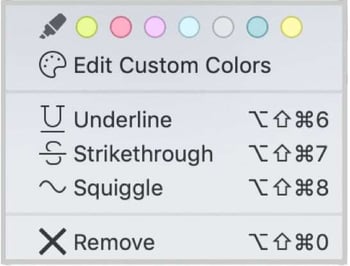
- Klicken Sie auf den nach unten zeigenden Pfeil neben der Schaltfläche Hervorheben in der Symbolleiste, um die Hervorhebungsoptionen anzuzeigen, und wählen Sie dann eine aus. Alternativ klicken Sie mit der rechten Maustaste oder halten die Steuerungstaste gedrückt und klicken Sie auf den ausgewählten Text. Ein Kontextmenü wird angezeigt mit Optionen zum Anwenden einer Hintergrundfarbe, Unterstreichung, Durchstreichung oder Zickzacklinie.
- Wählen Sie eine Option aus.
- Eine Hintergrundfarbe, Unterstreichung, Durchstreichung oder Zickzacklinie wird über dem ausgewählten Text angezeigt.
Verwenden Sie das Hervorhebungswerkzeug
- Greifen Sie auf das Hervorhebungswerkzeug auf eine der beiden Arten zu:
- Wählen Sie Werkzeuge > Hervorhebungswerkzeug
 (Befehl+3).
 - Klicken Sie auf den nach unten zeigenden Pfeil neben der Schaltfläche Hervorheben in der Symbolleiste, um Farb- und Hervorhebungsoptionen anzuzeigen.

- Wählen Sie Werkzeuge > Hervorhebungswerkzeug
- Wählen Sie eine Farbe aus den bereitgestellten Optionen aus oder wählen Sie Bearbeiten benutzerdefinierte Farben, um eine andere Farbe auszuwählen.

- Über einen Text ziehen. Die aktuelle Auswahl für das Hervorheben in der Schaltfläche Hervorheben in der Symbolleiste wird verwendet, um den Text zu markieren.
Eine Notiz zu einer Hervorhebung hinzufügen
- Doppelklicken Sie auf einen hervorgehobenen Textabschnitt. Das Textfenster einer Notiz wird angezeigt.
- Geben Sie in das Textfenster ein. Wenn Sie fertig sind, wird das Notikonsymbol neben dem hervorgehobenen Text angezeigt. Schließen Sie optional das Textfenster, indem Sie auf die rote Schaltfläche oben links klicken oder die Escape-Taste drücken.
Für weitere Informationen zum Hinzufügen von Notizen siehe Notizen.
Eine Hervorhebung löschen
- Wählen Sie den bereits hervorgehobenen Text aus.
- Klicken Sie auf den nach unten zeigenden Pfeil neben der Schaltfläche Hervorheben in der Symbolleiste, um die Hervorhebungsoptionen anzuzeigen.
- Wählen Sie Entfernen. Dies entfernt alle Hervorhebungen vom ausgewählten Text. Alternativ können Sie die Funktion Entfernen nutzen, indem Sie Format > Hervorheben > Entfernen (Befehl+Umschalt+Option+0) auswählen.
Benutzerdefinierte Hervorhebungsfarben erstellen
Sie können 3 benutzerdefinierte Hervorhebungsfarben in den Anwendungseinstellungen erstellen. Dies ist auch über die Schaltfläche Hervorheben in der Symbolleiste zugänglich, indem Sie die Option Benutzerdefinierte Farben bearbeiten wählen.- Go to the Nitro PDF Pro menu > Preferences > Editing (Command+comma).
- Klicken Sie auf das Farbfeld unten im Fenster zur Bearbeitung der Einstellungen.
- Das Fenster für die macOS-Systemfarben öffnet sich; wählen Sie eine Farbe aus.
Ändern Sie die Farbe einer Durchstreichung, Unterstreichung oder Zickzacklinie
- Klicken Sie auf den nach unten zeigenden Pfeil neben der Schaltfläche Hervorheben in der Symbolleiste, um die Hervorhebungsoptionen anzuzeigen. Alternativ wählen Sie das Hervorhebungswerkzeug (Befehl+3).
- From the Editing bar, locate the Object Properties section and select a Stroke Color from the macOS color palette.
- Über einen Text ziehen, um eine Durchstreichung, Unterstreichung oder Zickzacklinie hinzuzufügen.
Die gewählte Farbe bleibt die Standardfarbe für dieses Werkzeug, es sei denn, sie wird geändert.
Eine Durchstreichung, Unterstreichung oder Zickzacklinie löschen
- Wählen Sie den markierten Text aus.
- Klicken Sie auf den nach unten zeigenden Pfeil neben der Schaltfläche Hervorheben in der Symbolleiste, um die Hervorhebungsoptionen anzuzeigen.

- Select Remove. Dies entfernt alle Durchstreichungen, Unterstreichungen oder Zickzacklinien vom ausgewählten Text. Alternativ können Sie die Funktion Entfernen nutzen, indem Sie Format > Hervorheben > Entfernen (Befehl+Umschalt+Option+0) auswählen.