
Beziehen Sie Ihre SCIM-Anmeldedaten von Nitro
- Melden Sie sich bei der Nitro Admin App an
- Gehen Sie zu „Einstellungen“
- Navigieren Sie zur Registerkarte „SSO & Provisioning“
- Gehen Sie zum Abschnitt „Bereitstellung über SCIM“
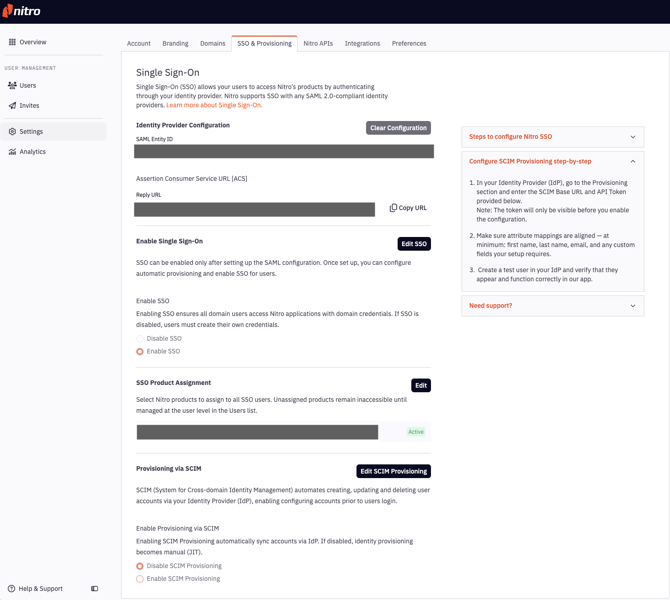
- Klicken Sie auf die Schaltfläche „SCIM-Provisioning bearbeiten“
- Wählen Sie „SCIM-Provisioning aktivieren“
- Klicken Sie auf „Speichern“
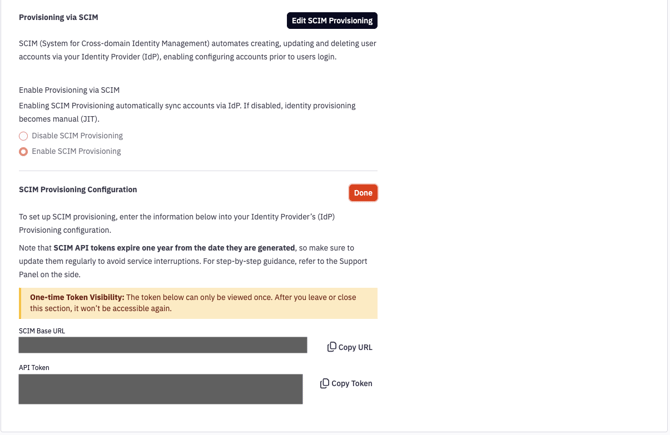
- Klicken Sie auf „SCIM-Token generieren“
- Kopieren Sie die SCIM-Basis-URL und das API-Token und speichern Sie diese
- Klicken Sie auf „Fertig“
Hinweise:
- Das Token kann nur einmal angezeigt werden. Sobald Sie den Abschnitt „SSO & Provisioning“ verlassen, ist es nicht mehr zugänglich.
- Sollten Sie das Token verlieren, kann es widerrufen und ein neues generiert werden.
- SCIM-API-Token verfallen ein Jahr nach ihrer Generierung. Aktualisieren Sie sie daher regelmäßig, um Dienstunterbrechungen zu vermeiden.
So generieren Sie ein neues Token:
- Klicken Sie auf „SCIM-Provisioning bearbeiten“
- Klicken Sie anschließend auf „Token widerrufen“
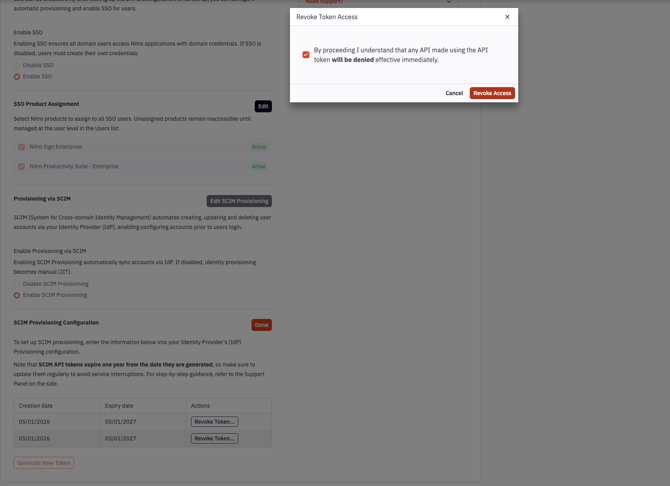
- Anschließend können Sie ein neues Token generieren, indem Sie wie in den obigen Schritten beschrieben auf „SCIM-Token generieren“ klicken.
Konfigurieren Sie SCIM in Okta Workforce für SAML-Apps
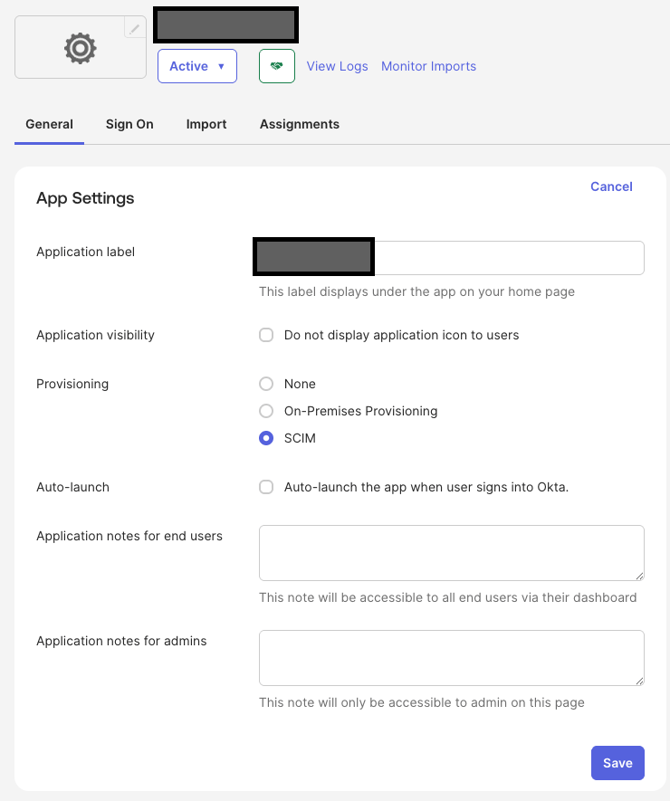
- Öffnen Sie Ihre Okta Workforce Identity-SAML-Anwendung
- Navigieren Sie zur Registerkarte „Allgemein“
- Klicken Sie oben rechts im Abschnitt „App-Einstellungen“ auf „Bearbeiten“
- Wählen Sie im Abschnitt „Provisioning“ die Option „SCIM“ aus
- Klicken Sie auf „Speichern“
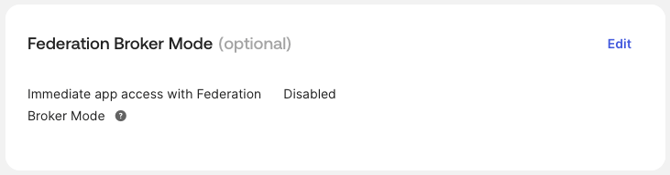
- Scrollen Sie auf der Registerkarte „Allgemein“ nach unten zum Abschnitt „Federated Broker-Modus“ und vergewissern Sie sich, dass der „Federated Broker-Modus“ deaktiviert ist
- Wechseln Sie zur Registerkarte „Provisioning“
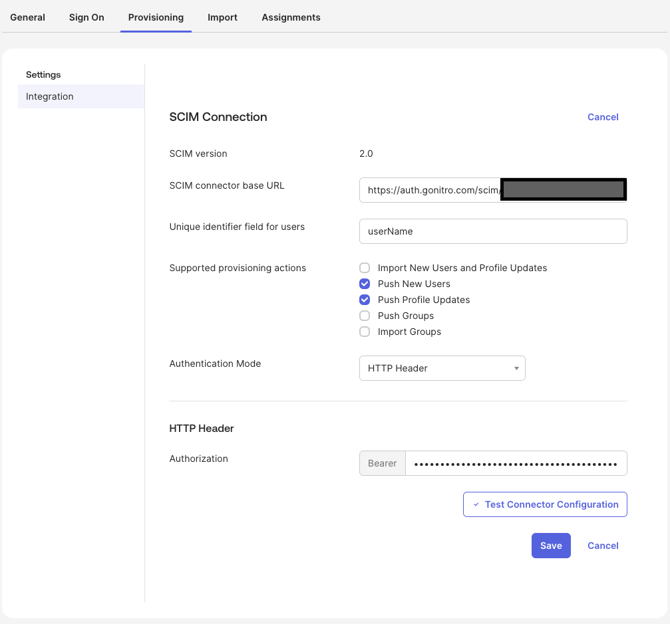
- Wechseln Sie zur Registerkarte „Integration“
- Wählen Sie „Bearbeiten“
- Fügen Sie den zuvor kopierten Wert für die SCIM-Endpunkt-URL ein
- Geben Sie im Feld „Eindeutige Kennung für Benutzer“ den Wert „userName“ ein
- Wählen Sie unter „Unterstützte Provisioning-Aktionen“ die Optionen
„Neue Benutzer übertragen“und„Profilaktualisierungen übertragen“ aus - Wählen Sie „HTTP-Header “ als Authentifizierungsmodus
- Fügen Sie das SCIM-Token in das Feld „Autorisierung “ ein
- Klicken Sie auf „Verbindungskonfiguration testen“, um die Verbindung vor dem Speichern zu überprüfen
- Klicken Sie auf „Speichern“
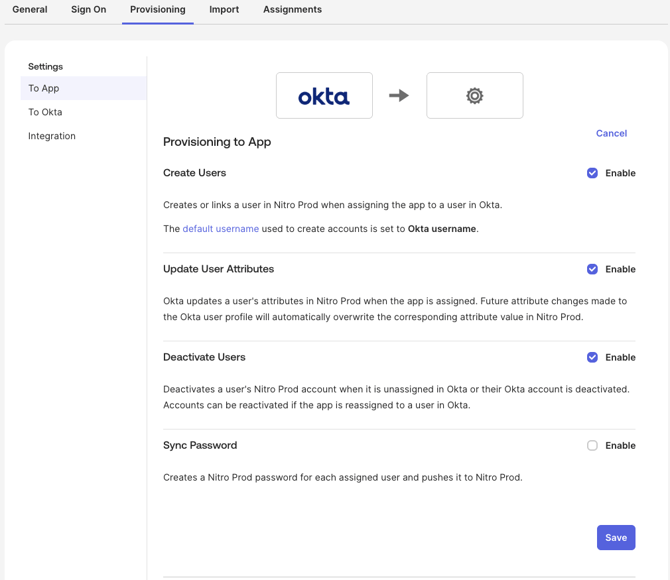
- Konfigurieren Sie anschließend die Provisioning-Aktionen. Navigieren Sie zu „Provisioning“ > „Einstellungen“ > „Zur App“ und klicken Sie auf „Bearbeiten“
- Klicken Sie auf „Aktivieren“ für:
- Benutzer erstellen
- Benutzerattribute aktualisieren
- Benutzer deaktivieren
- Klicken Sie auf „Speichern“
- Verwenden Sie im Abschnitt „Attributzuordnungen“ die Schaltfläche „X“, um die folgenden Zeilen zu löschen. Diese Standardzuordnungen stehen im Konflikt mit der SCIM-Implementierung von Nitro und müssen entfernt werden:
|
Attribut |
Wert |
|---|---|
|
Typ der primären E-Mail-Adresse |
|
|
Primäre Telefonnummer |
|
|
Adresstyp |
|
Testen
Sie können nun die Benutzerprovisionierung auf der Registerkarte „Zuweisungen“ testen und Aktualisierungsvorgänge überprüfen, indem Sie Benutzerattribute unter „Verzeichnis > Personen“ bearbeiten.
Hinweise:
Bereitstellung bestehender Benutzer
Wenn Benutzer bereits vor der Einrichtung von SCIM in Nitro vorhanden waren, müssen Sie diese synchronisieren. Weisen Sie sie in Okta der Nitro-Anwendung zu, und sie werden sofort bereitgestellt.
Automatische Bereitstellung
Sobald SCIM konfiguriert ist, ist die Bereitstellung stets aktiv. Jeder der Nitro-Anwendung zugewiesene Benutzer wird sofort bereitgestellt.