
- Navigate to the Convert tab
- Click the To Image button

- The Convert PDF to Image window opens
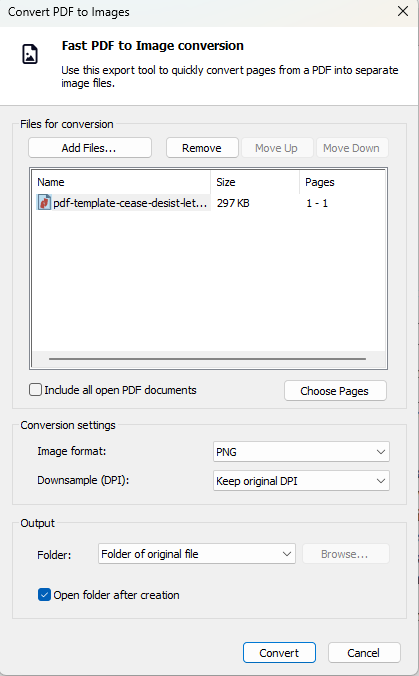
- Click the Add Files button to add your files
- Click Remove to remove selected files
- Click Move Up or Move Down to change the file order
- To select specific pages, click Choose Pages
- To include all open PDF documents, select the checkbox
- In the Conversion settings section, select the Image format and the Downsample
- In the Output section, select where to save the files:
- Folder of original file
- Specific folder
- Ask during the process
- Click Convert to start the process, or click Cancel to stop it
Note : It is impossible to convert PDF to Image file that preserves the exact layout and formatting. Nitro PDF Pro does its best to provide you with a reusable Word file that retains the look and feel of the original PDF document.