
Note : PDF to Word conversion does not preserve exact layout and formatting. Nitro PDF Pro generates a reusable Word file that retains the visual appearance and structure of the original PDF document.
- Navigate to the Convert tab
- Click the To Word button

- The Convert PDF to Word window opens
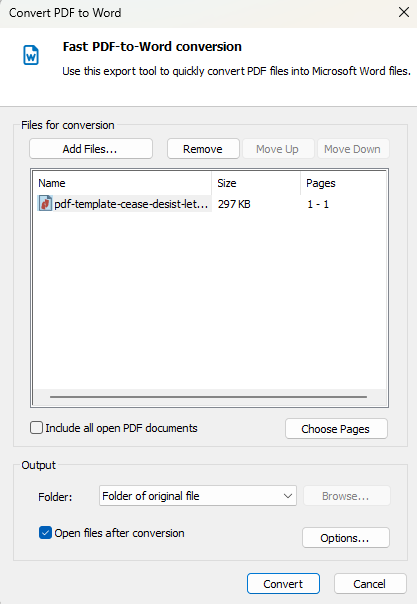
- Click the Add Files button to add files
- Click Remove to remove selected files
- Click Move Up or Move Down to change the file order
- To select specific pages, click Choose Pages
- To include all open PDF documents, select the checkbox
- In the Output section, select where to save the files:
- Folder of original file
- Specific folder
- Ask during the process
- Click Convert to start the process, or click Cancel to stop it
Word Settings
- Go to Preferences on the Home page
Alternatively, in the conversion window, click Options - Go to Conversion
- Select Word and Rich Text
Headers and Footers
Specify how to handle headers and footers:
- Detect and convert to headers and footers: Convert detected content to headers and footers.
- Detect and delete headers and footers: Remove header and footer content.
- Do not detect headers and footers: Convert headers and footers as body content.
Images
Note: The Highly editable (single column) option converts inline images only and removes other images.
Image options control how images are handled:
- Automatic anchoring: Select the best anchoring method automatically.
- Anchor to paragraph: Attach images to the nearest paragraph.
- Anchor to page: Fix images to a specific page position.
- Convert inline images only: Convert only images within text lines.
Page Layout
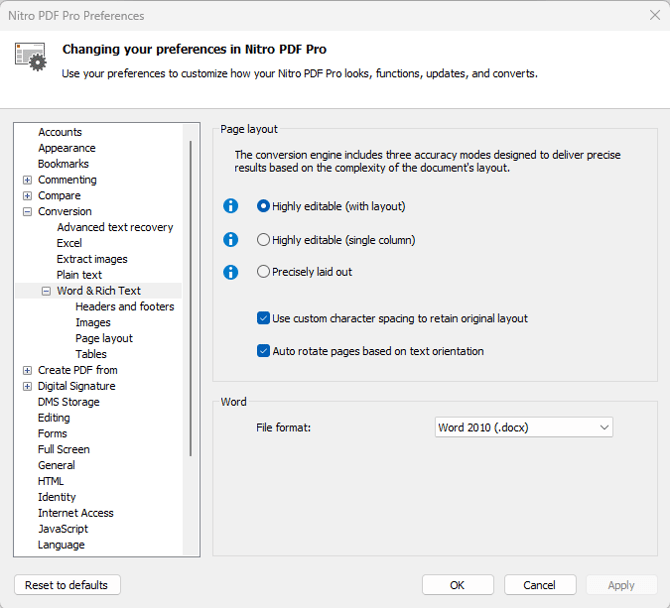
Page layout options control the balance between editability and visual accuracy:
- Highly editable (with layout): Keep layout and allow editing.
- Highly editable (single column): Use a single column for easier editing.
- Precisely laid out: Match the original layout using text boxes.
Additional options:
- Use custom character spacing to retain original layout: Adjust spacing to match the PDF.
- Auto-rotate pages based on text orientation: Rotate pages to match text direction.
- Word file format: Select the output file version.
Tables
Nitro PDF Pro allows you to determine whether or not tabular content is converted to tables in your output files.
- Detect and convert tables: Detect tables and convert them to table format in the output file