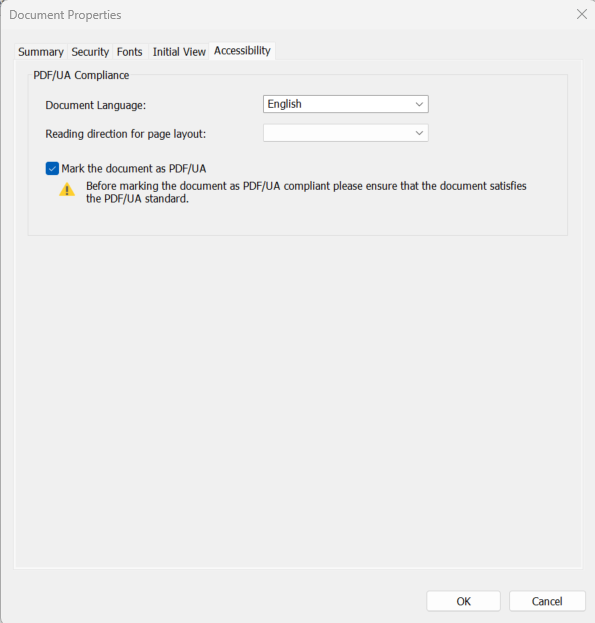
Sobald Sie die Barrierefreiheit Ihres PDF-Dokuments sichergestellt haben, führen Sie mit einem beliebigen PDF-Konformitätsprüfprogramm eine Überprüfung der Konformität mit dem PDF/Universal Accessibility-Standard (PDF/UA) durch. Wenn Ihr PDF-Dokument die Prüfung bestanden hat und alle erforderlichen Kriterien für Barrierefreiheit erfüllt, können Sie es als PDF/UA-konform kennzeichnen.
So kennzeichnen Sie ein Dokument als PDF/UA-konform
Öffnen Sie Ihr PDF-Dokument mit Nitro PDF Pro
Wählen Sie „Datei“ > „Dokumenteneigenschaften“ > „Barrierefreiheit“
Aktivieren Sie das Kontrollkästchen „Dokument als PDF/UA-konform kennzeichnen“
Klicken Sie auf „OK“
Klicken Sie in der oberen Leiste auf „Speichern“ oder drücken Sie die Tastenkombination Strg+S auf Ihrer Tastatur, um Ihre Änderungen zu speichern
Zuletzt aktualisiert: Juni 2026
Zuletzt aktualisiert: Juli 30, 2026
War dieser Artikel hilfreich?
Vielen Dank für Ihr Feedback. Wir freuen uns, dass wir helfen konnten.
Vielen Dank. Ihr Feedback wird für zukünftige Verbesserungen verwendet.
Thanks for your interest in Nitro!
For those requiring fewer than 20 licenses, our online store is the fastest way to access the same trusted Nitro PDF tools—optimized for simplicity, security, and speed.
Recommended plans for you:
Nitro PDF Standard
For Windows, Mac, and iOS
For individuals, small teams, and businesses seeking a full suite of PDF editing tools to boost productivity and streamline workflows.