
Über den Startbildschirm können Sie beim Starten der Anwendung ganz einfach ein neues Dokument öffnen, ein Dokument anhand einer vorgefertigten Vorlage erstellen oder ein Dokument vom Scanner importieren. Außerdem können Sie auf eine Liste der zuletzt geöffneten Dokumente zugreifen, um Ihre Arbeit schnell fortzusetzen.
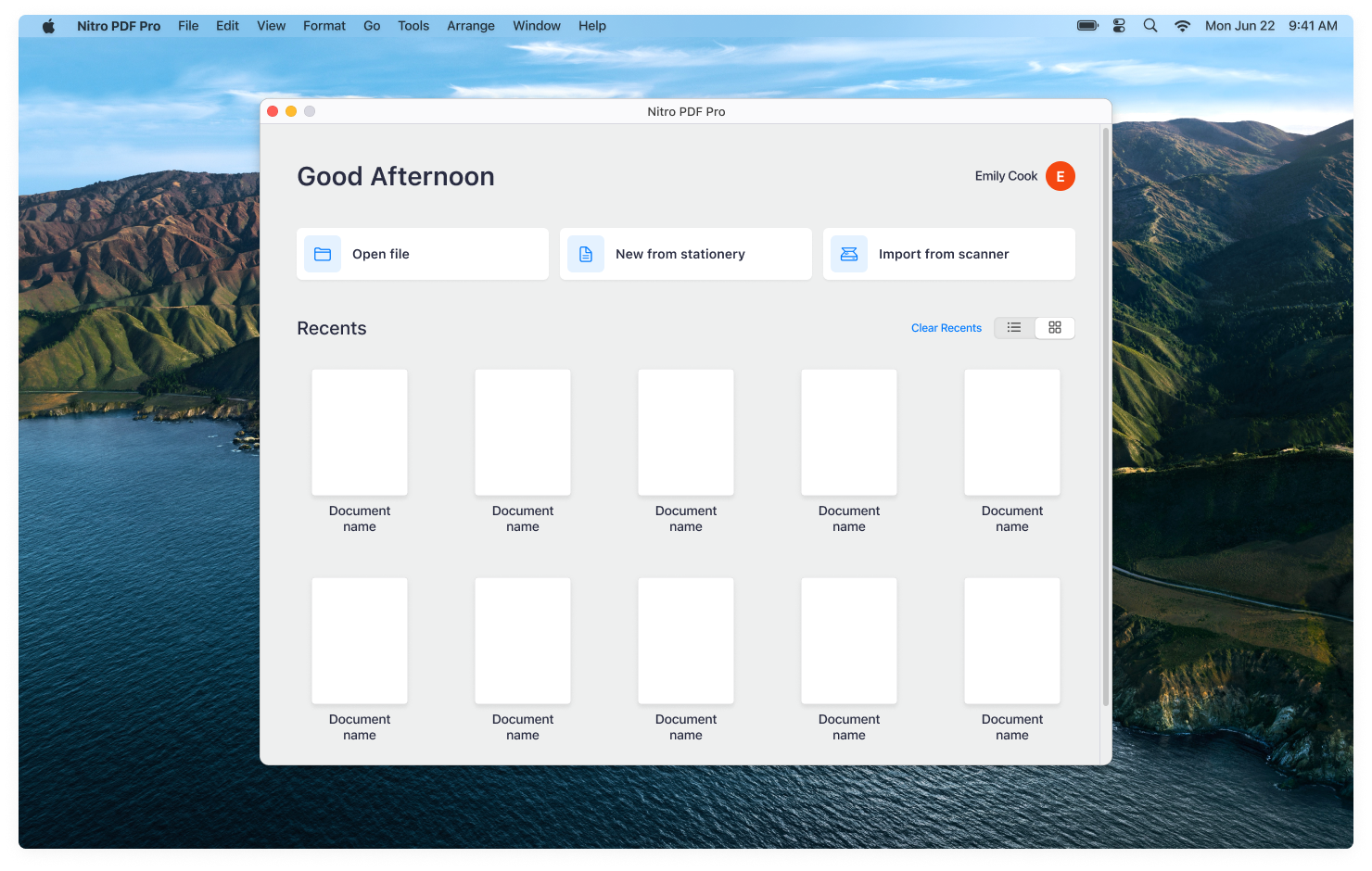
Datei öffnen: Mit der Option „Datei öffnen“ können Sie ein auf Ihrem Mac gespeichertes PDF-Dokument öffnen oder auf Dokumente in iCloud oder einem Dokumentendienst eines Drittanbieters zugreifen.
1. Wählen Sie auf dem Startbildschirm „Datei öffnen“.
2. Das Fenster „Datei > Öffnen“ wird angezeigt. (Dies entspricht der Standardoption „Datei > Öffnen“, die in nativen Mac-Apps verfügbar ist.)
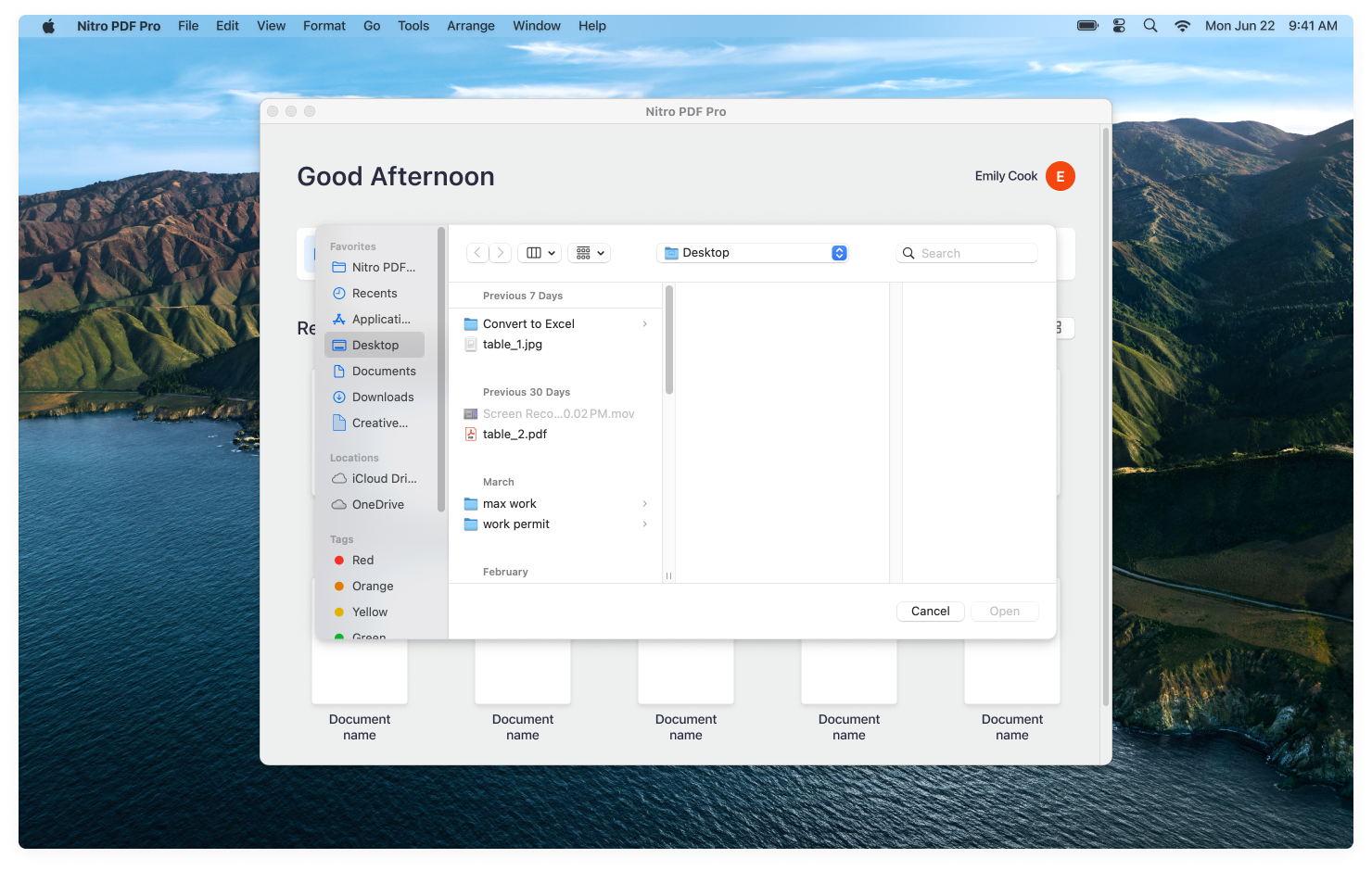
3. Suchen Sie in der Liste Ihrer Dokumente nach den gewünschten Dateien und wählen Sie diese aus. (Halten Sie die Umschalttaste gedrückt und klicken Sie, um mehrere Dateien auszuwählen.)
4. Nachdem Sie Ihre Dokumente ausgewählt haben, klicken Sie auf „Öffnen“, um die Dokumente zur Bearbeitung zu öffnen.
Erfahren Sie hier mehr zum Öffnen von PDF-Dateien: PDF-Dateien öffnen
Neu aus Briefvorlage: Mit der Option „Neu aus Briefvorlage“ können Sie ein neues einseitiges PDF-Dokument erstellen und aus vorgefertigten Briefvorlagen auswählen.
1. Wählen Sie auf dem Startbildschirm „Neu aus Briefvorlage“.
2. Das Fenster „Vorlagen“ wird geöffnet. (Dies entspricht der Option „Datei > Neu > Aus Vorlage“).
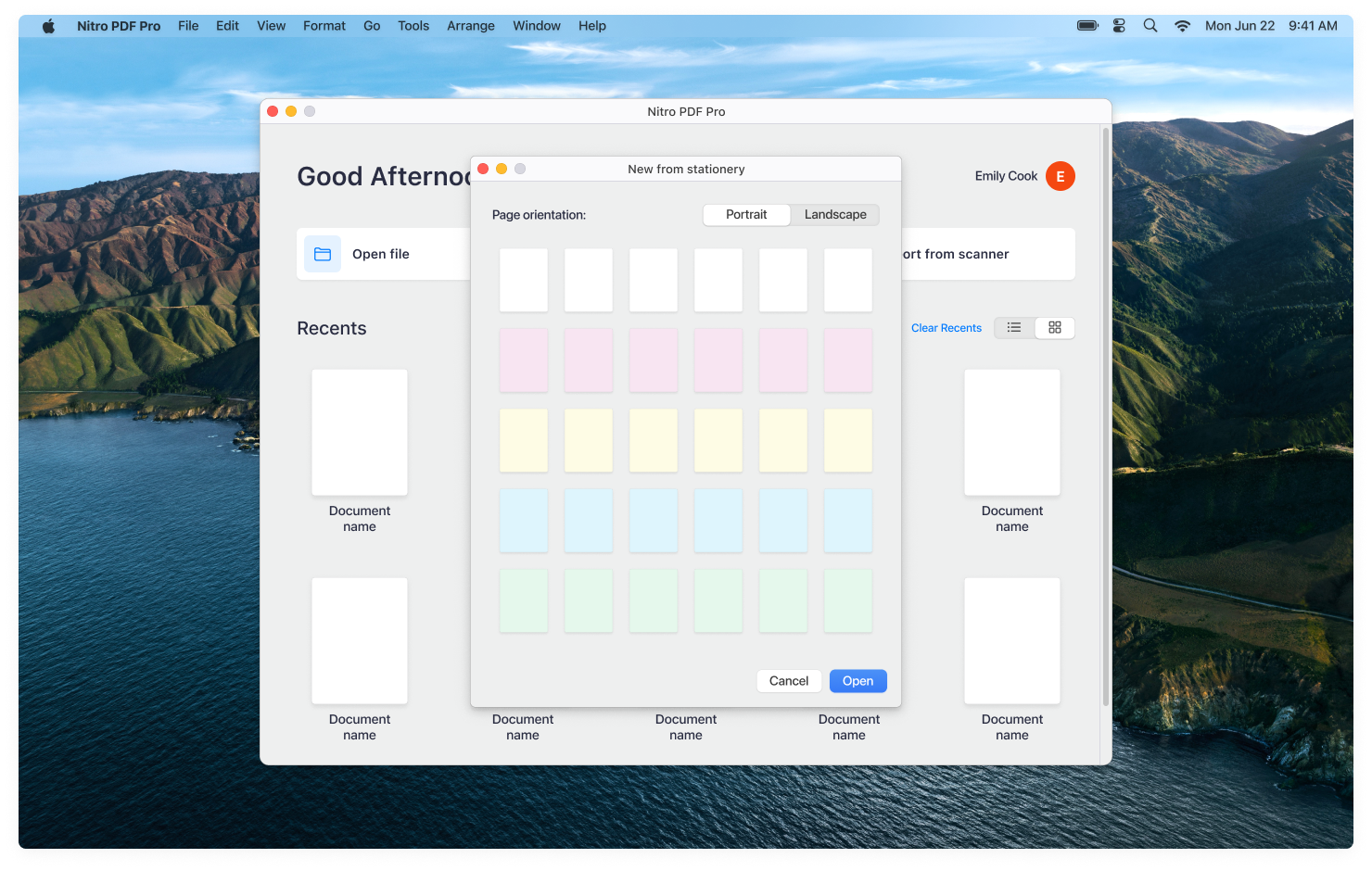
3. Wählen Sie im Fenster „Neu aus Briefvorlage“ eine Seitenausrichtung und ein Seitendesign aus.
4. Nachdem Sie Ausrichtung und Design ausgewählt haben, klicken Sie auf „Auswählen“, um das Dokument zur Bearbeitung zu öffnen.
Erfahren Sie hier mehr über das Erstellen leerer PDF-Dateien: Leere PDF-Dateien erstellen
Import vom Scanner: Mit der Option „Vom Scanner importieren“ können Sie Dokumente von Ihrem Scanner importieren und in Nitro PDF Pro öffnen.
- Wählen Sie auf dem Startbildschirm „Vom Scanner importieren“ aus.
- Das Scanfenster wird geöffnet. (Dies entspricht der Option „Datei > Vom Scanner importieren…“).
- Wählen Sie Ihre Scaneinstellungen aus und klicken Sie auf „Scannen“, um das Dokument zur Bearbeitung in Nitro PDF Pro zu öffnen.
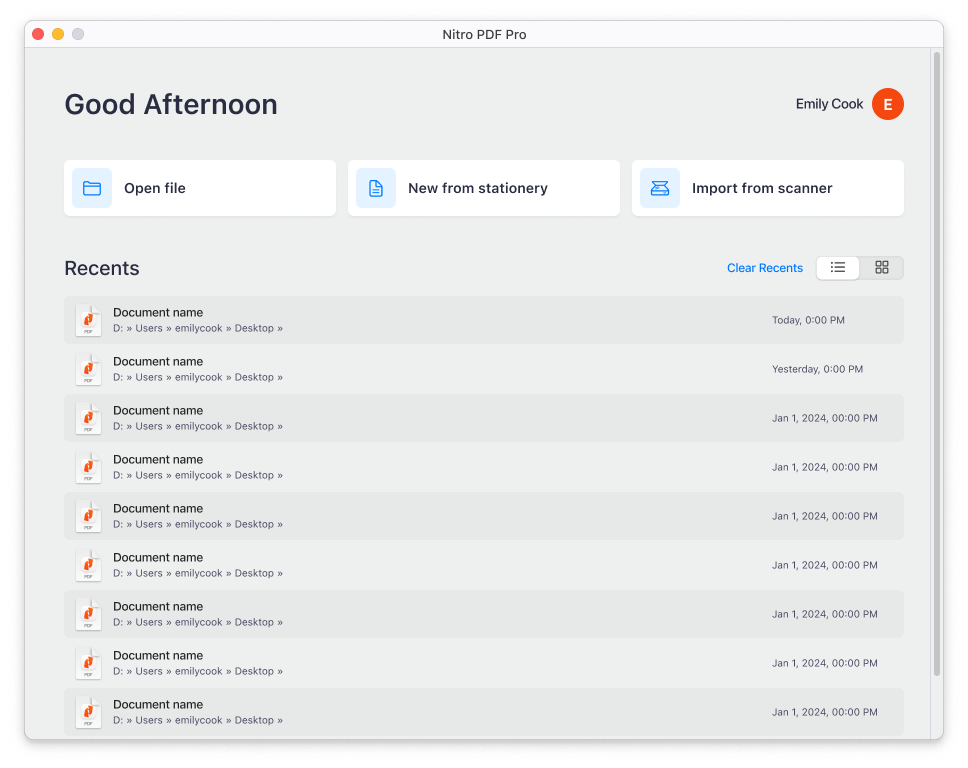
Zuletzt verwendet: Über den Startbildschirm können Sie schnell auf eine Liste der zuletzt geöffneten oder bearbeiteten Dokumente zugreifen. Diese Liste entspricht den Dokumenten, die über „Zuletzt verwendete öffnen“ im Menü „Datei“ verfügbar sind. Wählen Sie zwischen der Listenansicht und der Miniaturansicht. Das in der Listenansicht angezeigte Datum und die Uhrzeit entsprechen dem Datum und der Uhrzeit auf Ihrem System. So würde Ihre Dokumentliste in der Miniaturansicht aussehen:
So öffnen Sie eine oder mehrere Dateien aus den zuletzt verwendeten Dokumenten:
- Wählen Sie auf dem Startbildschirm unter „Zuletzt verwendet“ eine einzelne Datei aus. (Halten Sie die Umschalttaste gedrückt, um mehrere Dateien auszuwählen).
- Doppelklicken Sie, um die Dateien zur Bearbeitung zu öffnen. (Alternativ können Sie auch Strg+Klick bzw. einen Rechtsklick auf die ausgewählten Dateien ausführen, um diese zur Bearbeitung zu öffnen.)
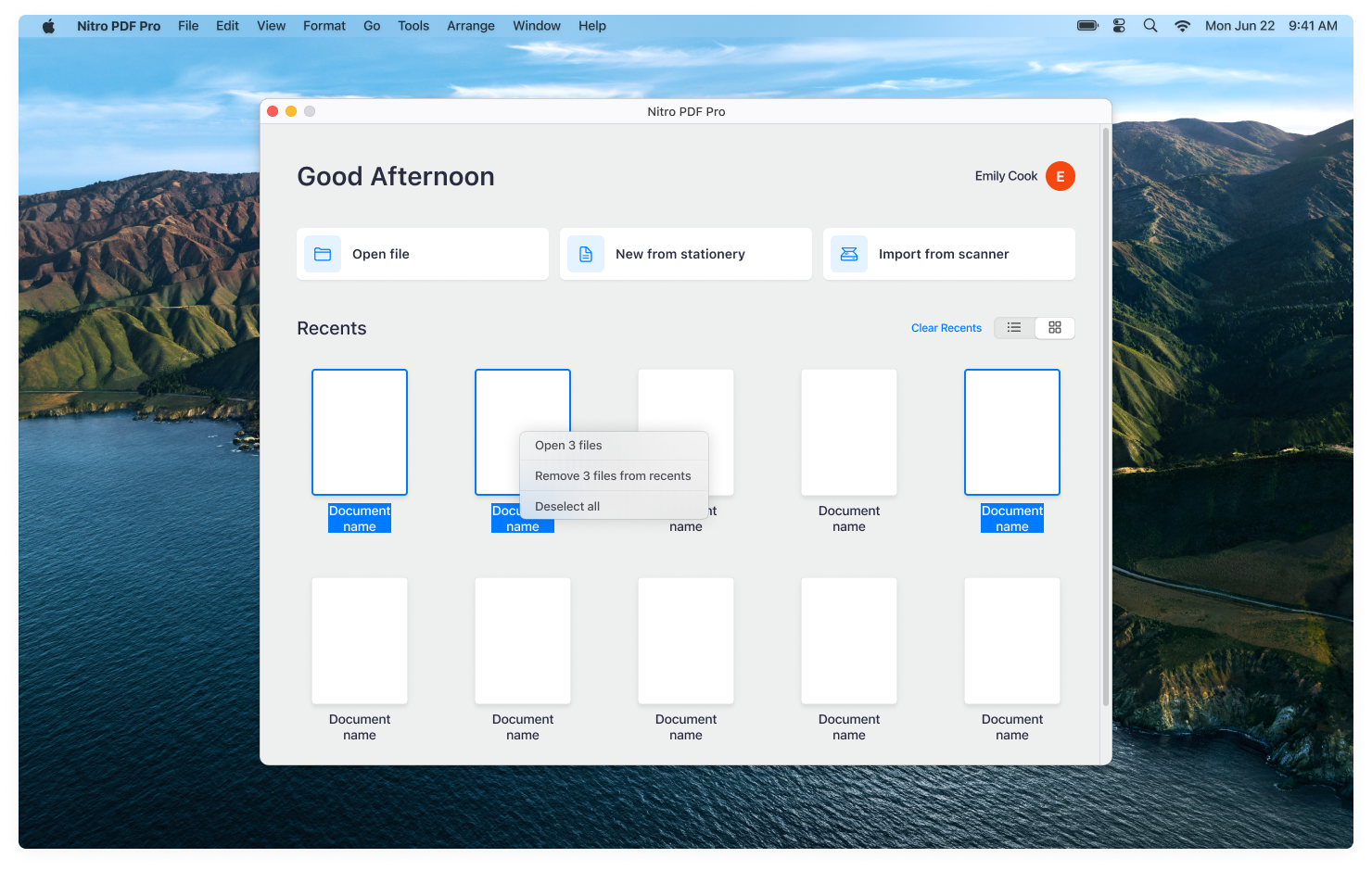
So löschen Sie eine oder mehrere Dateien aus dem Ordner „Zuletzt verwendet“:
1. Wählen Sie auf dem Startbildschirm unter „Zuletzt verwendet“ eine einzelne Datei aus. (Halten Sie die Umschalttaste gedrückt, um mehrere Dateien auszuwählen.)
2. Klicken Sie bei gedrückter Ctrl-Taste (d. h. mit der rechten Maustaste) auf die ausgewählte(n) Datei(en).
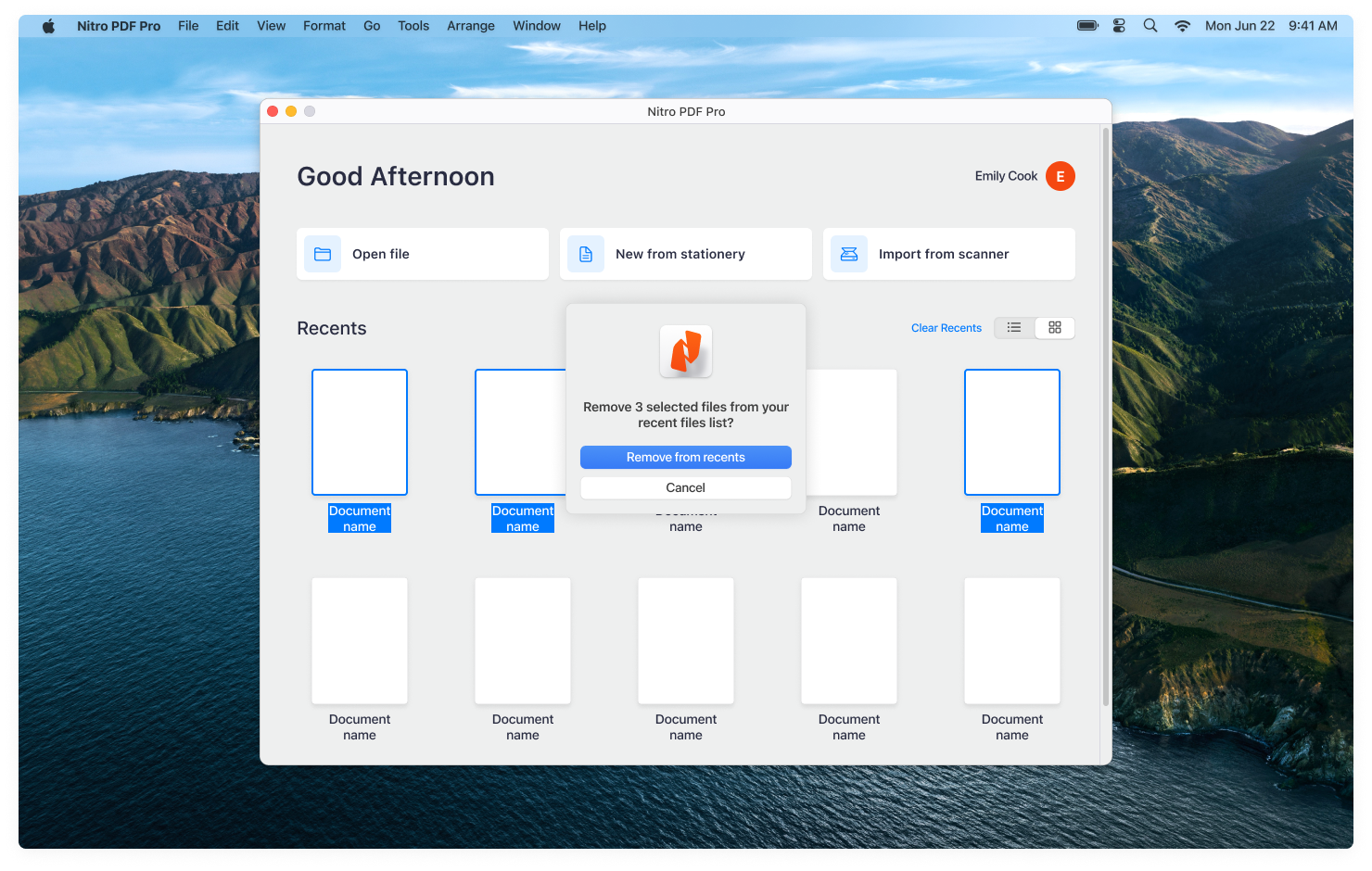
3. Wählen Sie im Kontextmenü „[x] Dateien aus den zuletzt verwendeten Dateien entfernen“ aus. So öffnen Sie eine oder mehrere Dateien aus den zuletzt verwendeten Dateien:
4. Es erscheint ein Dialogfeld, in dem Sie aufgefordert werden, den Vorgang zu bestätigen. Klicken Sie auf „Aus den zuletzt verwendeten Dateien entfernen“, um fortzufahren.
Startbildschirm aktivieren/deaktivieren: Benutzer haben die Möglichkeit, den Startbildschirm beim Start unter „Einstellungen > Allgemein“ zu aktivieren oder zu deaktivieren. Der Startbildschirm wird beim Starten der Anwendung geöffnet, wenn die Einstellung „Startbildschirm beim Start anzeigen“ aktiviert bzw. angekreuzt ist.
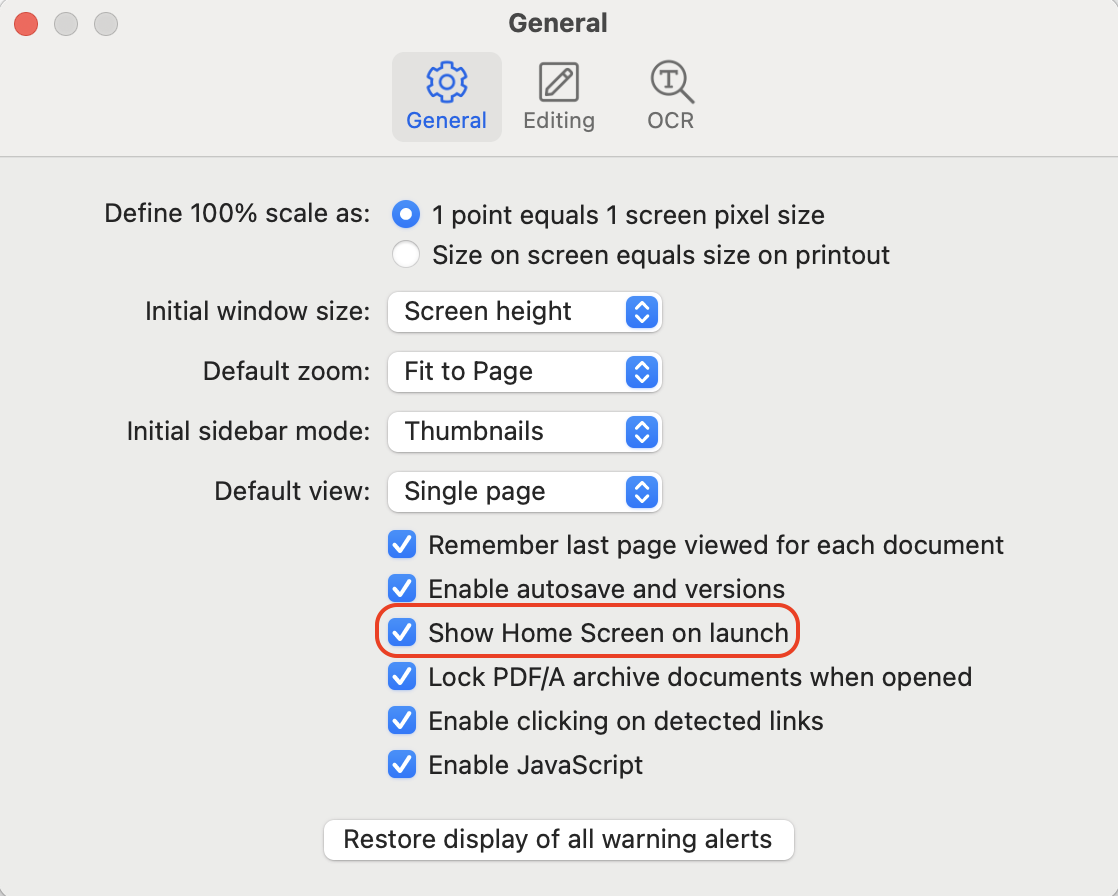
Wenn Sie die Option „Startbildschirm beim Start anzeigen“ deaktivieren bzw. das Häkchen entfernen, verhält sich die App standardmäßig wie die native Anwendung, sodass Sie Dokumente zur Bearbeitung über das Menü „Datei > Öffnen“ auswählen können.
Auch wenn Sie den Startbildschirm beim Start deaktivieren, können Sie weiterhin auf eine Liste der zuletzt verwendeten Dokumente zugreifen. Um auf Ihre Liste der zuletzt verwendeten Dokumente zuzugreifen, wählen Sie „Datei“ > „Zuletzt geöffnet“ > „Alle zuletzt verwendeten Dokumente anzeigen“.
Erfahren Sie hier mehr über die Benutzereinstellungen: Benutzereinstellungen