
Nitro PDF Pro verfügt über eine aufgabenbasierte Benutzeroberfläche, bei der die Werkzeuge in Registerkarten angeordnet sind. Jede Registerkarte enthält Werkzeuge für eine bestimmte Aufgabe, sodass Sie die benötigten Funktionen leicht finden und nutzen können.
Die Benutzeroberfläche ist in 8 Hauptbereiche unterteilt, die im Folgenden beschrieben werden.
1. Startseite
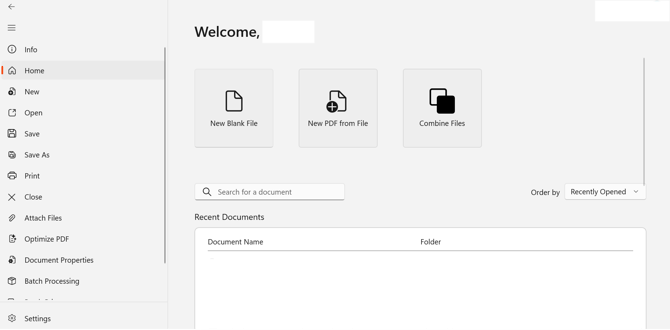
Die Startseite ist der erste Bildschirm, den Sie beim Öffnen von Nitro PDF Pro sehen. Sie bietet Zugriff auf häufig verwendete Funktionen und Dokumente:
- Zuletzt verwendete Dokumente: Greifen Sie auf Dateien zu, an denen Sie kürzlich gearbeitet haben.
- Schnellaktionen / Tastenkombinationen: Schaltflächenfür häufige Aufgaben, wie zum Beispiel:
- Neue leere Datei erstellen
- Dateien zusammenführen
- Anleitungen
- Neue PDF-Datei aus Datei erstellen
- Speichern
- Suchleiste: Dokumente oder Toolssuchen
- Mitteilungen / Tipps: Software-Updates, Produkttipps oder Werbeaktionen
- Einstellungen: Auf die Anwendungseinstellungen und -präferenzen zugreifen.
- Weitere Aktionen: Führen Sie Aufgaben wie „Drucken“, „Dateien anhängen“, „PDF optimieren“, „Dokumenteneigenschaften anzeigen“, „Stapelverarbeitung“, „Stapeldruck“ oder „Anwendung beenden“ aus.
Die Startseite soll Benutzern helfen, Aufgaben schnell zu starten und häufig verwendete Werkzeuge zu finden, ohne durch Menüs navigieren zu müssen.
2. Multifunktionsleiste
Die Multifunktionsleiste enthält Befehle und Aktionen, die in Menüs organisiert sind:
-
Konvertieren
-
Überprüfen
-
Seitenlayout
-
Formulare
-
Teilen
-
Löschen
-
Schützen
-
Barrierefreiheit
-
Hilfe
-
Intelligente Werkzeuge

3. Symbolleiste
Die Symbolleiste bietet schnellen Zugriff auf häufig verwendete Befehle, wie zum Beispiel:
- Dokumente öffnen, speichern oder drucken
- Aktionen rückgängig machen oder wiederholen
- Andere häufig ausgeführte Aufgaben ausführen, ohne durch Menüs zu navigieren

4. Statusleiste
Die Statusleiste befindet sich am unteren Rand der Benutzeroberfläche und bietet Ihnen folgende Möglichkeiten:
- die Darstellung der Seiten festlegen
- den Zoomfaktor anzupassen

5. Seitenleiste
Die Seitenleiste hilft Ihnen dabei, Ihr Dokument mithilfe von Miniaturansichten und anderen Werkzeugen anzuzeigen und darin zu navigieren. Zu den Funktionen gehören:
- Lesezeichen
- Ansicht der Dokumentstruktur
- Sicherheitseinstellungen
- Alle Markierungen anzeigen (Text, Zeichnungen, Stempel, Anhänge)
- Verwaltung von angehängten Dateien (anzeigen, hinzufügen, löschen)
- Anzeigen von JavaScript- oder Anwendungsfehlern
Die Seitenleiste lässt sich einklappen, um den Arbeitsbereich übersichtlicher zu gestalten.

6. Hauptarbeitsbereich
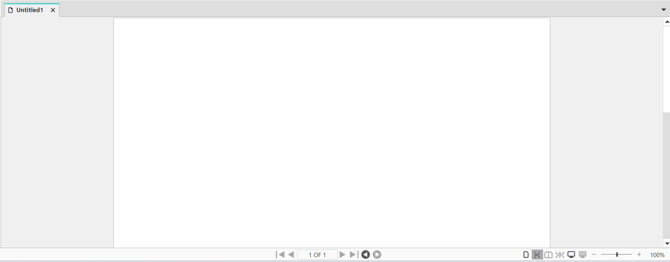
Im Hauptarbeitsbereich können Sie Inhalte erstellen, bearbeiten oder anzeigen. Dies ist der zentrale Bereich der Benutzeroberfläche, in dem Ihr Dokument angezeigt wird.
7. Registerkartenleiste
Mit der Registerkartenleiste können Sie zwischen mehreren geöffneten Dokumenten oder Abschnitten navigieren, was das Multitasking erleichtert.

8. Kontoeinstellungen
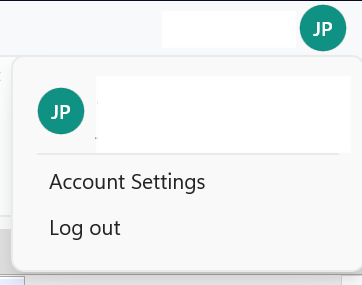
Im Bereich „Kontoeinstellungen“ können Sie Ihr Nitro-Konto und Ihr Abonnement verwalten. Zu den Funktionen gehören:
- Anzeigen von Kontoinformationen und des Abonnementstatus
- Profilangaben aktualisieren
- Passwort und Sicherheitseinstellungen ändern
- Verwaltung verbundener Geräte
- Abrufen von Lizenz- oder Aktivierungsinformationen
Über die Kontoeinstellungen können Nutzer ihr Nitro PDF Pro-Konto verwalten und sicherstellen, dass ihr Abonnement auf dem neuesten Stand ist.
Weitere Informationen zu den einzelnen Arbeitsbereichen finden Sie in unserem Benutzerhandbuch.
Zuletzt aktualisiert: Juni 2026