
Die Nützlichkeit und die einfache Bearbeitung von gescannten Inhalten hängen stark von der Qualität des Scans sowie vom Umfang des gescannten Materials in Bezug auf die Dokumentgröße ab. Je größer das Dokument ist, desto unhandlicher ist es und desto länger dauert die Verarbeitung. Um eine optimale Dokumentenleistung zu erzielen, ist es entscheidend, die Scans so klein wie möglich zu halten, ohne dabei Ihre Anforderungen zu vernachlässigen. Im Folgenden finden Sie einige Empfehlungen zu den Einstellungen.
Scannen mit Nitro PDF Pro
- Wählen Sie „Datei“ > „Vom Scanner importieren“. Es erscheint das folgende Scan-Fenster:
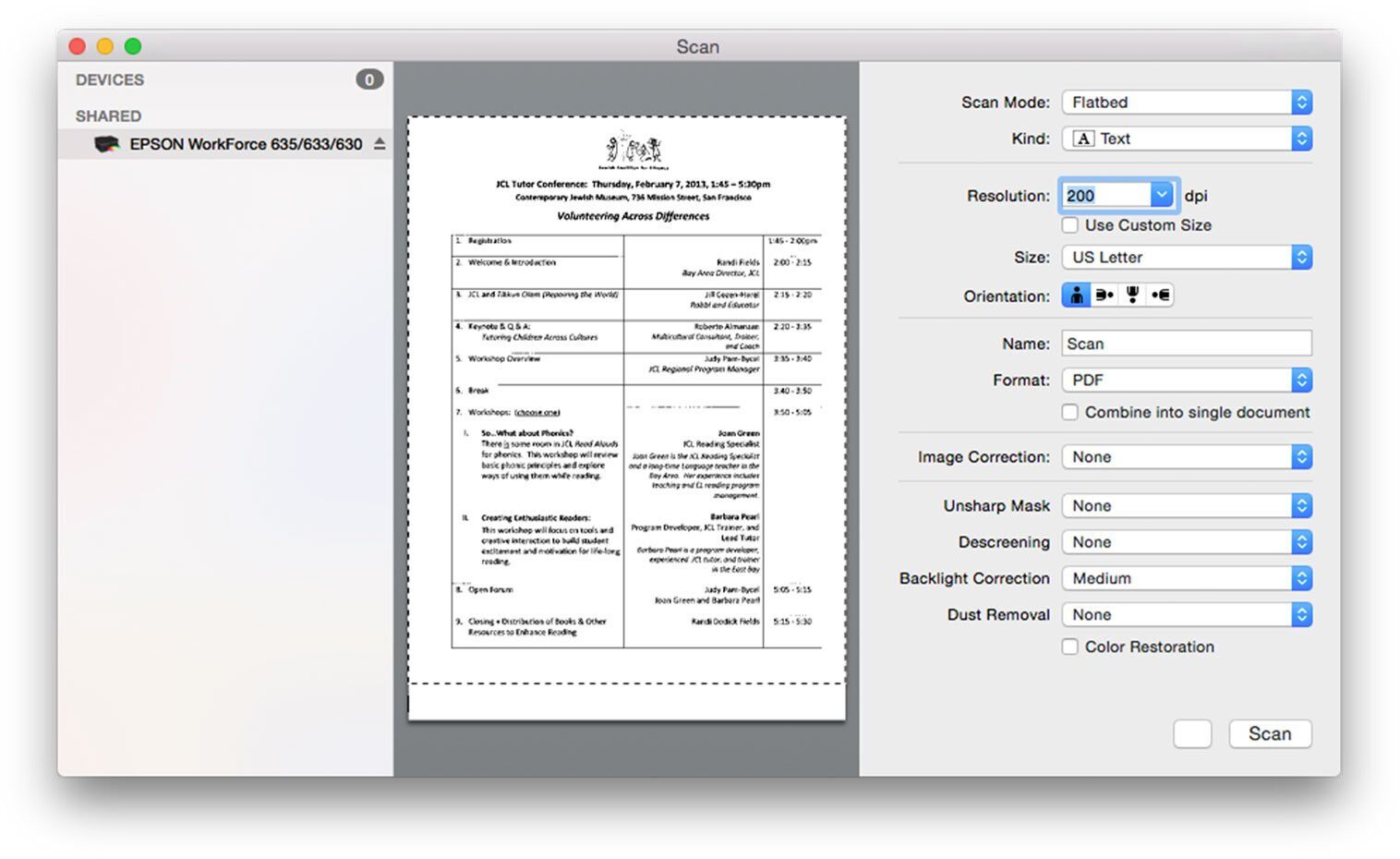
2. Wählen Sie Ihre Scaneinstellungen aus.
3. Sobald Sie Ihre Einstellungen ausgewählt haben, klicken Sie auf „Scannen“, um Ihr Dokument zu scannen.
Nach dem Scannen öffnet sich in der Seitenansicht von Nitro PDF Pro ein neues Dokument, das die gescannte Seite enthält. Um mit dem Scannen fortzufahren, wechseln Sie die Seite im Scanner und klicken Sie erneut auf „Scannen“. Dieser neue Scan wird Ihrem Dokument hinzugefügt. Klicken Sie auf „Abbrechen“ oder schließen Sie das Scanfenster, wenn Sie fertig sind.
Das Kontrollkästchen „Separate Elemente erkennen“ kann verwendet werden, um jeden umrandeten Teil der Vorschauseite separat zu scannen. Im Allgemeinen lassen Sie dieses Kontrollkästchen deaktiviert, es kann jedoch hilfreich sein, um nicht zusammenhängende Inhalte auf einer Seite voneinander zu trennen.
Scanarten
Die gewählte Scanart hat den größten Einfluss auf die Dateigröße und den gespeicherten Inhalt:- Text:
Schwarz-Weiß, 1-Bit, geringste Dateigröße, gut geeignet für Textdokumente. Eine einzelne Seite im Letter-Format bei einer Auflösung von 300 dpi (Punkte pro Zoll) hat eine Größe zwischen 75 k und 200 k. - Graustufen:
Wählen Sie zwischen 256 Graustufen oder Tausenden. 256 Graustufen sollten in den meisten Fällen völlig ausreichen. Gut geeignet für Textdokumente mit Fotos oder Diagrammen, die nicht in Farbe sind. Im Allgemeinen ist dieser Scanmodus entweder 8- oder 16-mal größer als der Modus „Text“, sodass eine einzelne Seite bei 300 dpi eine Dateigröße von 1 MB bis 2 MB haben dürfte. - Farbe:
Wählen Sie zwischen Millionen oder Milliarden von Farben. Millionen von Farben ergeben bei 300 dpi etwa 4 MB pro Seite, Milliarden deutlich mehr.
Eine weitere Einstellung, die sich auf die gespeicherte Datei auswirkt, ist die Formateinstellung. Damit können Sie die Bildkodierung festlegen, in der das Bild in Ihrem Dokument gespeichert wird. Im Allgemeinen ist TIFF die Dateiformat mit der größten Dateigröße und lässt sich für Graustufen oder Farbe nicht gut komprimieren. TIFF ist empfehlenswert, wenn „Text“ als Format ausgewählt wurde. JPEG ist die Einstellung, die Sie zum Komprimieren von Fotos verwenden sollten. Ansonsten ist PDF die allgemeine Einstellung für die meisten Zwecke.
Die im Scanfenster unterhalb des Menüs „Format“ aufgeführten Einstellungen sind scannerspezifisch.
Erstellen durchsuchbarer Scans
Verwandeln Sie Ihr gescanntes Dokument mithilfe von OCR (Optical Character Recognition) in ein durchsuchbares PDF.Scan-Vorschau
Beim Öffnen des Scanfensters wird automatisch eine Vorschau der Seite im ausgewählten Scanner erstellt. Nitro PDF Pro legt Größe und Position der Seite automatisch anhand dieser Vorschau fest. Möglicherweise möchten Sie diese auf das Format „Letter“ oder „A4“ anpassen. „Letter“ entspricht 8,5 × 11 Zoll (215,9 × 279,4 mm) und „A4“ 210 × 297 mm (8,27 × 11,69 Zoll). Wenn Sie die Größe anpassen, sollten Sie auch den Umrissbereich so verschieben, dass er die gesamte Seite abdeckt.Scannen mit der Continuity-Kamera
- Öffnen Sie in Nitro PDF Pro ein Dokument oder wählen Sie „Datei“ > „Neu“ > „Einseitiges Dokument“.
- Wählen Sie „Datei“ > „Vom iPhone oder iPad importieren“ > „Dokumente scannen“.
- Verwenden Sie die Kamera des iPhones oder iPads, um mit dem Scannen zu beginnen.
- Tippen Sie nach dem Scannen auf „Speichern“. Die gescannten Dokumente werden in Nitro PDF Pro angezeigt.
- Mac- und iOS-Geräte befinden sich in unmittelbarer Nähe zueinander.
- Bluetooth ist auf beiden Geräten aktiviert.
- Melden Sie sich auf beiden Geräten mit derselben Apple-ID bei iCloud an.