
So konvertieren Sie eine HTML-Datei in ein PDF-Dokument:
- Wählen Sie „Datei“ > „Neu aus HTML…“
- Suchen Sie die HTML-Datei auf Ihrer Festplatte oder geben Sie die vollständige Webadresse http:// einer HTML-Datei in das Suchfeld ein.
- Wählen Sie „Erstellen“, um den Vorgang abzuschließen.
- Es wird ein PDF-Dokument erstellt, das Ihre Webseiten enthält.
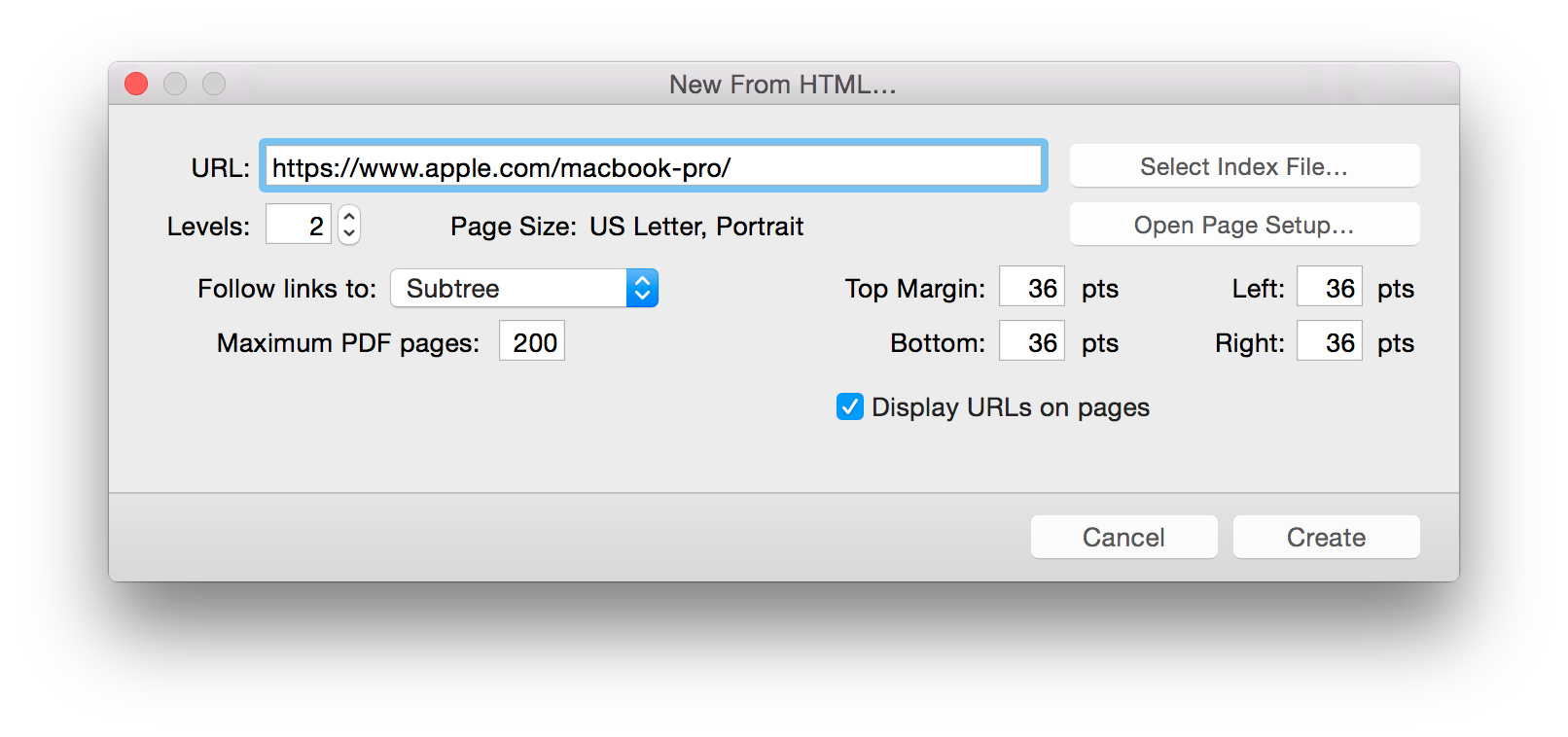
Im Fenster „Neu aus HTML…“ stehen mehrere Einstellungen zur Verfügung.
URL:
Fügen Sie die vollständige Ziel-Webadresse http:// oder den Speicherort der HTML-Datei auf Ihrer Festplatte ein.
Wählen Sie „Indexdatei…“
Konvertieren Sie HTML-Dateien auf Ihrem Computer in PDF.
- Suchen Sie den Ordner, der die HTML- und Bildquelldateien enthält, die Sie in PDF umwandeln möchten. Klicken Sie anschließend auf „Ordner auswählen“.
- Wählen Sie als Nächstes die spezifische HTML-Datei aus, die als Index für die zu konvertierenden HTML-Dateien dient. Klicken Sie auf „Indexdatei auswählen“.
Legen Sie fest, wie viele Seiten tief in die Website hinein konvertiert werden sollen.
- 1 Ebene = die aktuelle URL-Seite.
- 2 Ebenen = die aktuelle Seite und alle verlinkten Seiten.
- 3 Ebenen = die aktuelle Seite, alle verlinkten Seiten sowie alle verlinkten Seiten auf diesen Seiten.
- usw.
Es gibt drei Optionen. Angenommen, Sie möchten eine PDF-Datei der URL http://www.apple.com/macbookair/index erstellen, würden Sie die Optionen wie unten beschrieben verwenden.
- Unterverzeichnis: Am stärksten eingeschränkt. Wenn Sie mit der oben genannten Website beginnen, fungiert /macbookair/ als Unterverzeichnis, was bedeutet, dass alle enthaltenen HTML-Dateien wie folgt beginnen:
http://www.apple.com/macbookair/ - Server: Wenn Sie von der oben genannten Website ausgehen, beginnen alle enthaltenen HTML-Dateien mit:
http://www.apple.com/ - Beliebig: Am umfassendsten. Ignoriert „Unterverzeichnis“ und „Server“ und erfasst alle verlinkten Seiten, unabhängig von der URL-Beziehung.
Begrenzen Sie die Anzahl der erfassten Seiten.
„Seiteneinrichtung“ öffnen…
Öffnen Sie die Seitenkonfiguration, um die PDF-Seitengröße auszuwählen (z. B. US, A4).
Ränder:
Legen Sie den Abstand zwischen dem Textrand und dem Seitenrand fest.