
Ordner und Dokumente öffnen
Nitro PDF Pro – Ansicht „Ordner und Dateien“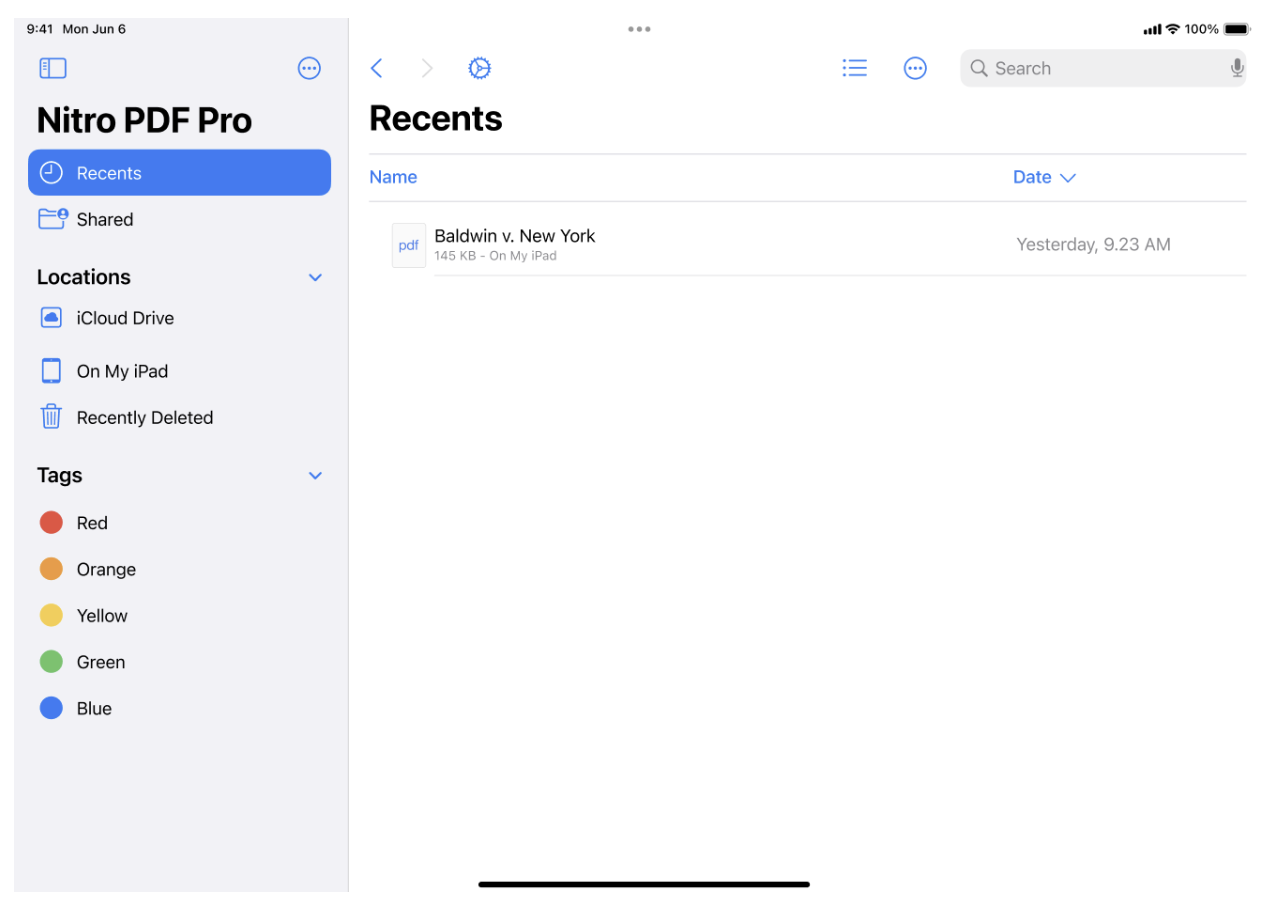
- Beim Starten der Anwendung öffnet sich Nitro PDF Pro in der nativen „Dateien“-Ansicht von Apple. Diese Ansicht ist gleichzeitig die „Dateien“- bzw. „Dokumente“-Ansicht der App.
- Tippen Sie in der Datei-/Dokumentansicht auf ein Dokument, um es zur Bearbeitung auszuwählen.
- Das Dokument wird zur Bearbeitung in der Seitenansicht geöffnet.
Cloud-Dienste
Wechseln Sie im Abschnitt „Speicherorte“ auf der linken Seite der „Dateien“-Ansicht zwischen iCloud und „Dateien“-kompatiblen Apps wie OneDrive, Google Drive, Dropbox usw. und navigieren Sie zu dem Ordner Ihrer Wahl. Wenn der gewünschte Cloud-Dienst eines Drittanbieters nicht unter „Speicherorte“ aufgeführt ist, können Sie deinen Cloud-Dienst eines Drittanbieters zur „Dateien“-App hinzufügen , und er wird in der „Dateien“- bzw. „Dokument“-Ansicht von Nitro PDF Pro angezeigt.
So öffnen Sie ein Dokument aus Ihrem Cloud-Dienst eines Drittanbieters:
- Tippen Sie in der Ansicht „Dateien“/„Dokumente“ auf die Seitenleiste.
- Wählen Sie unter „Speicherorte“ einen Speicherort aus.
- Tippen Sie auf einen Ordner und/oder ein Dokument, um es in Nitro PDF Pro zu öffnen.
Dokumente importieren Neben der Ansicht „Dateien“ gibt es noch einige andere Möglichkeiten, eine PDF-Datei aus einer anderen Anwendung in Nitro PDF Pro zu öffnen.
„Öffnen in…“
Web: Tippen Sie in Safari beim Anzeigen einer PDF-Datei darauf, bis oben eine Menüleiste erscheint. Tippen Sie oben rechts darauf. Wählen Sie „Nitro PDF Pro“ aus der Liste der verfügbaren Apps aus.
E-Mail: Tippen Sie in Mail auf das Symbol eines PDF-Anhangs und halten Sie es gedrückt. Tippen Sie im Menü in der Liste der verfügbaren Apps auf „In Nitro PDF Pro öffnen“.
Freigabe-Aktionen
So verwenden Sie die Freigabefunktion:
- Tippen Sie auf die Schaltfläche „Teilen“.
- Scrollen Sie durch die Liste der Apps. Tippen Sie auf „Mehr…“, um „Nitro PDF Pro“ anzuzeigen.
- Wählen Sie „Nitro PDF Pro“ aus, um Ihr Dokument in der App zu öffnen.
Ein leeres PDF erstellen
Ein leeres PDF eignet sich gut zum Erstellen von Notizen oder zum Erstellen eines Dokuments von Grund auf.- Tippen Sie in der Dateiansicht auf „Dokument erstellen“.
- Wählen Sie einen Seitentyp aus: leer, liniert oder kariert. Alternativ können Sie „Aus Foto erstellen“ wählen, um ein Bild aus Ihrer Fotobibliothek zu importieren.
- Das Dokument wird zur Bearbeitung in der Seitenansicht geöffnet.
PDFs aus Scans erstellen
Verwenden Sie Nitro PDF Pro für iPad und iPhone, um aus einem Scan neue Dokumente zu erstellen. Durchsuchen und kommentieren Sie Dokumente, die mit der App gescannt wurden.So erstellen Sie ein neues Dokument aus einem Scan:
- Starten Sie Nitro PDF Pro für iPad und iPhone.
- Tippen Sie in der Ansicht „Dateien/Dokumente“ auf „+“, um das Fenster „Dokument erstellen“ zu öffnen.
- Wählen Sie im Fenster „Dokument erstellen“ die Option „Aus Bild erstellen…“ und tippen Sie anschließend auf „Aus Scan erstellen“.
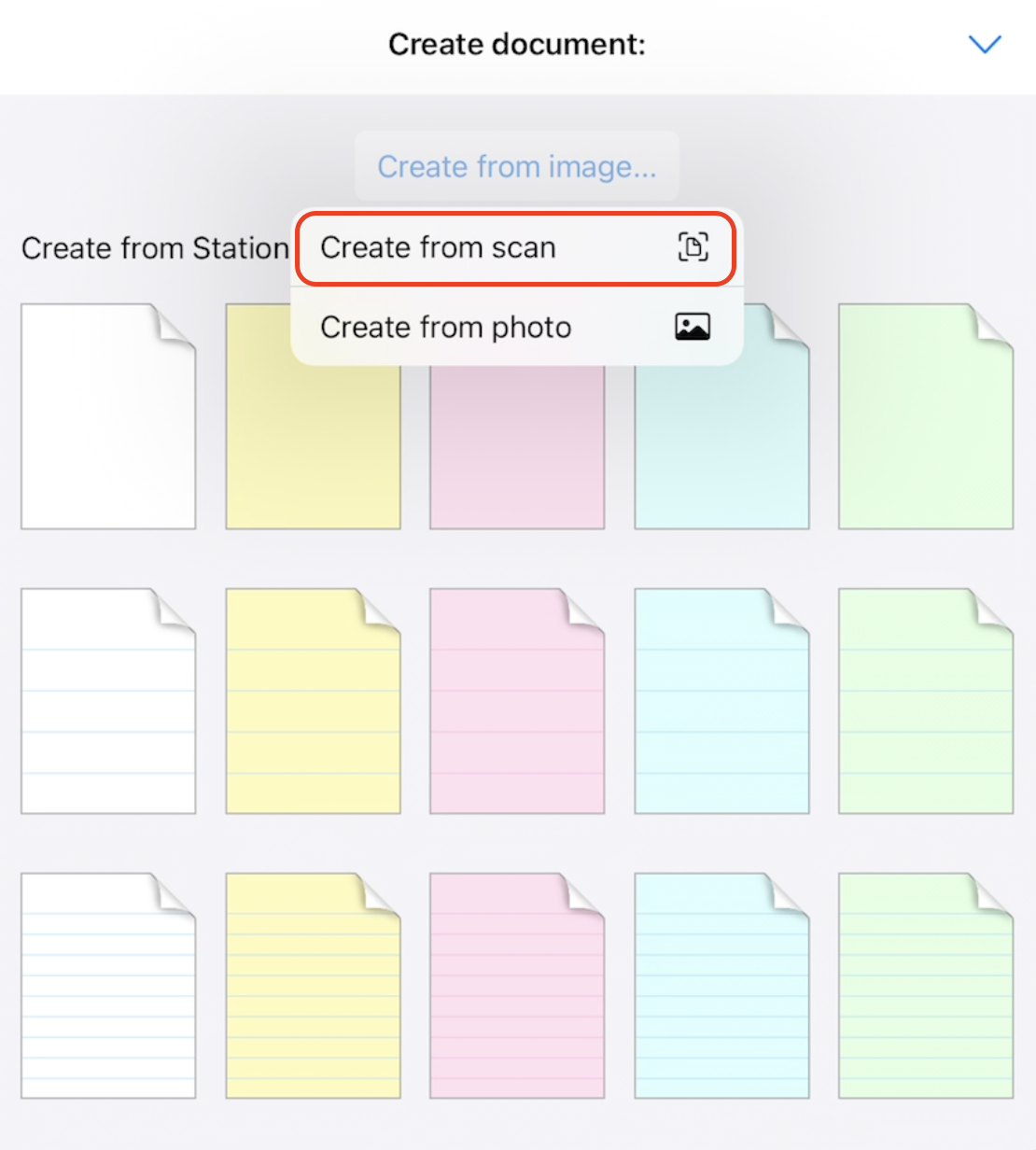
- Sobald die Kamera Ihres Geräts gestartet ist, positionieren Sie Ihr Dokument im Sichtfeld der Kamera.
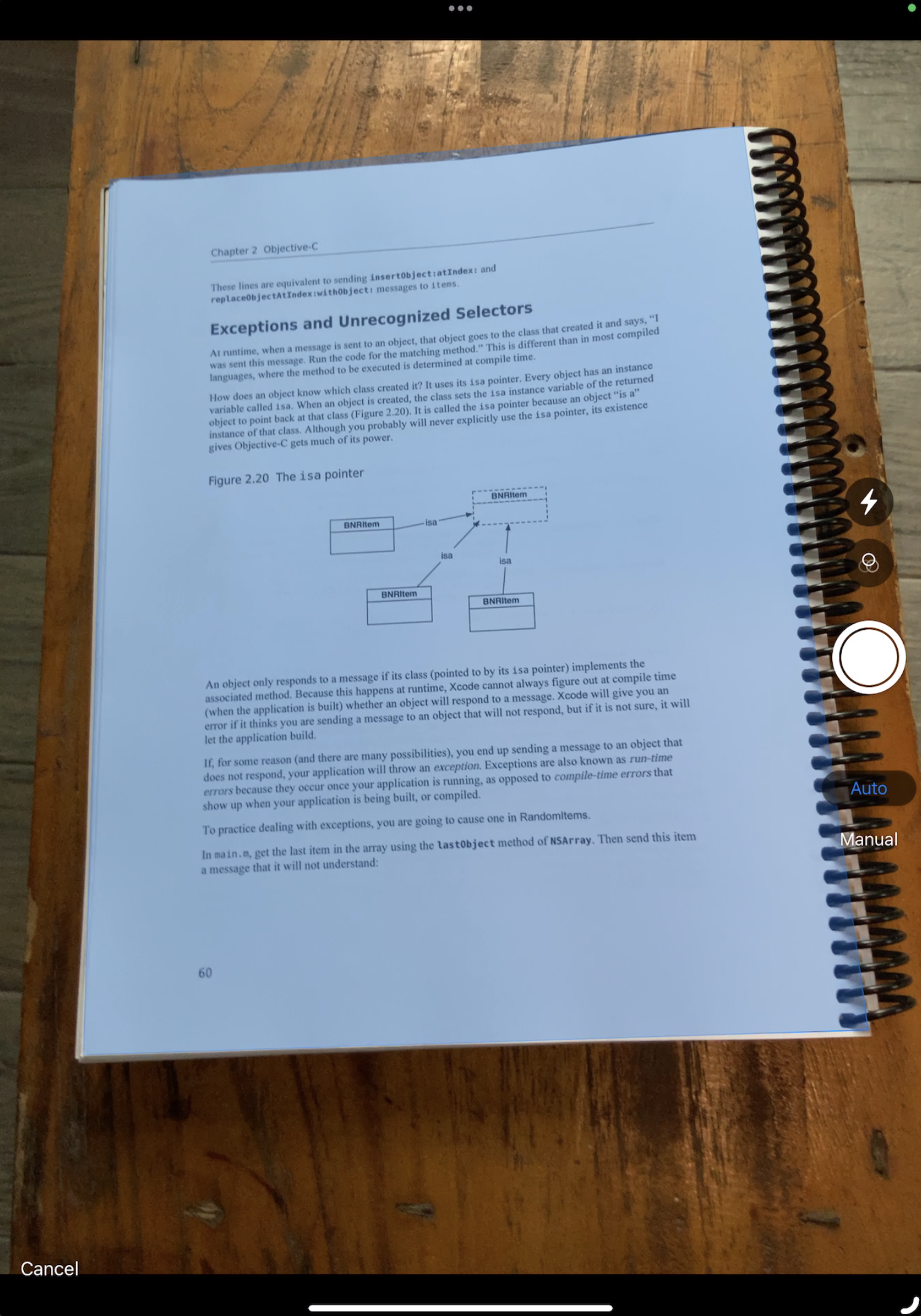
- Wählen Sie die Option „Auto“, um Seiten automatisch zu scannen. Wenn Sie die Option „Manuell“ wählen, müssen Sie zum Scannen auf den Auslöser tippen. Vor dem Scannen und/oder vor dem Abschluss des Scanvorgangs können Sie auch den gewünschten Dokumenttyp auswählen, z. B. „Farbe“, „Graustufen“, „Schwarz-Weiß“ oder „Foto“.
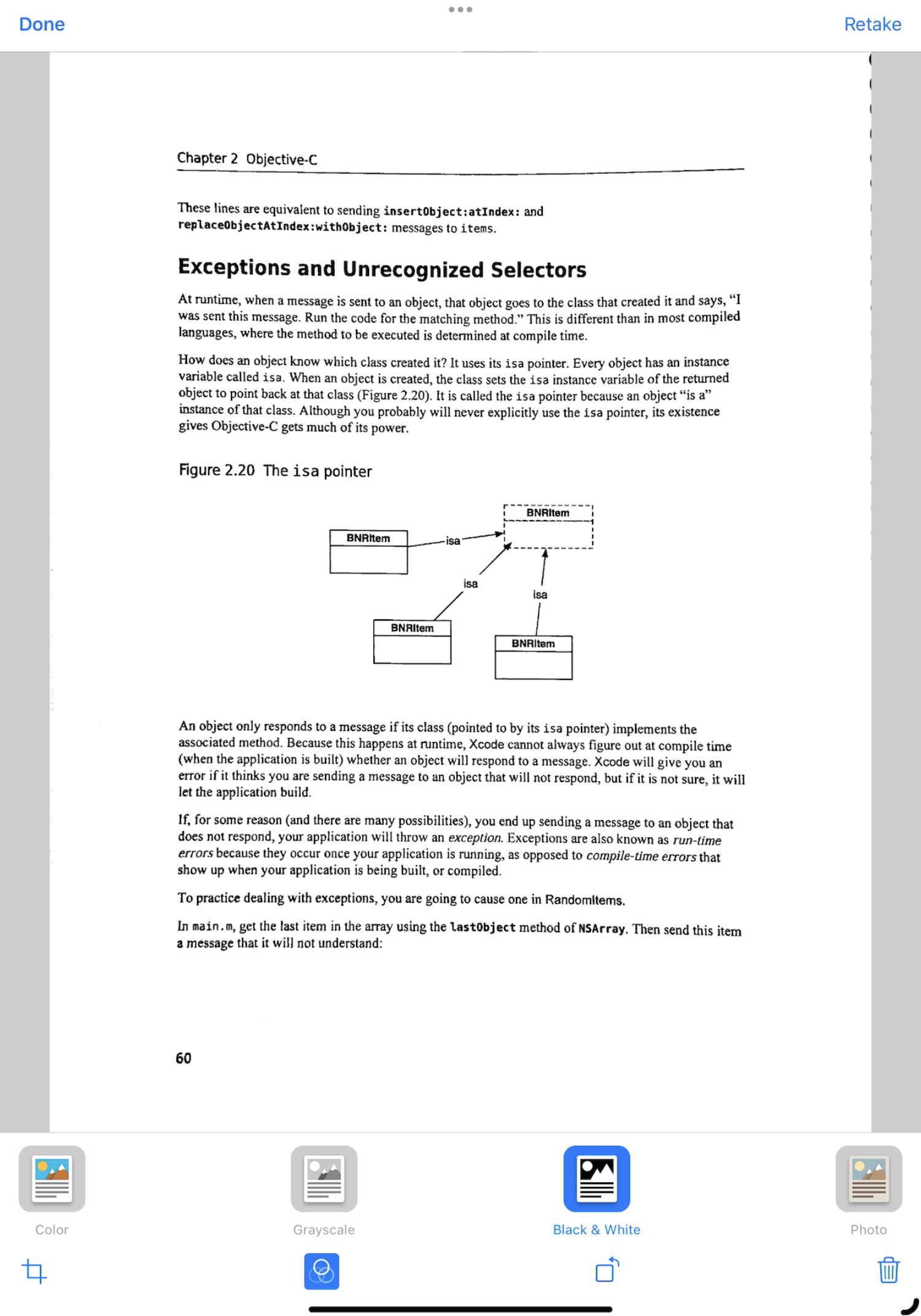
- Ziehe die Ecken, um die Ränder anzupassen, und tippe auf „Scan behalten“, um den Scan abzuschließen.
- Tippen Sie auf „Speichern“, um Ihr Dokument zu speichern und in Nitro PDF Pro zu öffnen, oder fahren Sie mit dem Scannen fort, um ein mehrseitiges Dokument zu erstellen.
- Sobald sich das neue Dokument in der Seitenansicht öffnet, können Sie das Dokument durchsuchen und mit Anmerkungen versehen.
HINWEIS: Die Nützlichkeit und die einfache Bearbeitung von gescannten Inhalten hängen von der Qualität des Scans und der Größe des gesamten Dokuments ab.