
Hinweis: Die Verlängerung im Selbstbedienungsverfahren steht Kunden zur Verfügung, die Nitro Pro-Abonnements über Cleverbridge erworben haben.
Als Kontoinhaber können Sie die Verlängerung Ihres Nitro Pro-Abonnements während des festgelegten 14-tägigen Verlängerungszeitraums ganz einfach verwalten, indem Sie die folgenden Schritte befolgen.
Automatische Verlängerungen
Wenn die automatische Verlängerung für Ihr Nitro Pro-Abonnement aktiviert ist, sind keine weiteren Maßnahmen erforderlich. Ihr Abonnement verlängert sich automatisch zum Verlängerungsdatum unter Verwendung derselben Zahlungsmethode wie beim ursprünglichen Kauf und für dieselbe Anzahl an Lizenzen.Manuelle Verlängerungen
Wenn die automatische Verlängerung nicht aktiviert ist, läuft Ihr Abonnement am Ende der Laufzeit ab, was zum Verlust des Zugriffs auf Premium-PDF- und eSigning-Funktionen führt.Um einen unterbrechungsfreien Zugriff auf Ihre Nitro-Produkte zu gewährleisten, können Sie die automatische Verlängerung jederzeit aktivieren, indem Sie die folgenden Schritte ausführen:
- Melden Sie sich beim Nitro-Admin-Portal an.
- Klicken Sie auf der Übersichtsseite auf „Abonnement verwalten“.
- Sie werden zum Abonnementverwaltungsportal weitergeleitet, das von unserem Zahlungspartner CleverBridge betrieben wird.
- Schalten Sie auf dieser Seite die Option „Automatische Verlängerung“ auf „Aktiviert“ um.
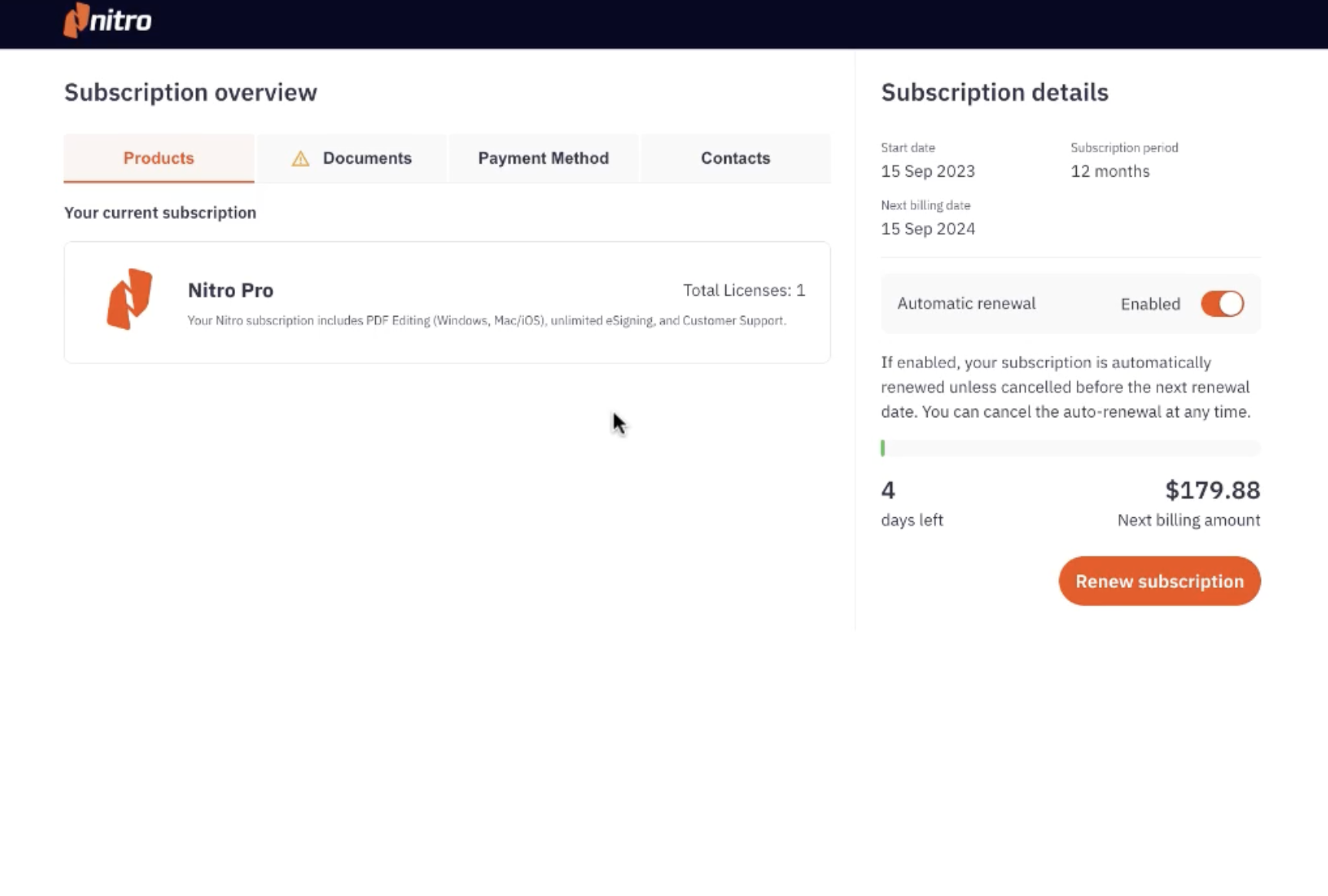
Sobald diese Option aktiviert ist, verlängert sich Ihr Abonnement am Verlängerungsdatum automatisch unter Verwendung der ursprünglichen Zahlungsmethode und für die gleiche Anzahl an Lizenzen.
Anpassung der Lizenzanzahl bei der Abonnementverlängerung
Wenn Sie die Anzahl der Lizenzen in Ihrem Abonnement anpassen möchten, können Sie dies während des 14-tägigen Verlängerungszeitraums vor dem Verlängerungsdatum Ihres Abonnements tun. Gehen Sie dazu wie folgt vor:- Melden Sie sich beim Nitro-Admin- Portal an
- Klicken Sie auf der Übersichtsseite auf „Abonnement verwalten“.
- Sie werden zum Abonnementverwaltungsportal weitergeleitet, das von Cleverbridge gehostet wird.
Alternativ können Sie dieses Portal auch direkt über die von Cleverbridge versendeten E-Mails zur Zahlungserinnerung für die Verlängerung aufrufen. - Klicken Sie im Abonnementverwaltungsportal auf „Abonnement verlängern“.
Hinweis: Die Option „Abonnement verlängern“ ist nur während des 14-tägigen Verlängerungszeitraums verfügbar, der vor dem Verlängerungsdatum Ihres Abonnements beginnt und bis zum Ablauf des Abonnements dauert. - Passen Sie auf der Seite „Verlängerung“ mithilfe der Mengenauswahl die Anzahl der Nitro Pro-Lizenzen an, die Sie verlängern möchten.
- Überprüfen Sie Ihre Tarifdetails, die Anzahl der Lizenzen und den Verlängerungspreis und klicken Sie anschließend auf „Weiter“.
- Klicken Sie abschließend auf „Jetzt kaufen“, um die Transaktion abzuschließen.
Nach erfolgreicher Zahlung wird Ihr Abonnement automatisch um ein Jahr ab dem ursprünglichen Verlängerungsdatum verlängert.
Verfügbar für Kunden, die Nitro Pro-Abonnements über Cleverbridge erworben haben.
Falls in Ihrem Nitro-Konto Lizenzen überbelegt sind, befolgen Sie diese Schritte, um das Problem zu beheben.
Wichtiger Hinweis
Es ist unerlässlich, die Überbelegung von Lizenzen innerhalb der Nachfrist zu beheben, um den Zugriff auf alle Funktionen aufrechtzuerhalten und eine Kontokorrektur zu vermeiden. Wenn keine Maßnahmen ergriffen werden:- können betroffene Nutzer den Zugriff auf kostenpflichtige Funktionen verlieren.
- Ihr Konto kann gemäß unserer Fair-Use-Richtlinie gesperrt oder anderen Maßnahmen unterzogen werden.
Schritte für Kontoinhaber
Zusätzliche Lizenzen erwerben:
- Melden Sie sich beim Nitro Admin-Portal an.
- Befolgen Sie die Schritte im Artikel des Benutzerhandbuchs .
Benötigen Sie weitere Lizenzen oder Unternehmenslösungen?
Wenn Sie mehr Lizenzen benötigen, als in unserem Online-Warenkorb zulässig sind, oder wenn Sie daran interessiert sind, Nitro für Ihr Unternehmen zu nutzen, wenden Sie sich bitte an das Nitro-Vertriebsteam .Schritte für Nutzer ohne Konto
- Benachrichtigen Sie Ihren Kontoinhaber oder Administrator:
- Informieren Sie ihn über die Überbelegung der Lizenzen.
- Er kann das Problem mithilfe der Schritte im Abschnitt „Schritte für Kontoinhaber“ beheben.
- Falls der Kontoadministrator nicht erreichbar ist:
- Wenden Sie sich an unser Support-Team , wenn der Kontoadministrator nicht erreichbar ist oder Ihr Team verlassen hat.
- Wenden Sie sich an unser Support-Team , wenn der Kontoadministrator nicht erreichbar ist oder Ihr Team verlassen hat.