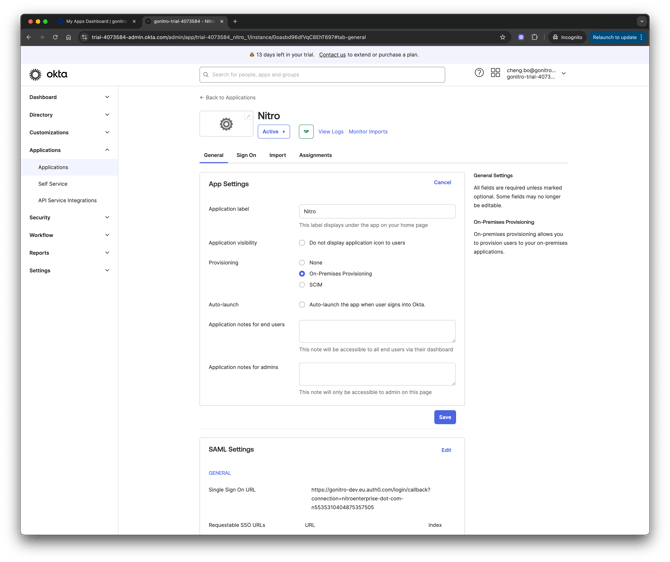
Schritt 1: Erstellen Sie eine neue Anwendung in Okta
1. Melden Sie sich bei der Okta-Verwaltungskonsole an
2. Wählen Sie im linken Navigationsbereich „Anwendungen“ aus
3. Klicken Sie auf „App-Integration erstellen“
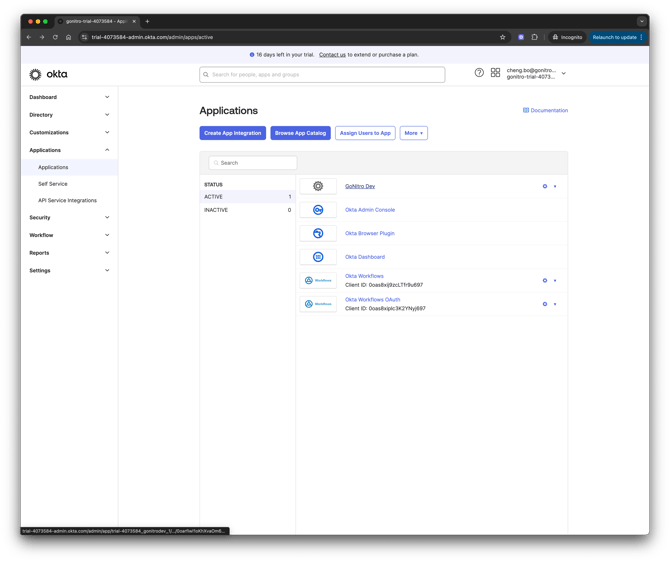
4. Wählen Sie im Bereich „Neue App-Integration erstellen“ die Option „SAML 2.0“ aus und klicken Sie auf „Weiter“
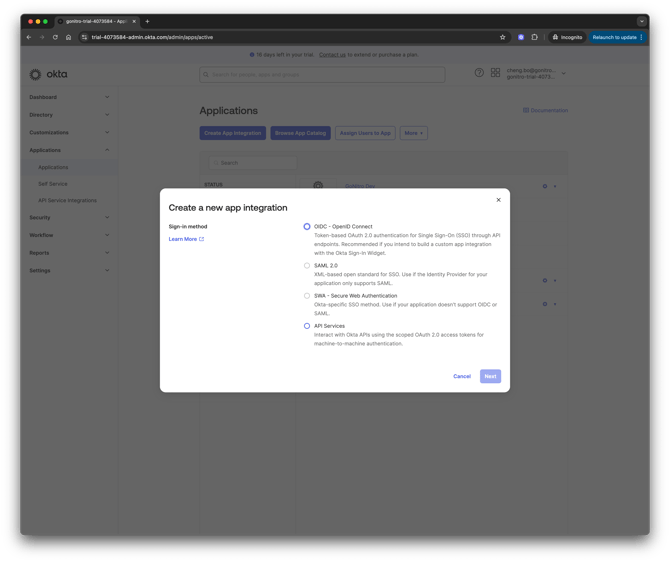
5. Im Schritt „Allgemeine Einstellungen“
- Geben Sie einen Anwendungsnamen ein (z. B. „Nitro SSO“)
- Laden Sie das Nitro-Logo hoch ( Nitro-Logo herunterladen )
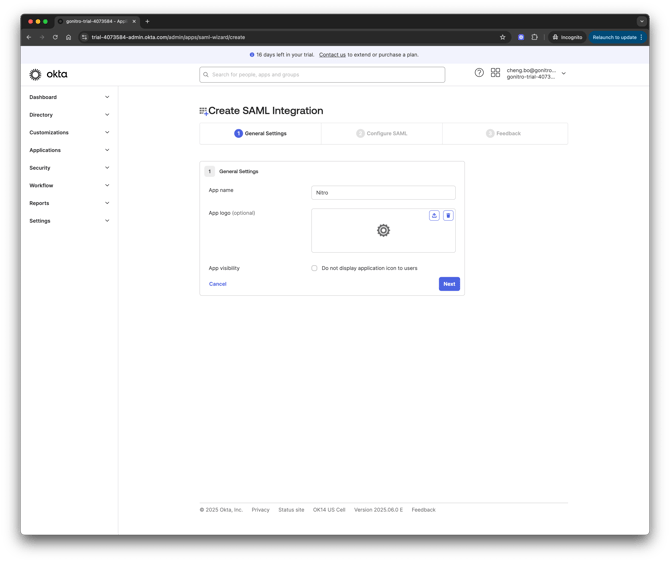
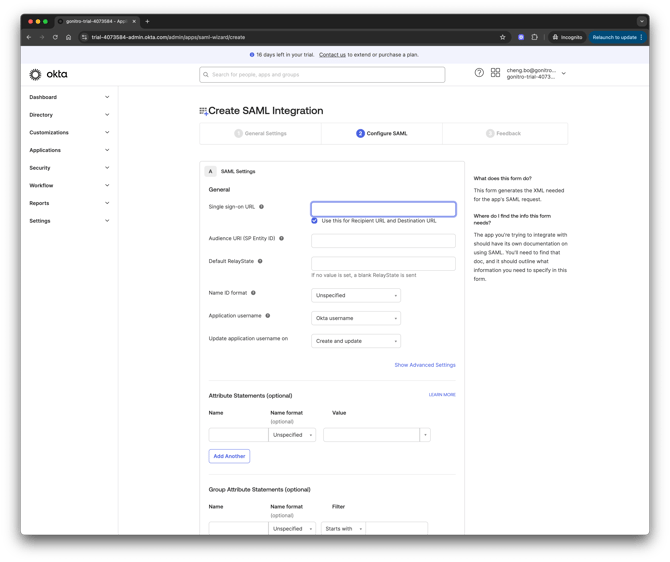
6. Im Schritt „SAML konfigurieren “:
- Geben Sie unter „SAML-Einstellungen“ die folgenden Platzhalterwerte ein:
- Single-Sign-On-URL: https://gonitro-prod.eu.auth0.com/login/callback
- SP-Entitäts-ID:placeholder
Diese werden später in Schritt 3 aktualisiert.
7. Klicken Sie in den verbleibenden Schritten auf „Weiter“, um die Erstellung der App abzuschließen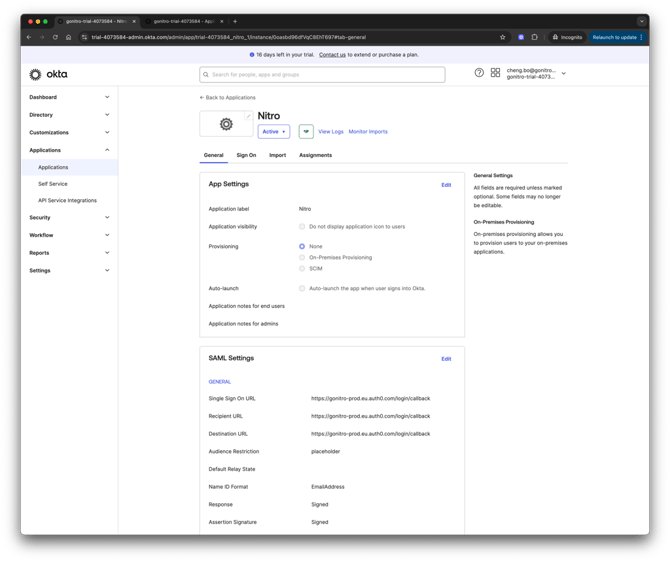
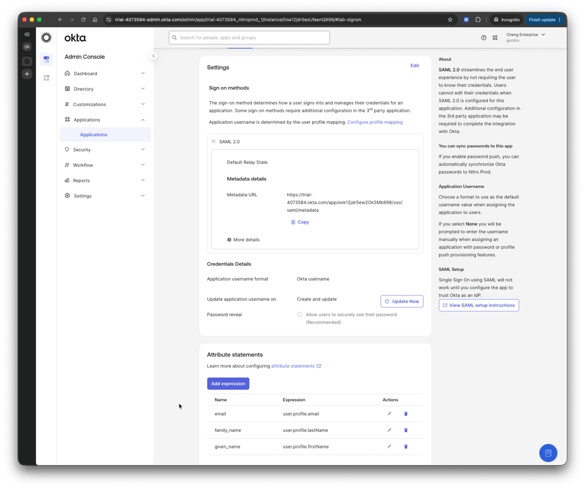
8. Wechseln Sie zur Registerkarte „Anmeldung“ der neu erstellten Anwendung
9. Ordnen Sie unter „Attributangaben“ die folgenden Felder zu:
| Name | Ausdruck |
| user.email | |
| Vorname | user.firstName |
| Nachname | user.lastName |
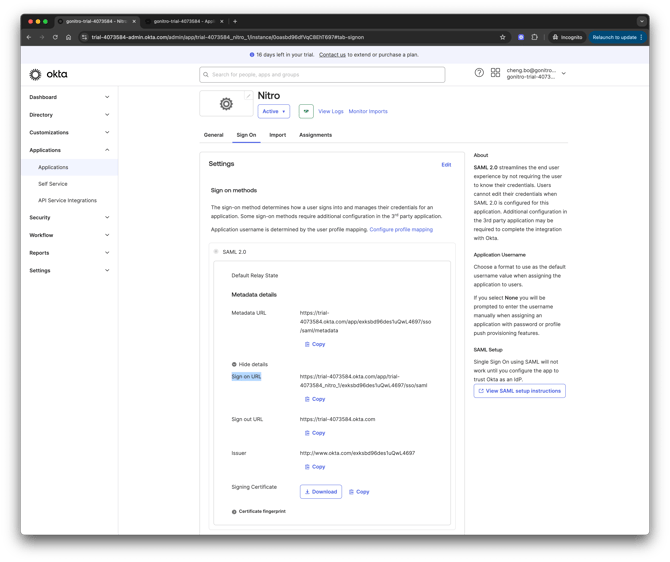
10. Unter „Metadaten-Details“:
- Sign aturzertifikat herunterladen
- Kopieren Sie die Anmelde-URL
11. Ändern Sie die Dateiendung des Zertifikats von .cert in .cer, bevor Sie es in das Nitro Admin Portal hochladen.
Schritt 2: Richten Sie SAML-SSO im Nitro Admin Portal ein
1. Melden Sie sich beim Nitro Admin Portal an
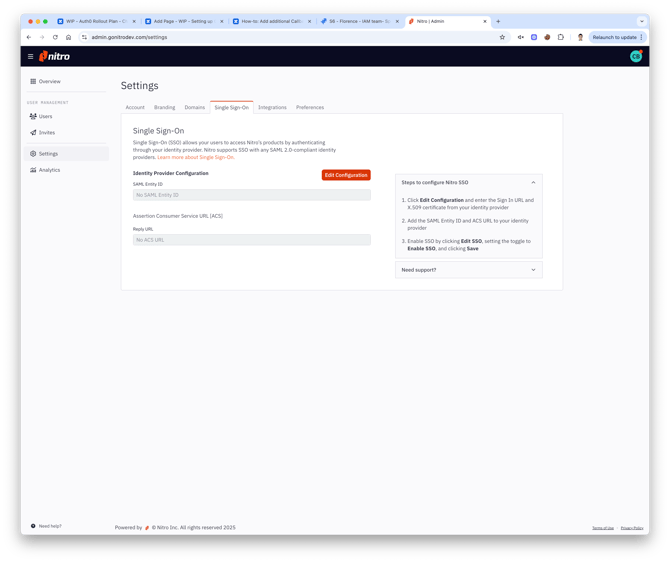
2. Gehen Sie im linken Navigationsbereich zu „Einstellungen“ und wechseln Sie dann zur Registerkarte „Single Sign-On“
3. Klicken Sie auf „Konfiguration bearbeiten“
4. Fügen Sie die aus Okta kopierte Anmelde-URL in das Feld „Anmelde-URL“ ein
5. Laden Sie das von Okta heruntergeladene Signaturzertifikat in das Feld „X.509-Signaturzertifikat“ hoch. (Stellen Sie vor dem Hochladen sicher, dass die Zertifikatsdatei die Endung .cer hat)
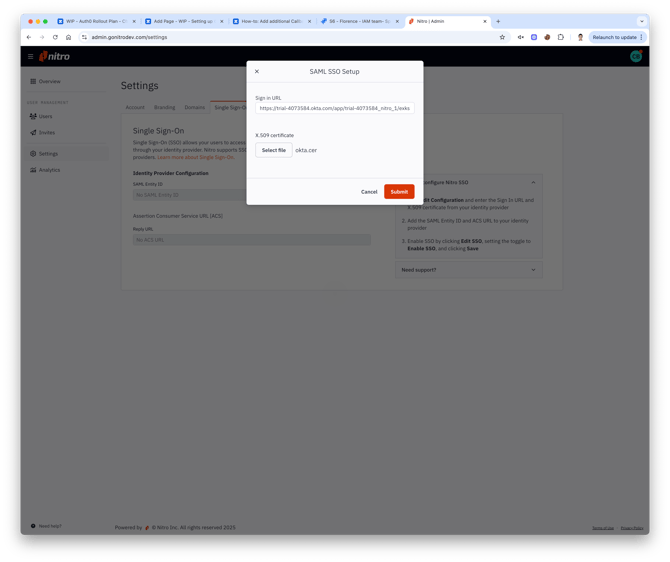
6. Klicken Sie auf „Übermitteln“ und „SSO aktivieren“ und anschließend auf „Speichern“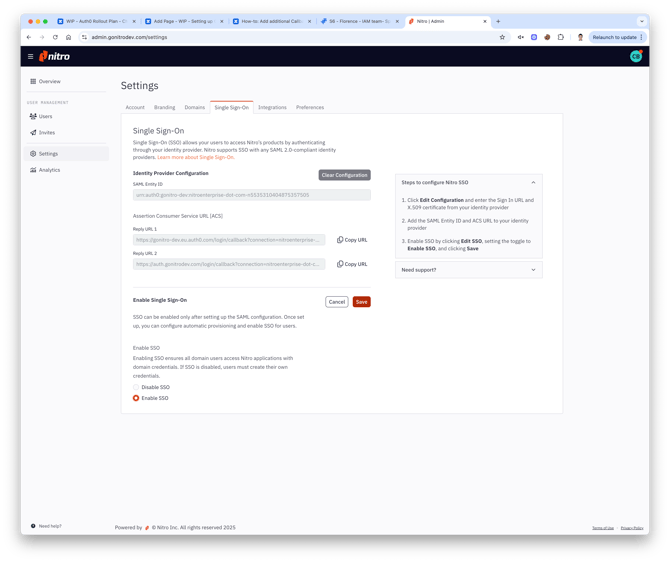
7. Kopieren Sie die folgenden Werte für den nächsten Schritt:
- Entitäts-ID
- Antwort-URL 1
- Antwort-URL 2
Schritt 3: Aktualisieren Sie die SAML-Einstellungen in Okta
1. Kehren Sie zur Okta-Verwaltungskonsole zurück
2. Navigieren Sie zu „Anwendungen“ > „Nitro SSO App“ > Registerkarte „Anmeldung“ und klicken Sie bei den SAML-Einstellungen auf „Bearbeiten“
3. Aktualisieren Sie die Platzhalterwerte mit den aus der Nitro-Verwaltung kopierten Werten:
- Fügen Sie die SAML-Entitäts-ID in die „Audience URI“ (SP-Entitäts-ID) ein
- Fügen Sie die Antwort-URL 1 in die Single-Sign-On-URL ein
(löschen Sie die Abfrageparameter, z. B. ?connection=xxxx)
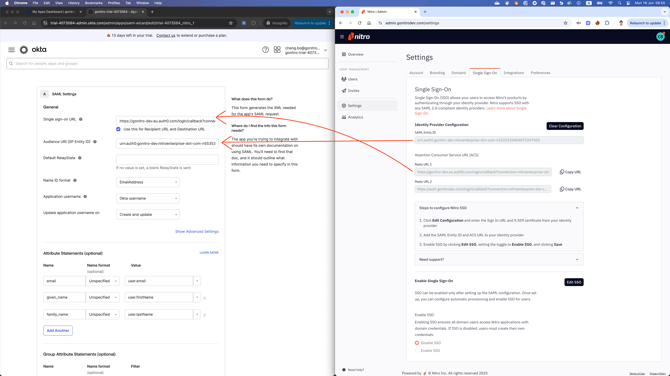
4. Fügen Sie die Antwort-URL 2 in das Feld „Weitere anforderbare SSO-URLs“ ein
Beispiel:
https://auth.gonitro.com/login/callback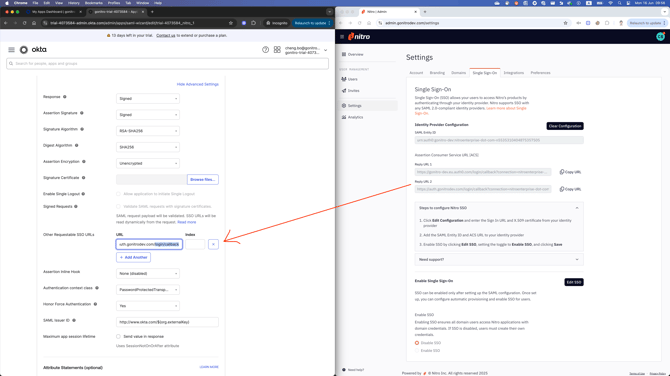
5. Änderungen speichern
6. Klicken Sie auf die Registerkarte „Allgemein“
7. Klicken Sie unter „App-Einstellungen“ auf „Bearbeiten“
8. Stellen Sie „Bereitstellung“ auf „On-Premises -Bereitstellung“ ein
9. Klicken Sie auf „Speichern“