/Card-Page%20Previews-AI.png?width=1200&height=800&name=Card-Page%20Previews-AI.png)

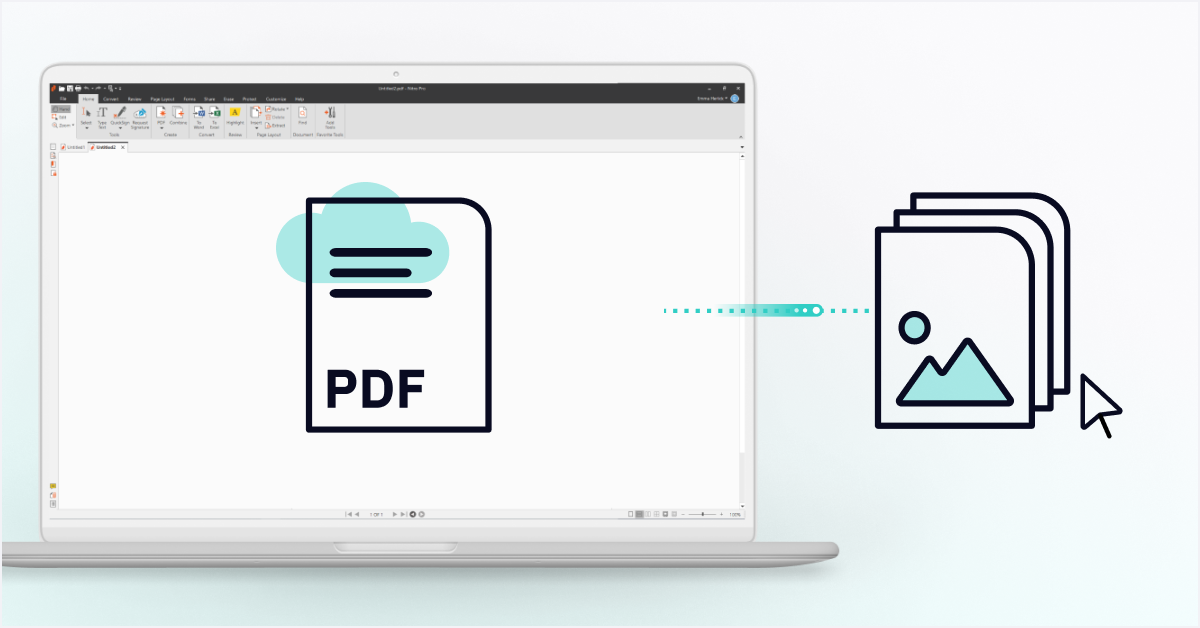
Ganz gleich, ob Sie Urlaubsfotos an Freunde schicken oder einem Kunden wichtige Projektarbeiten übermitteln, niemand möchte die gefürchtete Nachricht erhalten, dass Ihre Bilder zu groß zum Weitergeben sind.
Sie müssen also einen Weg finden, Ihre Dateien weiterzugeben, der Sie nicht stundenlang in Anspruch nimmt - oder Sie in ein Gefühl der Verzweiflung versetzt. Und es versteht sich von selbst, dass Sie möchten, dass Ihre Bilder so schön und professionell aussehen, wie Sie sie aufgenommen haben.
Glücklicherweise hat Nitro PDF für Sie das Richtige.
In dieser Anleitung zeigen wir Ihnen, wie Sie Ihre Bilder auf Windows-, iOS- und Mac-Geräten in PDF konvertieren können. Verabschieden Sie sich von der Zeit, die Sie mit der Suche nach kostenlosen Komprimierungstools, dem Wechsel zwischen Programmen oder Qualitätseinbußen verschwenden.
Konvertieren von Bildern in PDF unter Windows
1. Öffnen Sie Nitro PDF .
2. Klicken Sie auf der Registerkarte Start in der Gruppe Erstellen aufPDF und Aus Datei. Das Dialogfeld PDF-Dateien erstellen wird angezeigt.  3. Wählen SieDateien hinzufügen, suchen Sie das Bild bzw. die Bilder, die Sie konvertieren möchten, und klicken Sie aufÖffnen.
4. Klicken und ziehen Sie die Dateien, um die Reihenfolge festzulegen, in der sie konvertiert werden sollen.
5. Klicken Sie aufEinstellungen und wählen Sie eine der folgenden Optionen aus dem Menü PDF-Dateien erstellen:
- Webfähig: Optimiert die Größe der PDF-Datei für die Anzeige im Browser und schnelle Downloads
- Office ready: Optimiert die PDF-Datei für eine zufriedenstellende Druckqualität im Büro
- Druckfertig: Optimiert die PDF-Datei für maximale Qualität bei der Verarbeitung auf professionellen Druckern
- Benutzerdefiniert: Konfigurieren Sie Ihre PDF-Ausgabeeinstellungen manuell (die Einstellungen werden im Abschnitt Benutzerdefinierte Einstellungen für die PDF-Erstellung weiter unten erläutert).
 6. Klicken Sie aufEinstellungen und wählen Sie eine der folgenden Optionen aus dem Menü Ordner:
- Bestimmter Ordner: Wählen Sie einen Speicherort für die konvertierte PDF-Datei, bevor sie erstellt wird
- Ordner der Originaldatei: Die neue PDF-Datei wird am gleichen Ort wie die Ausgangsdatei gespeichert
- Während des Prozesses fragen: Geben Sie einen Speicherort für die PDF-Datei nach ihrer Erstellung an.
7. Prüfen Sie die PDF/A-1b-Konformität, um eine archivierbare Standard-PDF-Datei zu erstellen.
8. Wenn Sie die neue PDF-Datei nach ihrer Erstellung automatisch öffnen möchten, aktivieren Sie das Kontrollkästchen PDF-Dateien nach Erstellungöffnen.
9. Klicken Sie auf Erstellen.
Bilder in PDF konvertieren auf macOS und iOS
Das Konvertieren von Bilddateien auf Mac- und iOS-Geräten ist sehr einfach! So geht's.
1. Öffnen Sie Nitro PDF Pro.
2. Klicken Sie aufDatei öffnen.
3. Laden Sie das gewünschte Bild hoch (JPEG, TIFF und PNG).

4. Ihr Bild wird automatisch in eine PDF-Datei umgewandelt. Sparen Sie Zeit und entdecken Sie den schnellsten Weg, Ihre Bilder zu konvertieren
Mit Nitro PDF Pro ist das Konvertieren und Weitergeben von Bildern ein Kinderspiel. Sie müssen sich keine Gedanken über Größenbeschränkungen, Qualitätsverluste oder sogar Wasserzeichen in Ihren Dateien machen.
Und mit einer Vielzahl anderer leistungsstarker Funktionen kann Nitro Ihnen helfen, so viel mehr mit Ihren Dokumenten zu machen:
- Bearbeiten und Markieren von Dateien
- Erstellen und Ausfüllen beeindruckender PDF-Formulare
- Konvertieren mehrerer Dateiformate
- Sicheres Signieren und Zertifizieren von Dokumenten
- Integration mit Ihren bevorzugten Anwendungen