/Card-Page%20Previews-AI.png?width=1200&height=800&name=Card-Page%20Previews-AI.png)

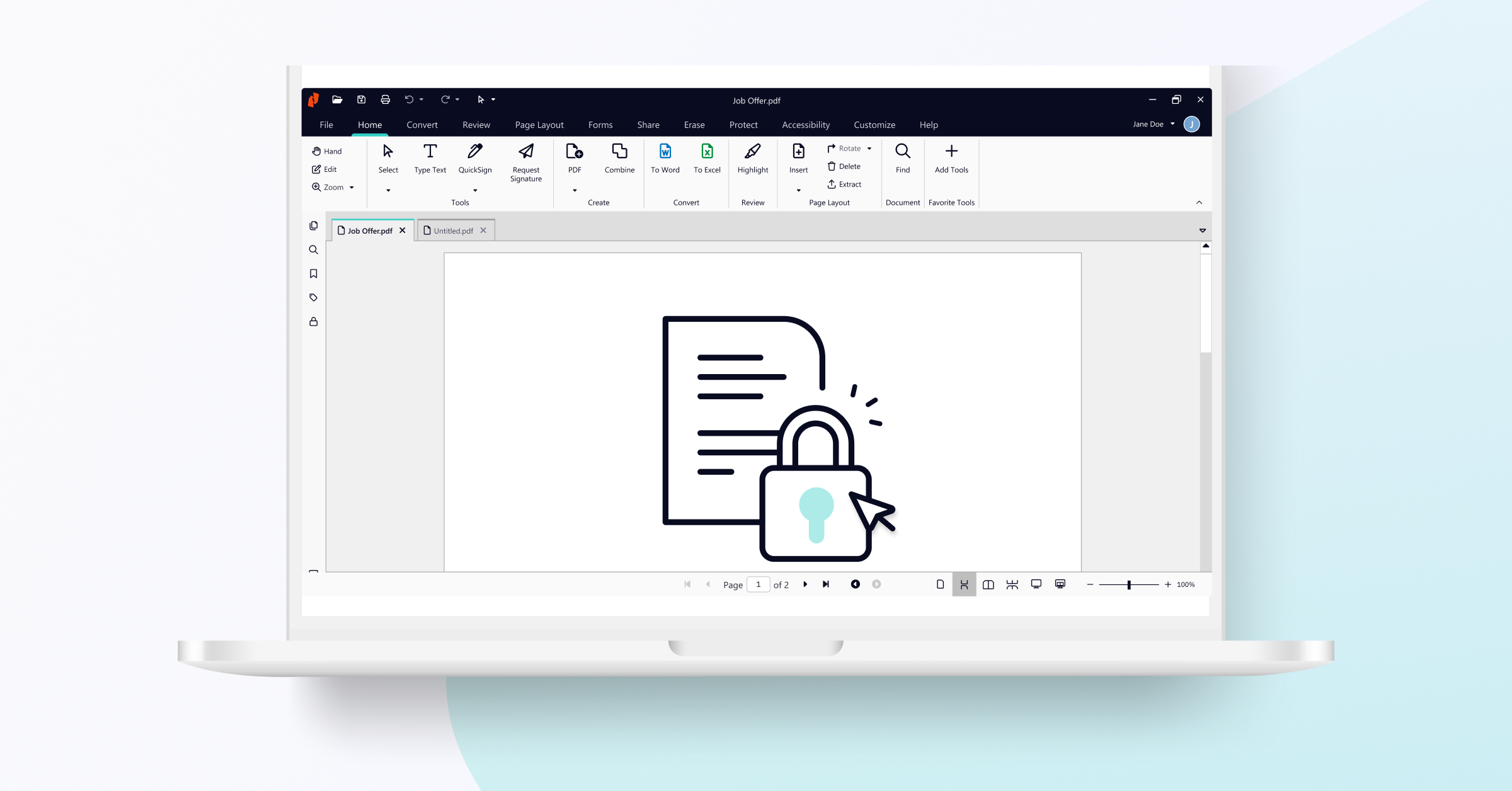
Sicherheit sollte bei der Arbeit mit PDF-Dateien oberste Priorität haben. Wenn Sie die richtigen Maßnahmen zum Schutz Ihrer Dokumente ergreifen, schützen Sie sensible Informationen, verringern das Risiko von Datenschutzverletzungen und kontrollieren den unbefugten Zugriff.
Und hier ist die gute Nachricht: PDF-Sicherheit muss kein verwirrender Prozess sein. In diesem Blog beantworten wir einige der am häufigsten gestellten Fragen.
1. Wie kann ich meine PDF-Datei mit einem Passwort schützen?
Um sicherzustellen, dass nur die richtigen Personen Zugriff auf Ihre Dokumente haben, können Sie Ihre PDF mit Nitro PDF wie folgtmit einem Passwort schützen :
1. Öffnen Sie Ihre PDF-Datei mit Nitro PDF Pro.
2. Klicken Sie auf die Registerkarte "Schützen".
3. Klicken Sie auf Passwortsicherheit.
4. Wählen Sie aus den Optionen die Aktionen aus, die Sie mit einem Passwort schützen möchten:
- Kennwort zum Öffnen: Legen Sie ein Kennwort fest , das jedes Mal eingegeben werden muss, wenn Sie die PDF-Datei öffnen.
- Berechtigungskennwort: Legen Sie ein Kennwort fest , das eingegeben werden muss, um Zugriff auf Funktionen wie Bearbeiten und/oder Drucken zu erhalten.
5. Klicken Sie auf Fertig stellen.
6. Schließen Sie Ihr Dokument und öffnen Sie es erneut, um Ihr neues Kennwort zu aktivieren.
Weitere Optionen finden Sie in unserem Benutzerhandbuch zum Passwortschutz unter .
2. Kann ich PDF-Inhalte schwärzen?
Ja! Mit der Schwärzung können Sie sensible Informationen dauerhaft ausblenden oder verdecken. Führen Sie diese einfachen Schritte aus, um Ihr PDF-Dokument zu redigieren:
1. Öffnen Sie Ihre PDF-Datei mit Nitro PDF Pro.
2. Klicken Sie auf die Registerkarte "Löschen".
3. Klicken Sie auf Zum Redigieren markieren.
4. Bevor Sie einen Bereich zum Schwärzen auswählen, klicken Sie auf Eigenschaften der Schwärzung, um zu bestimmen, wie der geschwärzte Text/Bereich erscheinen soll. Im Fenster Eigenschaften gibt es 3 Registerkarten:
- Erscheinungsbild der Überlagerung: Ändern Sie die Farbe der Schwärzung gegenüber dem Standardwert Schwarz. Sie können auch die Funktion
- Text überlagern" verwenden , um Text über den Schwärzungsbereich zu legen.
- Registerkarte Erscheinungsbild: Ändern Sie die Umrissfarbe, die Füllfarbe und die Deckkraft des Schwärzungsfeldes.
- Registerkarte Allgemein: Benennen Sie das Schwärzungsfeld und zeigen Sie an, wann es zuletzt geändert wurde.
5. Navigieren Sie zurück zur Option Für Schwärzung markieren in der Dropdown-Liste.
6. Ziehen Sie den Inhalt, den Sie markieren möchten, und legen Sie ihn ab.
7. Klicken Sie mit der rechten Maustaste auf die Markierung und wählen Sie Schwärzung anwenden oder klicken Sie auf Alle Schwärzungen anwenden auf der Registerkarte Löschen.
Sehen Sie sich diese hilfreiche Video-Zusammenfassung an, wie Sie Ihr PDF-Dokument mit Nitro PDF Pro redigieren können.
3. Kann ich ein Wasserzeichen hinzufügen, um meine PDF-Datei zu schützen?
Mit Nitro PDF Pro können Sie ganz einfach Wasserzeichen zu Ihren PDFs hinzufügen, um sie zusätzlich zu schützen, ihre Eigenschaften und ihr Aussehen zu verwalten und sie mit wenigen Klicks zu speichern und zu teilen.
Folgen Sie diesen Schritten, um ein neues Wasserzeichen auf Ihre PDF anzuwenden:
1. Öffnen Sie Ihre PDF-Datei mit Nitro PDF Pro.
2. Klicken Sie auf die Registerkarte Seitenlayout.
3. Klicken Sie auf Wasserzeichen.
4. Klicken Sie auf Wasserzeichen & Hintergründe verwalten.
5. Wählen Sie ein Profil aus der Liste aus.
6. Klicken Sie auf Hinzufügen.
7. Wählen Sie eine Art von Wasserzeichen:
- Text eingeben
- Wählen Sie einBild
- EinePDF-Datei importieren
8. Konfigurieren Sie die Eigenschaften Ihres Wasserzeichens oder Hintergrunds.
9. Klicken Sie auf Speichern, um das neue Wasserzeichen oder den neuen Hintergrund zum ausgewählten Profil hinzuzufügen.
10. Um das Wasserzeichenprofil auf Ihr PDF-Dokument anzuwenden, klicken Sie auf die Registerkarte Wasserzeichen.
11. Wählen Sie in der Dropdown-Listedie Option Auf Dokument anwenden.
12. Wählen Sie ein Profil aus der Liste aus.
13. Klicken Sie auf Anwenden.
Weitere Optionen für PDF-Wasserzeichen finden Sie in unserem Benutzerhandbuch unter .
4. Wie kann ich Informationen in meiner PDF-Datei ausblenden?
Müssen Sie schnell einen Fehler in Ihrem Dokument beheben? Mit dem PDF-Whiteout-Tool von Nitro können Sie in wenigen einfachen Schritten Text, Bilder, Anmerkungen und Formularfelder aus Ihrem Dokument löschen.- Öffnen Sie Ihre PDF-Datei mit Nitro PDF Pro.
- Klicken Sie auf die Registerkarte Löschen.
- Klicken Sie aufWhiteout.
- Ziehen Sie den Inhalt, den Sie entfernen möchten, und legen Sie ihn ab.
- Klicken Sie zur Bestätigung aufJa.
Schützen Sie Ihre PDFs noch heute!
Melden Sie sich für eine kostenlose Testversion von Nitro PDF Pro an und sehen Sie, wie einfach es ist, PDF-Sicherheit zu meistern.