Wasserzeichen und Hintergründe
Nitro PDF für Windows
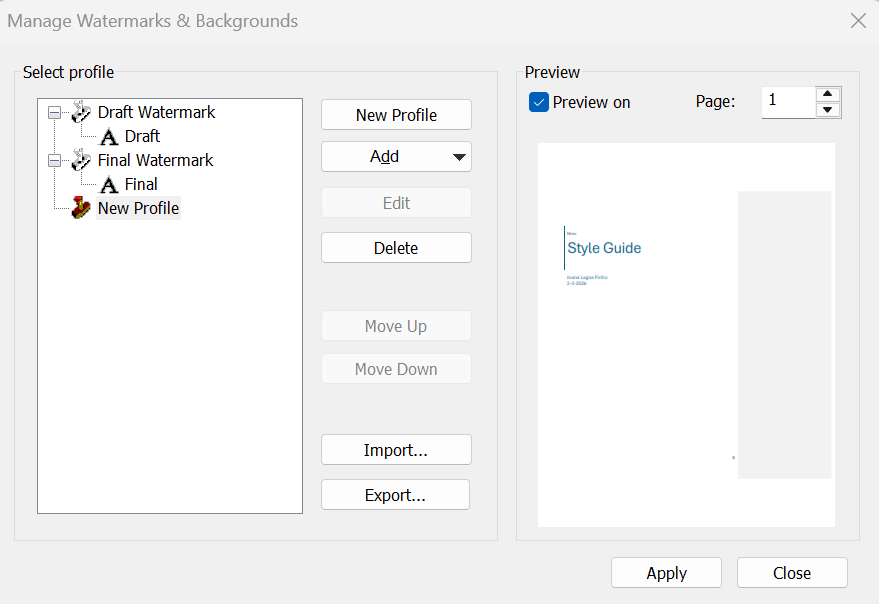
Das Wasserzeichen-Tool ermöglicht es Ihnen, Text, Bilder und andere PDF-Dateien in eine oder mehrere Seiten eines PDF-Dokuments einzufügen. Sie haben die volle Kontrolle über die Position, Größe, Opazität und andere Eigenschaften Ihrer Wasserzeichen und können diese zur Wiederverwendung speichern. Sie können auch Wasserzeichenprofile importieren und exportieren, um sie mit anderen Personen zu teilen. Wasserzeichenprofile enthalten ein oder mehrere Wasserzeichen oder Hintergründe.
Häufige Anwendungen von Wasserzeichen umfassen:
- Wasserzeichen und Hintergründe: Fügen Sie Firmenlogos und andere Kennzeichnungen ein, um die Unternehmensidentität auf den Seiten und Dokumenten zu wahren
- Status eines Dokuments anzeigen: Wenden Sie ein Bild als Wasserzeichen an - wie z.B. Überprüft, Genehmigt und Entwurf - damit Ihre Empfänger den Status des von Ihnen geteilten Dokuments kennen.
Wie man alle verwalteten Wasserzeichen auflistet:
- Im Seitenlayout-Tab, in der Gruppe Seitenmarkierungen, klicken Sie auf Wasserzeichen. Das Dialogfeld Wasserzeichen und Hintergründe verwalten

- Siehe den Abschnitt Profil auswählen für eine Liste der Wasserzeichenprofile. Profile können mehr als ein Wasserzeichen enthalten.

- Um alle Wasserzeichen in einem Profil anzuzeigen, klicken Sie auf die +-Schaltfläche neben dem Profil
Wie man Profile verwaltet und das Menü „Auf Dokument anwenden“ konfiguriert:
- Im Seitenlayout-Tab, in der Gruppe Seitenmarkierungen, klicken Sie auf Wasserzeichen. Das Dialogfeld Wasserzeichen und Hintergründe verwalten

- Siehe den Abschnitt Profil auswählen für eine Liste der Wasserzeichenprofile. Führen Sie eine der folgenden Aktionen aus:
- Um ein Profil umzubenennen, doppelklicken Sie darauf und geben Sie einen neuen Namen ein
- Um ein neues Profil zu erstellen, klicken Sie auf Neues Profil. Ein neues Profil erscheint am Ende der Liste Profil auswählen. Geben Sie einen Namen für das Profil ein.
- Die Reihenfolge dieser Liste bestimmt die Reihenfolge der Profile im Menü Auf Dokument anwenden. Wenn Sie ein neues Wasserzeichenprofil hinzufügen, wird es am Ende der Liste Profil auswählen hinzugefügt und oben im Menü Auf Dokument anwenden eingefügt.
- Um ein Wasserzeichenprofil zu löschen, wählen Sie ein Profil aus und klicken Sie auf Löschen

- Um ein Wasserzeichenprofil auf Ihr PDF-Dokument anzuwenden und das Dialogfeld Wasserzeichen und Hintergründe verwalten zu schließen, wählen Sie ein Profil aus und klicken Sie auf Anwenden.
Wie man ein neues Wasserzeichen oder einen Hintergrund in ein Profil hinzufügt
- Im Seitenlayout-Tab, in der Gruppe Seitenmarkierungen, klicken Sie auf Wasserzeichen. Das Dialogfeld Wasserzeichen und Hintergründe verwalten

- Wählen Sie ein Profil aus der Liste Profil auswählen aus und klicken Sie auf Hinzufügen. Wählen Sie eine Art von Wasserzeichen:
- Text: Geben Sie den Text für Ihr Wasserzeichen ein
- Bild: Verwenden Sie ein Bild als Wasserzeichen oder Hintergrund für Ihre Seiten
- PDF: Importieren Sie eine PDF-Datei, um sie als Wasserzeichen oder Seitenhintergrund zu verwenden

- Konfigurieren Sie die Eigenschaften für Ihr Wasserzeichen oder Ihren Hintergrund:
- Geben Sie im Feld Wasserzeichenname einen Namen ein, den Nitro Pro in Listen und Menüs verwenden kann. Dieser Name kann von dem Text abweichen, der in einem Wasserzeichen in Ihrem PDF-Dokument angezeigt wird.
- Geben Sie an, ob es sich um ein Overlay (oberhalb jeglicher Inhalte, wie z.B. Text) oder um ein Underlay (im Hintergrund, hinter jeglichen Inhalten) handelt
- Weitere Optionen für die Farbe, den Hintergrund und die Platzierung des Wasserzeichens oder Hintergrunds

- Klicken Sie auf Speichern, um das neue Wasserzeichen oder den neuen Hintergrund zum ausgewählten Profil hinzuzufügen
Tipp : Sie können mehrere Wasserzeichen- und Hintergrundobjekte in ein Profil hinzufügen.
Wie man ein Wasserzeichenprofil importiert oder exportiert:
- Im Seitenlayout-Tab, in der Gruppe Seitenmarkierungen, klicken Sie auf Wasserzeichen. Das Dialogfeld Wasserzeichen und Hintergründe verwalten

- Führen Sie eine der folgenden Aktionen aus:
- Um ein Wasserzeichenprofil zu exportieren, wählen Sie ein Profil in der Liste Profil auswählen aus und klicken Sie auf Exportieren. Speichern Sie die Profile als .nxp-Datei
- Um ein Wasserzeichenprofil zu importieren, klicken Sie auf Importieren. Wenn Sie eine .nxp-Datei importieren, wird das neue Profil ans Ende der Liste der Profile angefügt
Tipp : Bilder, die mit einem Wasserzeichenprofil verbunden sind, werden nur referenziert und nicht exportiert.
Wie man ein Wasserzeichen oder einen Hintergrund in Ihr PDF-Dokument einfügt:
- Im Seitenlayout-Tab, in der Gruppe Seitenmarkierungen, klicken Sie auf den Pfeil unter Wasserzeichen, und wählen Sie Auf Dokument anwenden aus
- Ein Menü listet alle Wasserzeichen- und Hintergrundprofile auf. Wählen Sie ein Profil aus der Liste aus, um es auf Ihr PDF-Dokument anzuwenden
Hinweis : Wenn Sie ein textbasiertes Wasserzeichen einfügen, wird es möglicherweise nicht richtig angezeigt, wenn der Empfänger nicht dieselbe Schriftart auf seinem System installiert hat. Wenn Sie sich nicht sicher sind, welche Schriftarten Ihre Empfänger verwenden, verwenden Sie Standard-Schriftarten wie Times-Roman, Courier, Helvetica oder Symbol. Für weitere Informationen siehe Eingebettete Schriftarten.
Um alle Wasserzeichen und Hintergründe aus einem Dokument zu entfernen:
- Im Seitenlayout-Tab, in der Gruppe Seitenmarkierungen, klicken Sie auf den Pfeil unter Wasserzeichen und wählen Sie Wasserzeichen entfernen aus dem Menü
- Ein Dialogfeld fragt Sie zur Bestätigung der Entfernung aller Wasserzeichen. Klicken Sie auf
Tipp : Um ein bestimmtes Wasserzeichen oder einen Hintergrund aus einem Dokument zu entfernen, wählen Sie es mit dem Bearbeitungswerkzeug aus, klicken Sie mit der rechten Maustaste darauf und wählen Sie Löschen aus dem Menü.