
Was ist Nitro Smart Redact?
Nitro Smart Redact ist ein KI-gestütztes Tool zur Schwärzung, das dabei hilft, sensible Informationen in PDF-Dateien – einschließlich gescannter Dokumente und Bilder – zu identifizieren und zu entfernen. Das Tool kombiniert die automatische Erkennung personenbezogener Daten (PII) mit Optionen zur manuellen Überprüfung, um geschwärzte Dokumente zu erstellen.
So verwenden Sie Nitro Smart Redact
Auf Nitro Smart Redact zugreifen
-
Auf den Nitro-Arbeitsbereich zugreifen
-
Navigieren Sie zum Abschnitt „Apps“ und klicken Sie auf die Kachel „Smart Redact“
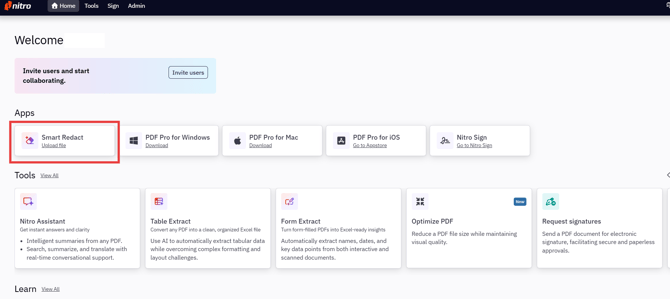
Hinweis: Um die „Smart Redact“-Funktion nutzen zu können, müssen die„Erweiterten Tools“ aktiviert sein.
Laden Sie Ihr Dokument hoch
Sobald Sie „Nitro Smart Redact“ geöffnet haben:
-
Upload-Optionen:
-
Ziehen Sie PDF-, Office- und Bilddateien per Drag & Drop in den Upload-Bereich oder
-
klicken Sie auf „Datei hochladen“, um auf Ihrem Computer nach einer Datei zu suchen und diese auszuwählen
-
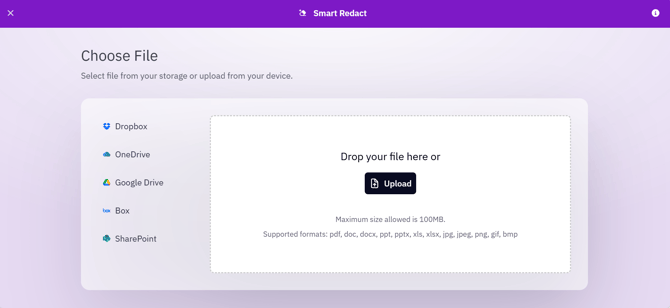
Unterstützte Dateiformate:
-
-
Maximale Dateigröße: 1 GB oder 2.500 Seiten
-
Unterstützte Formate: PDF, Word, Excel, PowerPoint, JPG
-
Hinweis: Die spezielle OneDrive-Integration und die Seite „Dokumente“ werden nicht mehr unterstützt. Sie können jedoch weiterhin im Upload-Bildschirm eine Verbindung zu OneDrive herstellen.
Von der KI erkannte personenbezogene Daten überprüfen
Nachdem Ihr Dokument geladen wurde, sucht Nitro Smart Redact automatisch nach personenbezogenen Daten, einschließlich Text in Bildern und gescannten Inhalten:
-
Zeigen Sie die erkannten Elemente in der linken Seitenleiste an
-
Kategorien überprüfen – die Elemente sind nach Art der personenbezogenen Daten (Namen, Adressen usw.) geordnet
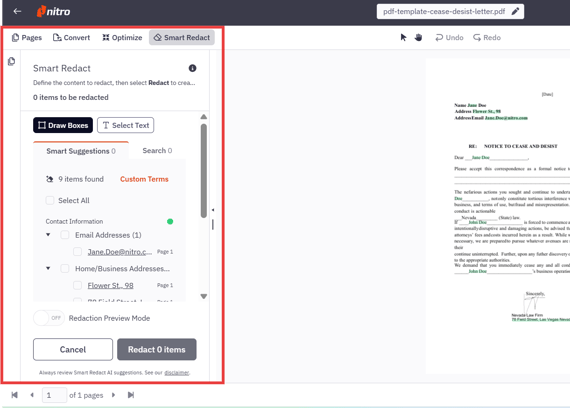
Hinweis: Die Einträge sind standardmäßig NICHT ausgewählt.
-
Wählen Sie die zu schwärzenden Elemente aus, indem Sie die Kontrollkästchen neben den jeweiligen Elementen aktivieren
-
Klicken Sie auf „Alle auswählen“, um alle erkannten Elemente zur Schwärzung zu markieren
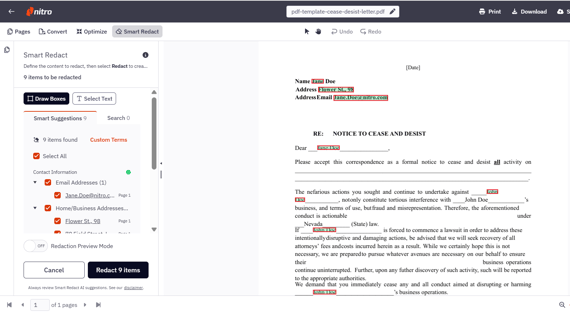
Hinweis: Klicken Sie auf den Pfeil neben jeder Kategorie, um einzelne Schwärzungen zu überprüfen
-
Klicken Sie auf jedes Element mit personenbezogenen Daten, um im Dokument zu der Stelle zu scrollen, an der der Vorschlag zur Schwärzung erkannt wurde
-
Schwärzungsmarkierungen erscheinen als rote Rahmen um den ausgewählten Inhalt in Ihrem Dokument
Suchen & Schwärzen
Für bestimmte Begriffe, die möglicherweise nicht automatisch als personenbezogene Daten erkannt werden:
-
Klicken Sie in der Seitenleiste auf die Registerkarte „Suchen“
-
Geben Sie einen Suchbegriff (mindestens 2 Zeichen) ein und drücken Sie die Eingabetaste
-
Alle übereinstimmenden Ergebnisse werden in der Seitenleiste angezeigt und im Dokument hervorgehoben
-
Wählen Sie die Ergebnisse einzeln aus oder klicken Sie auf „Alle auswählen“, um sie zur Schwärzung zu markieren
Tipp: Wenn Sie auf ein Ergebnis in der Seitenleiste klicken, wird der entsprechende Begriff im Dokument hervorgehoben, sodass Sie jede Übereinstimmung leicht finden können.
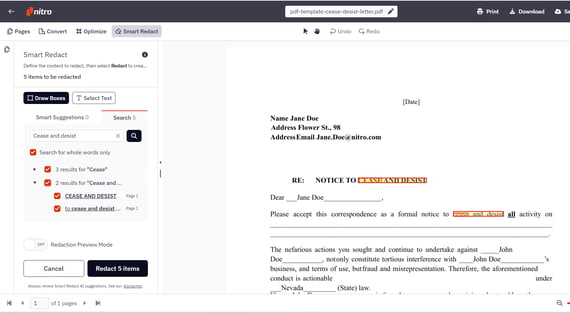
Hinweis: „Suchen & Schwärzen“ durchsucht sowohl den eigentlichen Text als auch Text in Bildern oder gescannten Inhalten (mittels OCR).
Manuelle Schwärzungen hinzufügen
Für andere sensible Informationen oder visuelle Elemente:
-
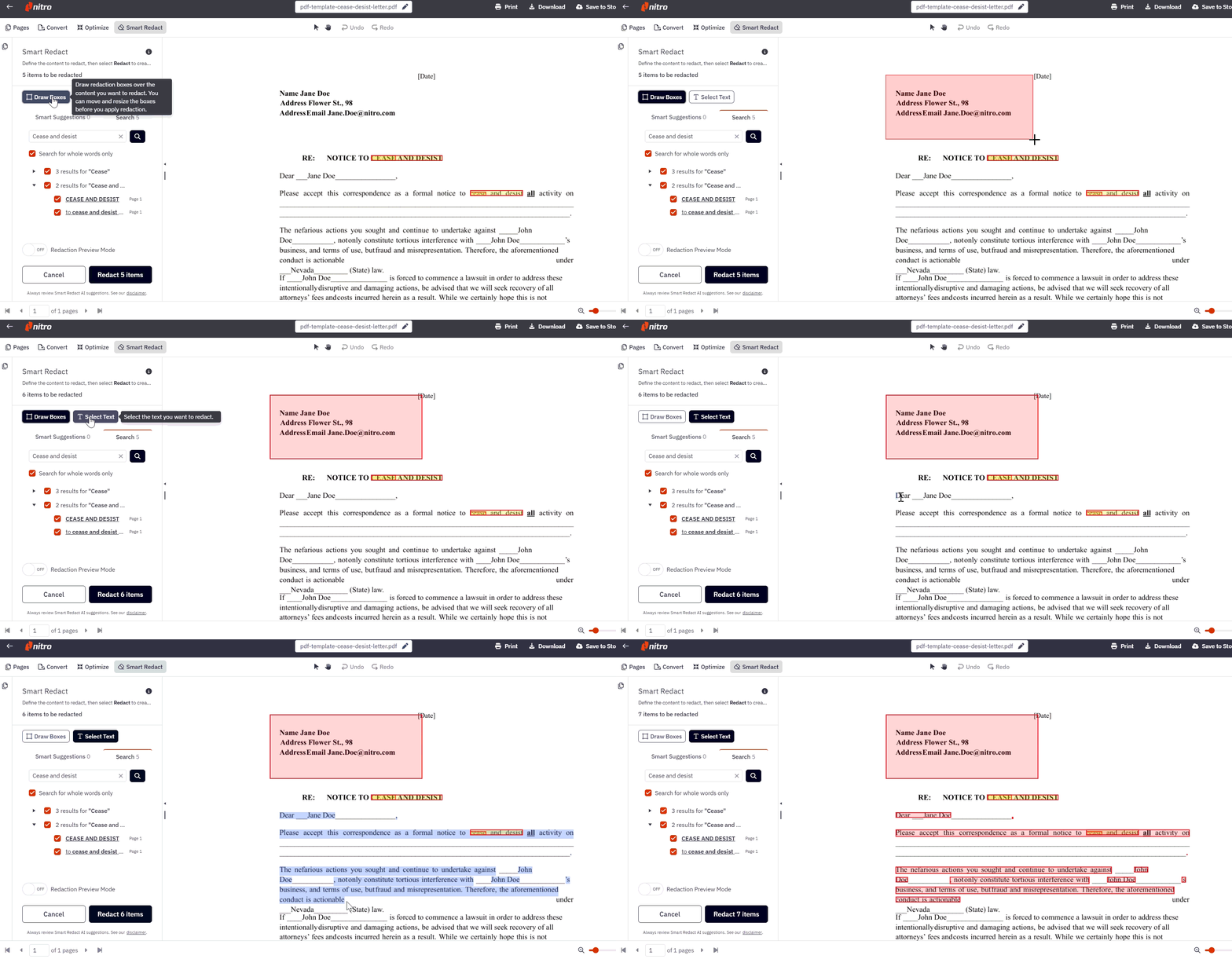
Wählen Sie „Rahmen zeichnen“, um Schwärzungsrahmen zu zeichnen, oder wählen Sie „Text auswählen“, um den Text auszuwählen, den Sie schwärzen möchten:
· „Rahmen zeichnen“ – Klicken und ziehen Sie auf dem Dokument, um einen Schwärzungsrahmen zu erstellen. Lassen Sie die Maustaste los, um den Bereich festzulegen. Die manuelle Schwärzung wird als roter Rahmen auf dem Dokument angezeigt.
· „Text auswählen“ – Klicken Sie auf „Text auswählen“ und markieren Sie anschließend den Text, den Sie schwärzen möchten. Der ausgewählte Text wird automatisch zum Schwärzen markiert.
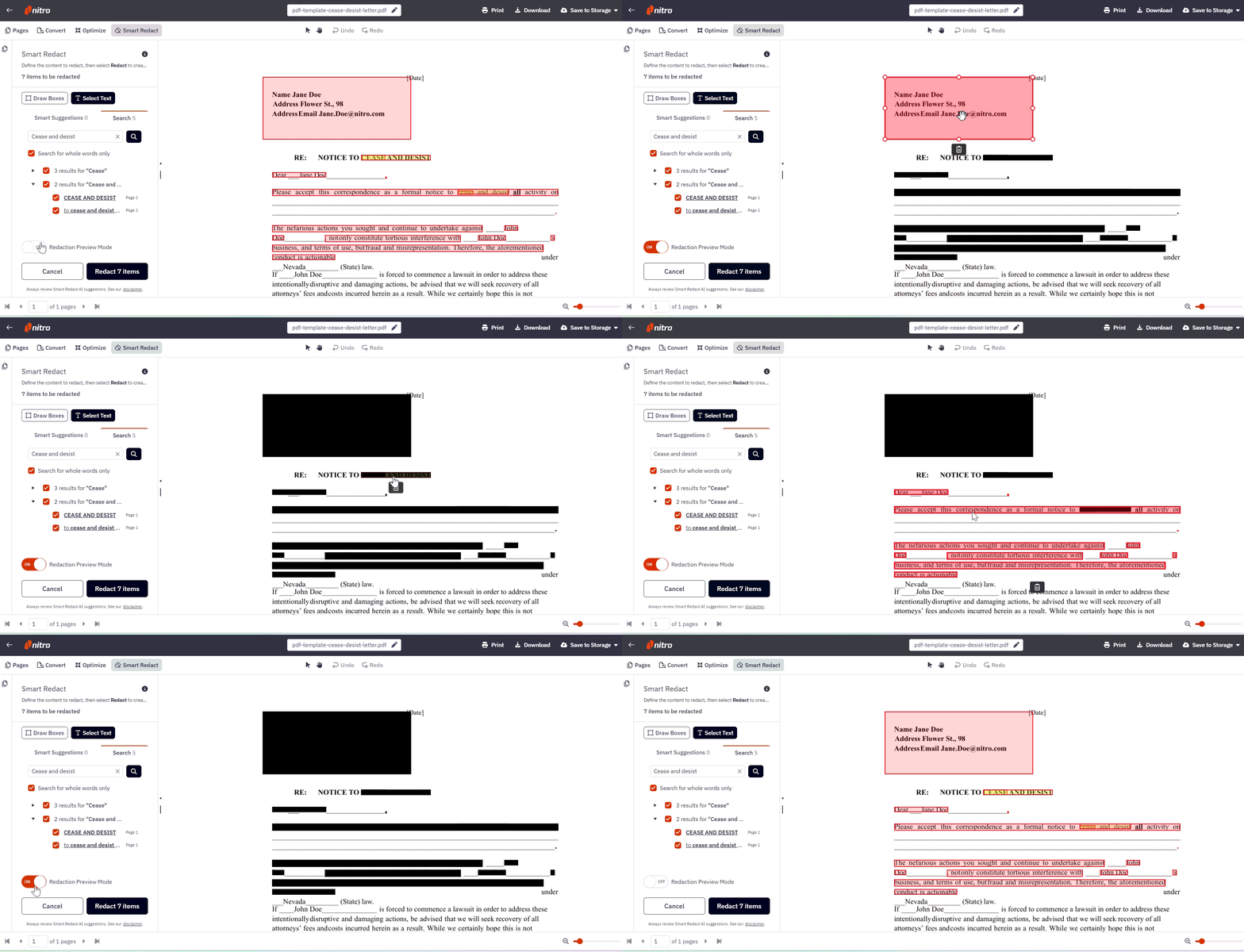
Vorschau der Schwärzung
-
Aktivieren Sie die „Vorschau der Schwärzung“ – alle Schwärzungsmarkierungen werden durch schwarze Kästchen ersetzt. Der Benutzer kann mit der Maus über die Kästchen fahren, um zu sehen, was sich darunter befindet, und Schwärzungsmarkierungen bei Bedarf löschen.
Schwärzungen anwenden
Wenn Sie bereit sind, Schwärzungen vorzunehmen:-
Klicken Sie auf die Schaltfläche „X Elemente schwärzen“
-
Bestätigen Sie den Vorgang, indem Sie auf „Schwärzungen anwenden & herunterladen“ klicken
-
Warten Sie, bis die Verarbeitung abgeschlossen ist
Ihre geschwärzte PDF-Datei wird:
-
wird automatisch auf Ihr Gerät heruntergeladen
-
im Reader angezeigt, sodass Sie sie sofort einsehen können
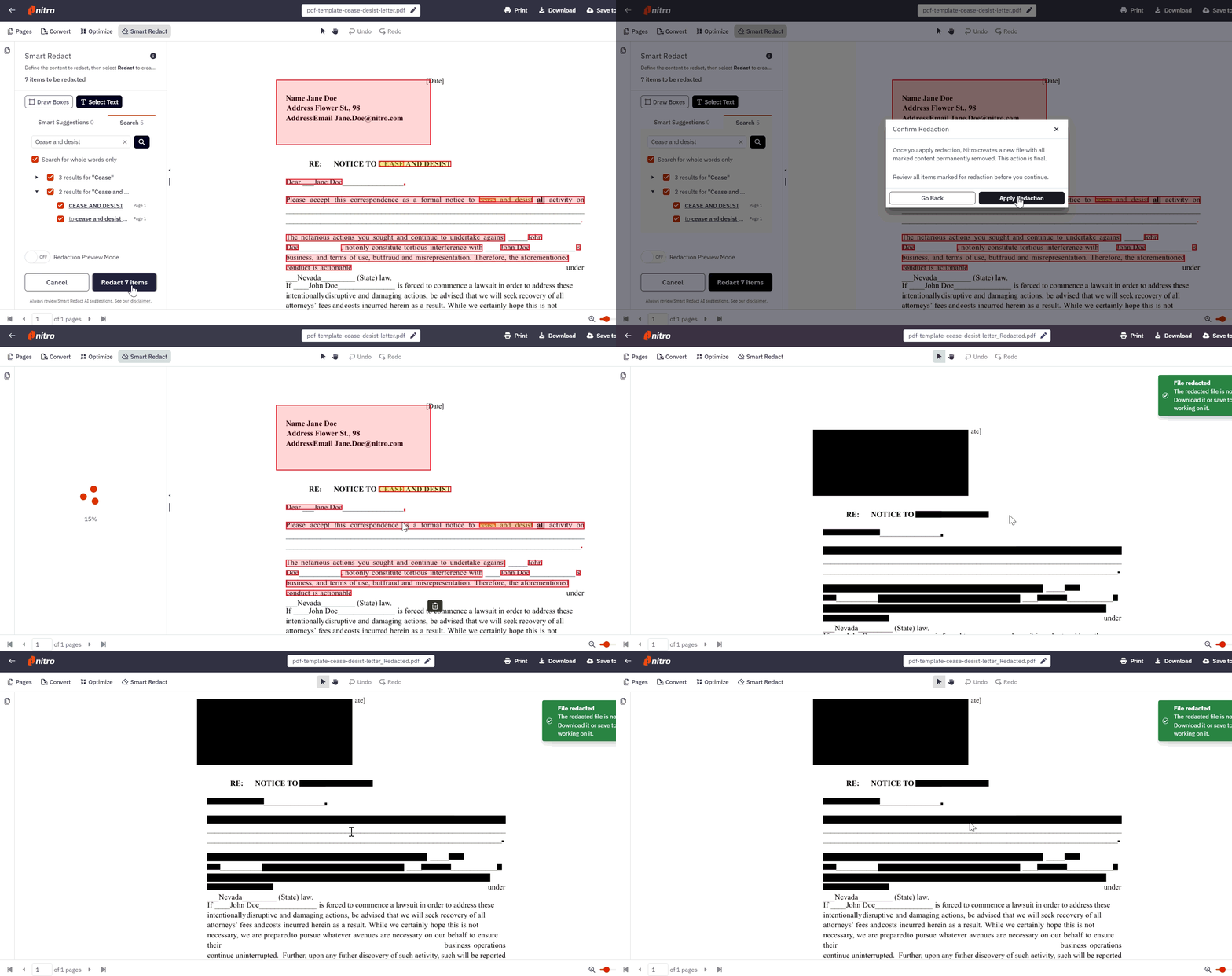
Hinweis: Die Schwärzung ist dauerhaft. Die Originaldatei bleibt unverändert, aber in der heruntergeladenen Kopie wurden alle geschwärzten Inhalte dauerhaft entfernt.
Was wird erkannt
Nitro Smart Redact identifiziert über 30 Arten von personenbezogenen Daten, darunter:-
OCR-Unterstützung: Smart Redact erkennt automatisch personenbezogene Daten in Bildern innerhalb von PDF-Dateien, darunter gescannte Dokumente, eingebettete Screenshots und handschriftliche Inhalte. Es sind keine zusätzlichen Schritte erforderlich.
-
Finanzdaten: Bankkontonummern, Bankleitzahlen, IBAN, SWIFT-Codes, Kredit-/Debitkartendaten, PINs
-
Behördliche Identifikationsnummern: Sozialversicherungsnummern (SSN), Steueridentifikationsnummern, Passnummern, Führerscheinnummern. Australische Identifikationsnummern* – Steueridentifikationsnummern (TFN), australische Unternehmensnummern (ABN), australische Firmennummern (ACN)
-
Gesundheitswesen: NHS-Nummern, kanadische Gesundheitsnummern, indische NREGA-Nummern
-
Kontaktdaten: Namen, Adressen, Telefonnummern, E-Mail-Adressen und Altersangaben
-
Digitale Sicherheit: Benutzernamen, Passwörter, IP-Adressen, MAC-Adressen, URLs, AWS-Schlüssel
-
Sonstiges: Datums- und Zeitangaben, Fahrzeugdaten, Kfz-Kennzeichen, Fahrgestellnummern
Rechtliche Hinweise und Compliance
Wichtig: Dieses KI-gestützte Tool erfordert eine manuelle Überprüfung und garantiert keine unbeaufsichtigte Anonymisierung.Verantwortlichkeiten des Nutzers
Sie tragen die alleinige Verantwortung für:
-
die Überprüfung aller von der KI erkannten Elemente vor dem Anwenden von Schwärzungen
-
das manuelle Hinzufügen von Schwärzungen für übersehene sensible Informationen
-
die Einhaltung geltender Gesetze (DSGVO, HIPAA usw.) sicherzustellen
-
die Einführung geeigneter Überprüfungsprozesse vor der Verteilung von Dokumenten
Bewährte Vorgehensweise
Kombinieren Sie die KI-Erkennung stets mit einer gründlichen manuellen Überprüfung, insbesondere in regulierten Branchen oder bei sensiblen Dokumenten.
Durch die Nutzung von Nitro Smart Redact erkennen Sie an, dass es sich hierbei um ein KI-gestütztes Tool handelt, das eine Überprüfung durch Menschen erfordert. Die Nutzer übernehmen die volle Verantwortung für die Gewährleistung einer ordnungsgemäßen Schwärzung und der Einhaltung gesetzlicher Vorschriften.