
Was ist Form Extract?
Form Extract ist ein Nitro-KI-Tool, das ausgefüllte, ausfüllbare PDF-Formulare automatisch ausliest und die Daten in einer strukturierten Tabelle zusammenfasst.
Wenn Nutzer ein PDF-Formular ausfüllen, werden ihre Antworten zusammen mit der jeweiligen Feldbezeichnung in der Datei gespeichert. Form Extract liest diese Informationen aus und ordnet sie in einer Tabelle an: eine Zeile pro Formular, eine Spalte pro Feld. So lassen sich die Antworten mehrerer Personen, die dasselbe Formular ausgefüllt haben, ganz einfach zusammenführen.
Form Extract eignet sich ideal zum Erfassen und Organisieren von Daten aus Umfragen, Anträgen, Anmeldeformularen und allen anderen ausfüllbaren PDF-Dateien, die an mehrere Befragte verteilt wurden.
Auf Form Extract zugreifen
Nitro Workspace
-
Gehen Sie zu Nitro Workspace
-
Klicken Sie im Abschnitt „Tools“ auf die Karte „Form Extract“, um das Tool zu öffnen
Nitro PDF Pro
„Formularauszug“ ist auch direkt in Nitro PDF Pro für Windows und Mac verfügbar. Klicken Sie hier, um mehr zu erfahren.
Laden Sie Ihre Dateien hoch
Auf dem Upload-Bildschirm von „Formular extrahieren“:
-
Wählen Sie Ihre Dateien mithilfe einer der verfügbaren Optionen aus:
-
Ziehen Sie die Dateien per Drag & Drop in den Upload-Bereich oder
-
klicken Sie auf „Vom Gerät hochladen“, um Ihren Computer zu durchsuchen, oder
-
Stellen Sie eine Verbindung zu einem Cloud-Speicher her: Dropbox, OneDrive, Google Drive, Box oder SharePoint
-
-
Klicken Sie auf „Weiter“, um Ihre Dateien zu verarbeiten
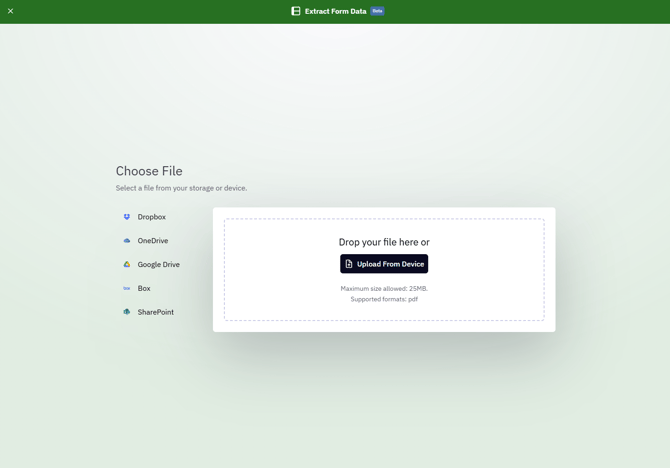
Unterstütztes Format: Nur PDF. Maximale Dateigröße: 25 MB pro Datei
Hinweis: „Formular extrahieren“ funktioniert mit ausfüllbaren PDF-Formularen (auch als AcroForms bekannt). Dateien ohne ausfüllbare Felder werden während der Verarbeitung gekennzeichnet.
Überprüfen Sie die extrahierten Daten
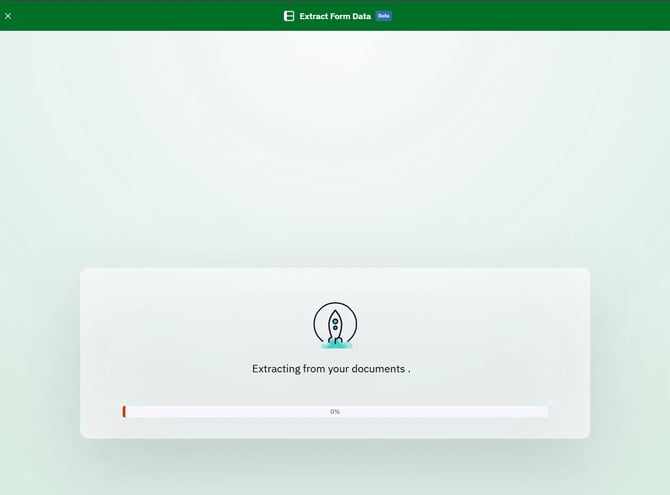
Sobald Sie Ihre Dateien hochgeladen haben, verarbeitet „Form Extract“ diese automatisch.
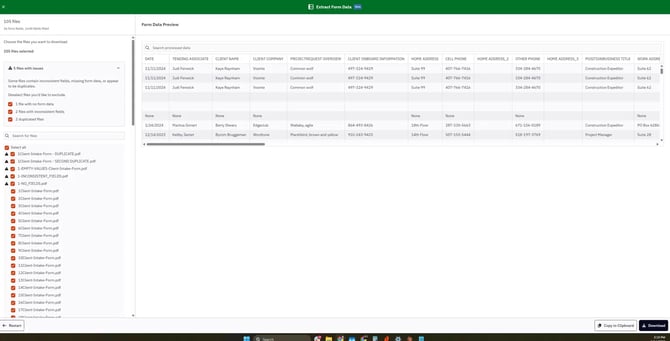
Nach Abschluss der Verarbeitung ist der Ergebnisbildschirm in zwei Bereiche unterteilt:
-
Linker Bereich: die Liste der verarbeiteten Dateien und eine Zusammenfassung aller festgestellten Probleme
-
Rechter Bereich: eine Vorschau der Tabelle mit den extrahierten Daten
Erläuterung der Dateiliste
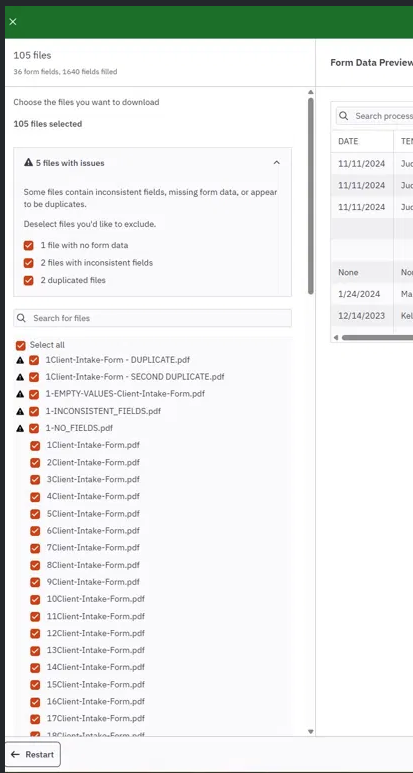
Der linke Bereich zeigt an, wie viele Dateien verarbeitet wurden und wie viele Felder in allen Dateien insgesamt gefunden wurden. Dateien mit Problemen werden gruppiert und oben markiert. Es gibt drei Arten von Problemen:
-
Keine Formulardaten: Die Datei enthält keine ausfüllbaren Felder
-
Inkonsistente Felder: Die Datei enthält Felder, die nicht mit denen in den anderen Formularen übereinstimmen
-
Doppelte Dateien: Die Datei scheint ein Duplikat einer anderen hochgeladenen Datei zu sein
- die inkonsistente Datei als Teil der Tabelle beizubehalten (aktiviertes Kontrollkästchen) oder
- sie aus der Verarbeitung entfernen (Kästchen nicht markiert)
Markierte Dateien sind standardmäßig weiterhin ausgewählt. Deaktivieren Sie das Kontrollkästchen bei allen Dateien, die Sie aus der endgültigen Ausgabe ausschließen möchten.
Verwenden Sie die Suchleiste „Nach Dateien suchen“, um eine bestimmte Datei anhand ihres Namens zu finden.
Vorschau der Daten
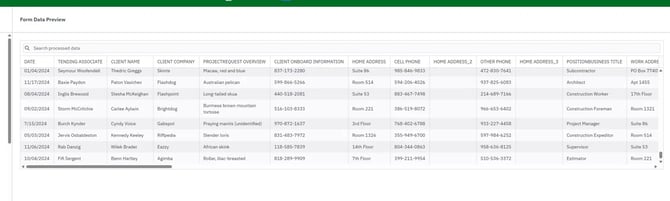
Im rechten Bereich wird eine Tabelle mit der Formular-Datenvorschau angezeigt, mit einer Zeile pro Formular und einer Spalte pro Feld. Verwenden Sie die Suchleiste oberhalb der Tabelle, um die extrahierten Daten zu filtern.
Daten exportieren
Wenn Sie bereit zum Exportieren sind, stehen Ihnen unten rechts auf dem Bildschirm zwei Optionen zur Verfügung:
In die Zwischenablage kopieren
Klicken Sie auf „In die Zwischenablage kopieren“, um die extrahierten Daten sofort zu kopieren. Sie können sie dann direkt in eine beliebige Tabellenkalkulation oder Anwendung einfügen.

Herunterladen
Klicken Sie auf „Herunterladen“, um die extrahierten Daten als Excel-Datei zu speichern.
-
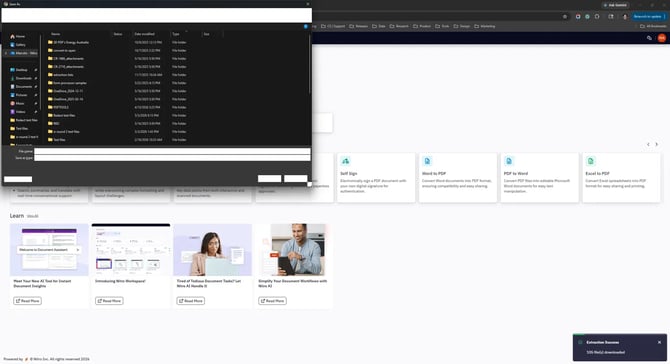
Das Tool wird geschlossen und in der unteren rechten Ecke des Bildschirms erscheint eine Bestätigungsmeldung
-
Es öffnet sich ein Dialogfeld „Speichern unter“, in dem Sie auswählen können, wo die Datei auf Ihrem Gerät gespeichert werden soll
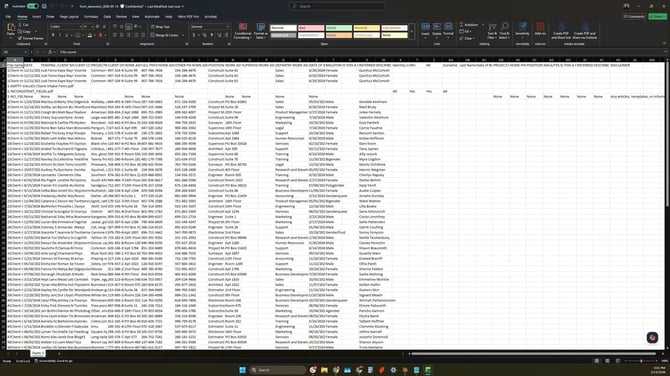
Die heruntergeladene Datei enthält alle ausgewählten Formulardaten in einer Tabellenkalkulation, wobei pro Formular eine Zeile und pro Feld eine Spalte vorhanden ist.
Hinweis: Falls kein Dialogfeld erscheint, hat Ihr Browser die Datei möglicherweise automatisch in Ihren Standard-Download-Ordner heruntergeladen.