
Panoramica: l’Area di lavoro di Nitro è la pagina a cui si accede dopo aver effettuato l’accesso al proprio account Nitro da gonitro.com .
Gli strumenti, i servizi e le informazioni disponibili all’interno di Workspace dipendono dal tipo di abbonamento.
Licenze e accesso
I clienti con un account Nitro dovranno configurare il proprio account prima di poter accedere a Nitro Workspace per gestire le impostazioni dell’account, invitare i membri del team e accedere ai prodotti e ai servizi acquistati.Come configurare il proprio account:
- Riceverai un’e-mail da Nitro <no-reply@cloud.gonitro.com> con oggetto “Sei stato invitato a unirti a un account di team Nitro”.
- Apri l’e-mail e fai clic sul link “Unisciti al team”.
- Verifica il tuo nome e il tuo indirizzo e-mail.
- Crea una password e clicca su “Inizia” per completare la procedura di configurazione dell’account.
- Una volta completata la configurazione dell’account, dovrai accedere al portale Nitro Admin (admin.gonitro.com), il cui link è riportato in un’e-mail di follow-up, per gestire le impostazioni del tuo account, invitare i membri del team e altro ancora.
- Accedi al portale Nitro Admin (admin.gonitro.com) con il tuo indirizzo e-mail e la tua password.
- Una volta effettuato l’accesso, verrai reindirizzato alla pagina Panoramica del tuo account.
- Seleziona "Utenti da invitare" per aggiungere membri al tuo team.
- Seleziona "Impostazioni" e "Preferenze" per regolare la visibilità dei vari strumenti online in Workspace per il tuo team.
Per visualizzare gli elementi che hai aggiunto a Workspace, puoi tornare a Workspace selezionando “Workspace” dal menu “Profilo” situato nell’angolo in alto a destra dello schermo; oppure, clicca semplicemente sul collegamento diretto a Nitro Workspace.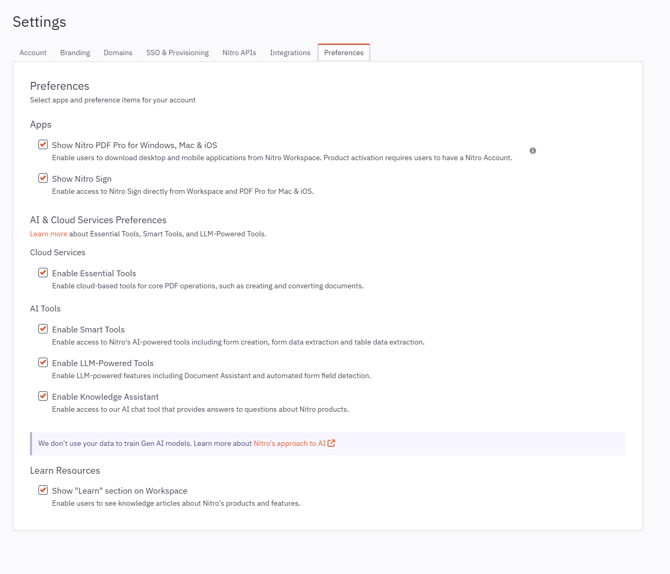
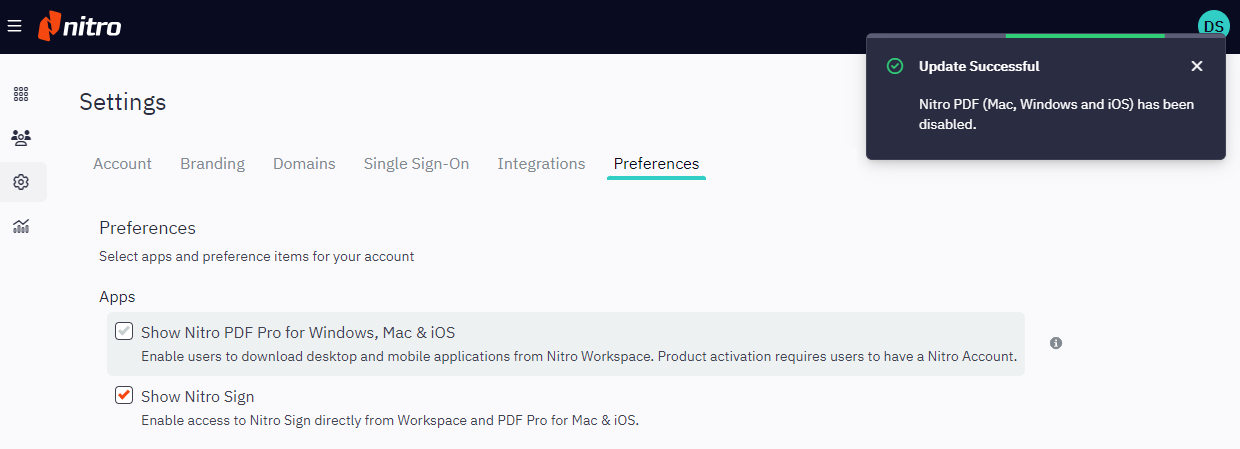
- Man mano che modifichi le preferenze di visualizzazione di Workspace, nel portale di amministrazione dovrebbe apparire un messaggio per confermare le modifiche.
Dashboard e profilo
DashboardLa dashboard di Workspace offre un accesso rapido agli strumenti e ai servizi inclusi nel tuo account. Se sei un utente finale (membro del team invitato), avrai accesso solo agli strumenti e ai servizi forniti dal tuo amministratore. Gli strumenti, i servizi e le informazioni disponibili all’interno di Workspace dipendono dal tipo di abbonamento e/o dalle impostazioni gestite dall’amministratore.
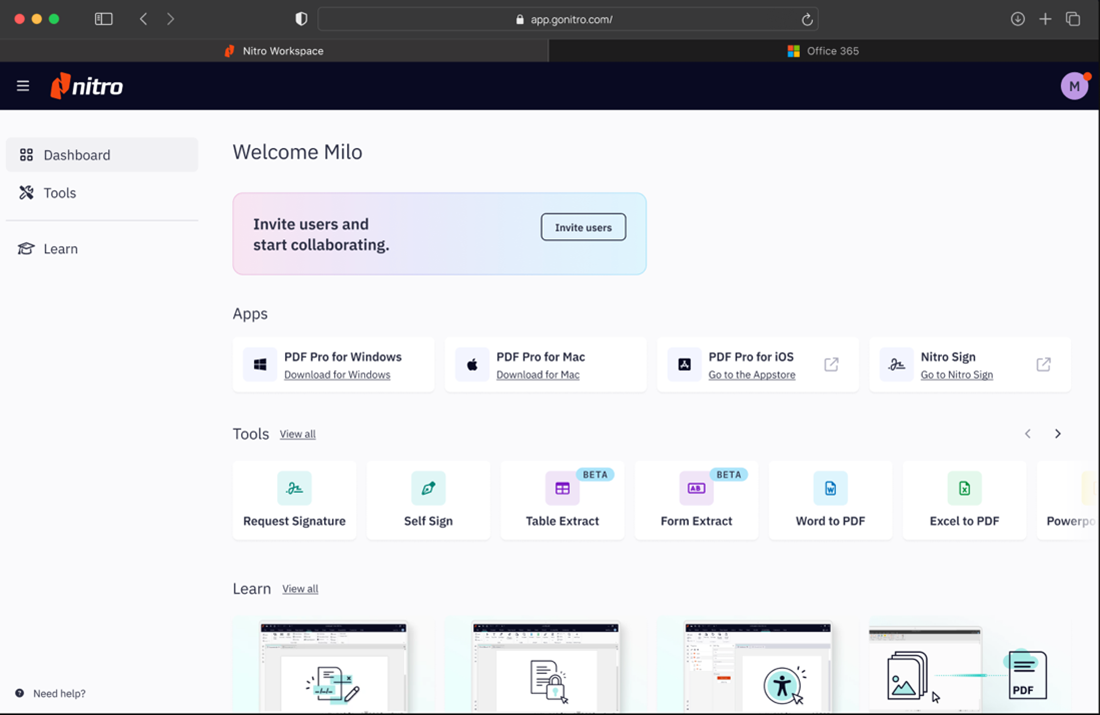
L’interfaccia della dashboard di Workspace è composta da quattro aree funzionali:
- Intestazione: consente di espandere o comprimere il menu della barra laterale, le opzioni “Prova” e “Acquista ora” (solo per versioni di prova e licenze scadute) e di accedere al proprio profilo e alle impostazioni dell’account.
- Barra laterale: consente di accedere alla dashboard, agli strumenti PDF basati sul web, alla sezione “Impara” e alla sezione “Hai bisogno di aiuto?”.
- Area di lavoro principale: fornisce i contenuti più rilevanti in base al piano di abbonamento a Nitro o alle impostazioni dell’amministratore. Per ogni categoria selezionata nella barra laterale, il contenuto dell’area di lavoro principale cambierà.
- Piè di pagina: offre accesso rapido a “Aiuto/Supporto”, avvisi su IP e copyright, Condizioni d’uso e Informativa sulla privacy
Il tuo profilo, situato nell’angolo in alto a destra dell’intestazione dell’area di lavoro, consente di accedere alle impostazioni del tuo account e di gestire il tuo abbonamento. Dal tuo profilo sono disponibili anche risorse di assistenza quali l’Assistente della conoscenza, le Novità e il Supporto.
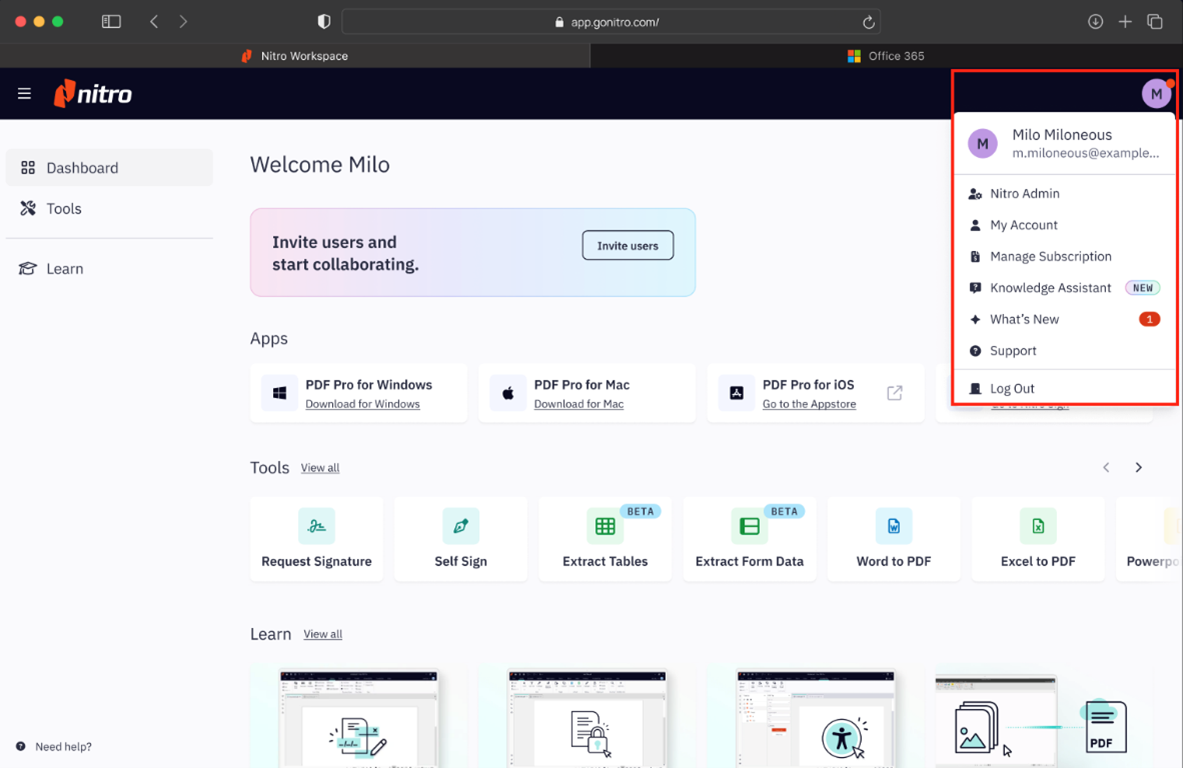
- Il mio Admin: i ruoli possono essere specificati dopo la configurazione di una licenza. Il portale di amministrazione consente di assegnare ruoli, modificare le impostazioni e altro ancora.
Scopri di più su Nitro Admin qui: https://kb.gonitro.com/knowledgebase#/search/activate%20account/000004578
Scopri di più sui ruoli qui: Guida utente | Aggiungi e rimuovi ruoli utente - Il mio account: modifica il tuo profilo o, in qualità di amministratore globale, modifica il profilo degli utenti o dei collaboratori aggiunti a un team.
Scopri di più su come modificare il profilo di un utente qui: Guida utente | Modifica profilo utente - Assistente di conoscenza: effettua facilmente ricerche nelle nostre guide utente e nella Knowledge Base digitando la tua domanda e ottenendo rapidamente le informazioni necessarie per il prodotto che stai utilizzando.
- Novità: consulta l’elenco delle nostre ultime funzionalità e aggiornamenti.
- Assistenza: contatta il nostro Centro assistenza per ricevere ulteriore supporto.
- Esci: Esci dall'area di lavoro.