
Panoramica
Workspace Reader offre strumenti essenziali di visualizzazione e navigazione per la lettura dei documenti e l'esecuzione di attività di base.
Questa guida illustra tutte le funzionalità disponibili e spiega come accedere a Workspace Reader.
Requisiti
-
Account Nitro attivo con accesso a Workspace
Come accedere a Workspace Reader
Puoi accedere a Workspace Reader in tre modi:
-
URL diretto: visita app.gonitro.com/reader
-
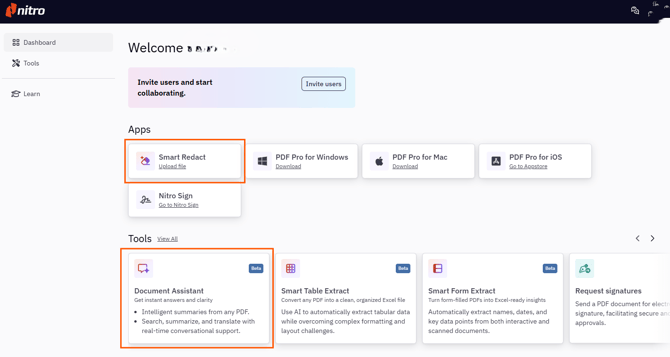
Document Assistant o Smart Redact: accedi dalla tua home page di Workspace
Panoramica dell'interfaccia
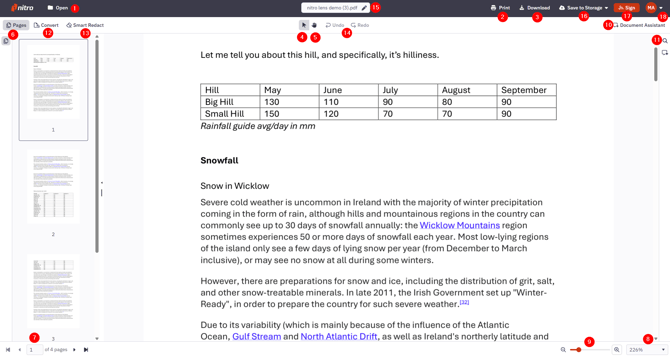
|
# |
Funzionalità |
Descrizione |
|---|---|---|
|
1 |
Apri |
Apri i file PDF dal dispositivo |
|
2 |
Stampa |
Stampa il documento PDF corrente |
|
3 |
Scarica |
Salva il PDF sul tuo dispositivo |
|
4 |
Seleziona strumento |
Seleziona e copia il testo |
|
5 |
Strumento Mano |
Navigare tra le pagine |
|
6 |
Miniature delle pagine |
Barra laterale di navigazione visiva delle pagine |
|
7 |
Navigazione tra le pagine |
Passaggio da una pagina all'altra |
|
8 |
Opzioni di visualizzazione della pagina |
Regola la visualizzazione della pagina utilizzando le opzioni “Adatta alla larghezza”, “Adatta alla pagina” e “Preimpostazioni di zoom”. |
|
9 |
Controlli dello zoom |
Regola le dimensioni di visualizzazione del documento |
|
10 |
Assistente documento |
Poni domande sul contenuto del documento |
|
11 |
Cerca |
Trova testo all'interno del PDF |
|
12 |
Converti |
Converti il PDF in formati Office o immagine |
|
13 |
Oscuramento intelligente |
Automatizza l'occultamento dei dati nei documenti con l'IA |
|
14 |
Annulla - Ripeti |
Annulla o ripristina le azioni eseguite nel documento |
|
15 |
Rinomina file |
Modifica il nome del file mentre ci si trova nel Lettore dell'area di lavoro |
|
16 |
Salva su spazio di archiviazione |
Integrazione con OneDrive, Google Drive, Dropbox, Box e SharePoint |
|
17 |
Nitro Sign |
Invia il documento a Nitro Sign |
|
18 |
Profilo utente |
Accedi ai dettagli del tuo account |
Dettagli della funzione
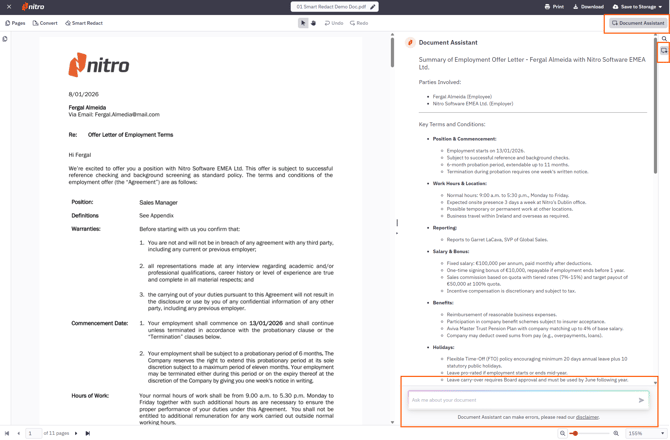
Assistente documenti:
-
Poni domande sul contenuto del documento
-
Ottieni sintesi delle informazioni chiave
-
Estrai dati specifici
-
Per ulteriori informazioni, visita questa pagina
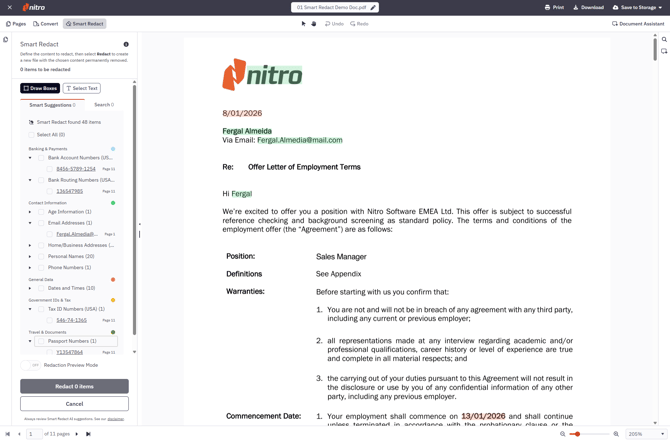
Oscuramento intelligente
-
Rileva automaticamente le informazioni personali identificative (PII) nei tuoi documenti
-
Disegna o seleziona manualmente qualsiasi contenuto per un'occultamento preciso
-
Cerca e contrassegna termini o schemi specifici per l’occultamento in blocco
-
Scarica un PDF pulito e completamente oscurato, pronto per essere condiviso
-
Per ulteriori informazioni, visita questa pagina
Articoli correlati