
Accesso, gestione e organizzazione dei documenti
Nitro PDF Pro sfrutta l’app File di Apple per supportare la gestione di file e documenti. Qualsiasi servizio cloud (ad es. OneDrive, Google Drive, Dropbox, ecc.) compatibile con l’app “File” di Apple sarà accessibile anche tramite l’app Nitro PDF Pro per iPad e iPhone. Per ulteriori informazioni sull’app “File” di Apple, consulta la documentazione di supporto di Apple relativa a app "File" .Gestione delle cartelle
Crea nuove cartelle, elimina, gestisci e sposta i documenti da una cartella all’altra proprio come faresti nell’app “File”.
Organizzazione dei documenti
La vista "File" di Apple offre diverse opzioni per la ricerca e l’ordinamento dei documenti. Ordina per nome, data, dimensione, tipo o tag. Visualizza cartelle e documenti sotto forma di elenco o di miniature.
Per importare un documento in Nitro PDF Pro dalla vista “File” di Apple (nota anche come “Vista Documenti”) o per creare un nuovo documento, tocca rispettivamente “+” o “Crea documento”.
Per condividere, spostare o eliminare documenti, tocca “Seleziona” in alto a destra per visualizzare queste e altre opzioni.
Per ulteriori opzioni, seleziona “Altro...”
Interfaccia utente
Barra degli strumenti
All’avvio, la barra degli strumenti viene visualizzata per impostazione predefinita nella parte superiore dello schermo di ogni documento PDF.
Nascondi/Mostra barra degli strumenti: per nascondere la barra degli strumenti, tocca all’interno del documento per farla scomparire e ottenere una visualizzazione più snella. Tocca di nuovo per farla riapparire.
Chiudi/Torna alla vista File/Documenti: tocca la X per chiudere il documento o tornare alla vista File/Documenti e passare a un altro documento. Esegui qualsiasi operazione che già conosci nell’app File di Apple, tra cui la gestione delle cartelle, lo spostamento dei documenti, l’archiviazione e la condivisione dei documenti.
Mostra barra laterale: apri la barra laterale di navigazione nella vista Pagina. Passa rapidamente a un’altra pagina del documento. NOTA: questo pulsante non è presente sull’iPhone. Trascina da appena fuori dal lato sinistro dello schermo verso destra per visualizzare la barra laterale.
Modalità di lettura: la modalità di lettura nasconde gli strumenti di annotazione e modifica per consentire agli utenti di concentrarsi sull’esperienza di lettura.
Modalità di modifica: la modalità di modifica mostra la barra di modifica, che include strumenti che consentono agli utenti di annotare e modificare il contenuto di un documento.
Cerca: cerca una parola o una frase nell’intero documento. Tocca un risultato per passare alla pagina in cui è presente la parola o la frase selezionata.
Condivisione: condividi i documenti tramite AirDrop, Mail o un’app di terze parti. Copia, stampa, appiattisci, aggiungi tag o salva in “File”.
Altro: accedi alle Impostazioni generali per regolare le opzioni di scorrimento e visualizzazione. Modifica le impostazioni predefinite di modifica e collegati a strumenti di terze parti, comprese le impostazioni per gli stili Bluetooth supportati.
Barra laterale
La barra laterale consente di navigare rapidamente tra i segnalibri (se presenti), le miniature delle pagine, l’indice e le annotazioni.Per visualizzare la barra laterale:
- Tocca l’icona della barra laterale (iPad) nella barra degli strumenti, oppure
- trascinare il dito dal bordo sinistro dello schermo verso il centro per visualizzare la barra laterale.
- Tocca l'icona della barra laterale (iPad) nella barra degli strumenti, oppure
- trascina la barra laterale verso sinistra per chiuderla.
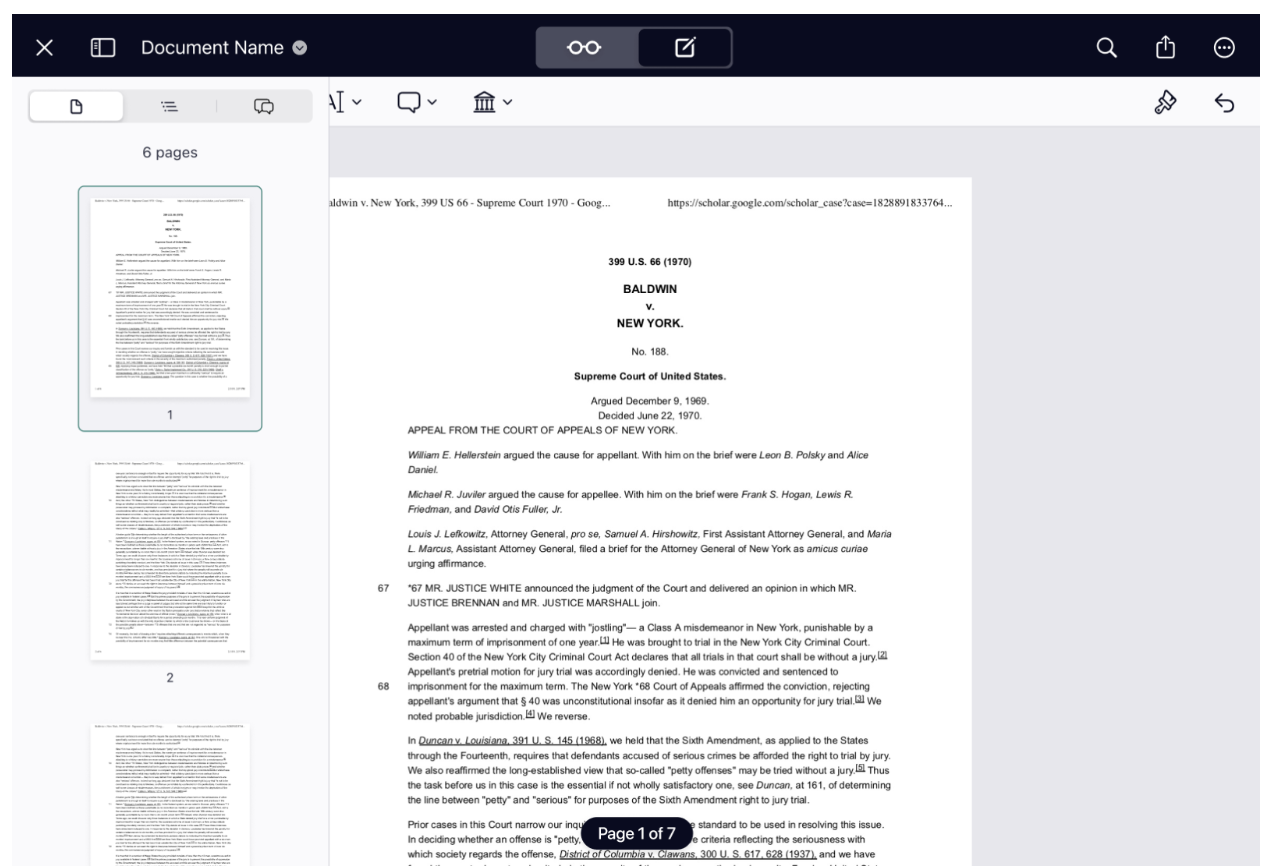
Miniature delle pagine: scorrere con un dito verso l’alto o verso il basso per sfogliare le pagine di un documento. Toccare la miniatura di una pagina per passare alla pagina selezionata. I numeri di pagina sono indicati nella parte inferiore di ciascuna miniatura.
Indice: visualizza l’indice del PDF se il documento ne dispone. Passa a una pagina toccando una voce.
Segnalibri: se il documento contiene segnalibri, questi saranno elencati sopra l’indice.
Annotazioni: visualizza un elenco delle tue annotazioni (appunti e caselle di testo) per pagina. Passa a un’annotazione toccandola per selezionarla.
Barra di modifica
La barra di modifica viene visualizzata in modalità Modifica. Per selezionare uno strumento da utilizzare, tocca uno strumento nella barra di modifica. Quando uno strumento viene selezionato per l’uso, verrà evidenziato. Tieni premuto sugli strumenti con la freccia verso il basso ⌄ per visualizzare altri strumenti di annotazione e modifica nella stessa categoria.
In alternativa, quando si tocca un oggetto nel documento per selezionarlo, lo strumento specifico per l’oggetto selezionato verrà automaticamente selezionato nella barra di modifica.
Strumento di modifica: seleziona un'immagine, una casella di testo o un altro oggetto per spostarlo, ridimensionarlo o eliminarlo.
Evidenzia, Sottolinea, Barrato: aggiungi evidenziazioni, sottolineature, linee ondulate o barrature. Tieni premuto sullo strumento nella barra di modifica per passare da uno strumento all’altro.
Disegna, Cancella: disegna a mano libera con lo strumento Scarabocchio/Disegna. Cancella le linee scarabocchiate con lo strumento gomma. Tieni premuto a lungo sullo strumento nella barra di modifica per passare da uno strumento all’altro.
Forme: aggiungi forme quali Rettangolo, Rettangolo arrotondato, Ovale, Linea, Poligoni. Tieni premuto a lungo sullo strumento nella barra di modifica per passare da uno strumento all’altro.
Testo, Commenti: aggiungi caselle di testo o note (post-it) al tuo documento. Tieni premuto a lungo sullo strumento nella barra di modifica per passare da uno strumento all’altro.
Note, audio: aggiungi caselle di commento e annotazioni audio. Tieni premuto sullo strumento nella barra di modifica per passare da uno strumento all’altro.
Libreria, Inserisci: aggiungi elementi alla tua libreria personalizzata, inserisci una foto, timbri o segni di correzione. Tieni premuto sullo strumento nella barra di modifica per passare da uno strumento all’altro. (Vedi Libreria)
Proprietà oggetto: regola le proprietà di testo, caselle di testo, annotazioni e oggetti come linee e forme aggiunti ai documenti. Gli strumenti ricordano gli ultimi colori e le ultime proprietà selezionati. (Vedi Modifica di oggetti e immagini)
Annulla: annulla le modifiche recenti apportate a un documento. Supporta più azioni di annullamento.
Impostazioni / Preferenze
Impostazioni
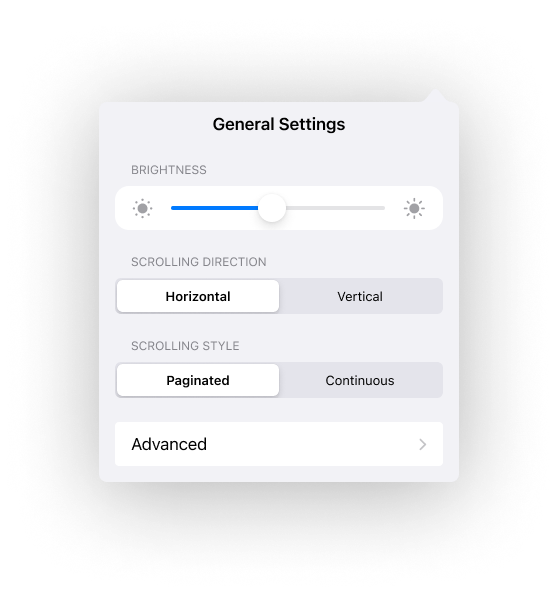
Accedi alle Impostazioni a livello di documento per visualizzare le seguenti informazioni.Impostazioni generali: regola la luminosità dello schermo, lo scorrimento e gli stili di visualizzazione della pagina. Accedi anche alle impostazioni avanzate, tra cui la modifica delle impostazioni predefinite quali l’autore delle annotazioni, eventuali integrazioni di terze parti e le impostazioni dello stilo per gli stili supportati tramite Bluetooth (diversi da Apple Pencil). Le impostazioni generali sono disponibili anche nella visualizzazione Pagina, nella sezione Altro.
Aiuto: accedi alla documentazione di Nitro PDF Pro (iOS), alle risorse didattiche o contatta Nitro.
- Guida per l’utente: l’applicazione include una guida in linea completa. Dall’applicazione, nella vista “File” o “Documenti”, seleziona “Impostazioni” > “Aiuto” per visualizzare la Guida per l’utente nel tuo browser web predefinito.
- Tutorial video: scopri le funzioni di base dell’app Nitro PDF Pro, consigli e trucchi e flussi di lavoro.
- Contatta l’assistenza: contatta il team di assistenza clienti di Nitro per ricevere aiuto.
- Ringraziamenti: Accordi relativi al copyright e alla licenza del software.
- Informativa sulla privacy: Nitro attribuisce grande importanza alla tutela della tua privacy. La nostra informativa sulla privacy chiarisce le modalità di trattamento dei dati personali. In caso di domande, non esitare a contattarci.
- Accedi con un account Nitro: se hai acquistato una licenza tramite Nitro, accedi al tuo account per utilizzare le funzionalità di Nitro PDF Pro.
Avanzate
Le impostazioni avanzate sono disponibili nella vista File / Documenti alla voce Impostazioni > Generale, nonché nella vista Pagina alla voce Altro. È possibile regolare le preferenze relative a quanto segue:- Scorrimento: selezionare la direzione preferita di scorrimento del documento, Orizzontale o Verticale. (Vedere Scorrimento).
- Visualizzazione pagine: selezionare il tipo di scorrimento preferito, "Paginato" o "Continuo". Il tipo di scorrimento rispetta le preferenze specificate nella sezione "Scorrimento del documento". (Vedere "Scorrimento").
- Avanzate: modifica le impostazioni relative all’autore delle annotazioni e all’integrazione con terze parti.
- Autore delle annotazioni: l’impostazione predefinita è “Non impostato”. Seleziona il nome dell’autore che desideri venga visualizzato nei commenti e in alcuni timbri.
- Integrazioni: qui sono elencate le integrazioni e le impostazioni delle app di terze parti.
- Stilo: configura uno stilo speciale supportato, sensibile alla pressione o Bluetooth (non Apple Pencil). Apple Pencil funziona automaticamente con Nitro PDF Pro: non sono necessarie impostazioni speciali. (Vedi Stili e integrazioni).
Modalità scura
Nitro PDF Pro supporta la modalità scura su iPad e iPhone. Attiva la modalità scura tramite il Centro di controllo del tuo dispositivo, l’app Impostazioni o con Siri.Note sull’interfaccia utente
Gesti
Utilizza i gesti di base come il tocco, la pressione prolungata (tocca e tieni premuto), lo scorrimento, lo scorrimento verticale e lo zoom per navigare nell’app Nitro PDF Pro per iPad e iPhone. Se utilizzi un trackpad o un Magic Mouse con il tuo dispositivo mobile, consulta i gesti corrispondenti al tuo trackpad o mouse. Per ulteriori informazioni sui gesti di base o avanzati su iPad, iPhone o Vision Pro, consultare la Guida per l’utente del dispositivo relativa al rispettivo sistema operativo.Gesti di base su iPad: https://support.apple.com/en-sg/guide/ipad/ipad2c09c4d4/ipados
Gesti di base per iPhone: https://support.apple.com/en-sg/guide/iphone/iph75e97af9b/ios
Gesti di base su Vision Pro: https://support.apple.com/en-sg/guide/apple-vision-pro/tan1e2a29e00/visionos
Menu contestuali
I menu contestuali, o menu di scelta rapida, consentono di accedere facilmente alle funzionalità relative al contesto corrente. Il menu contestuale include anche funzionalità più ampie di iPadOS o iOS, come l’accesso al Dizionario.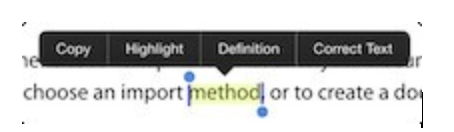
- Per utilizzare il menu contestuale, tocca e tieni premuto su una parola o un oggetto specifico. Il menu contestuale apparirà sotto forma di fumetto sospeso sopra la selezione.
- Gli strumenti visualizzati nel menu contestuale sono correlati alla selezione specifica. Le opzioni del menu contestuale possono includere l’accesso al Dizionario, le funzioni Copia, gli strumenti di evidenziazione, la correzione del testo e altro ancora.
- Scorri le opzioni del menu con le frecce per trovare lo strumento che ti serve.