
Nota: Esta función no está disponible en la región de datos de EE. UU.
La herramienta «Organizar» de Nitro Sign permite modificar el diseño de los documentos y cambiar el orden de las páginas dentro de un documento.
Cómo organizar las páginas de los documentos en Nitro Sign
1. En el panel de control de eSign, selecciona «Herramientas» en el menú de la izquierda y, a continuación, elige «Organizar»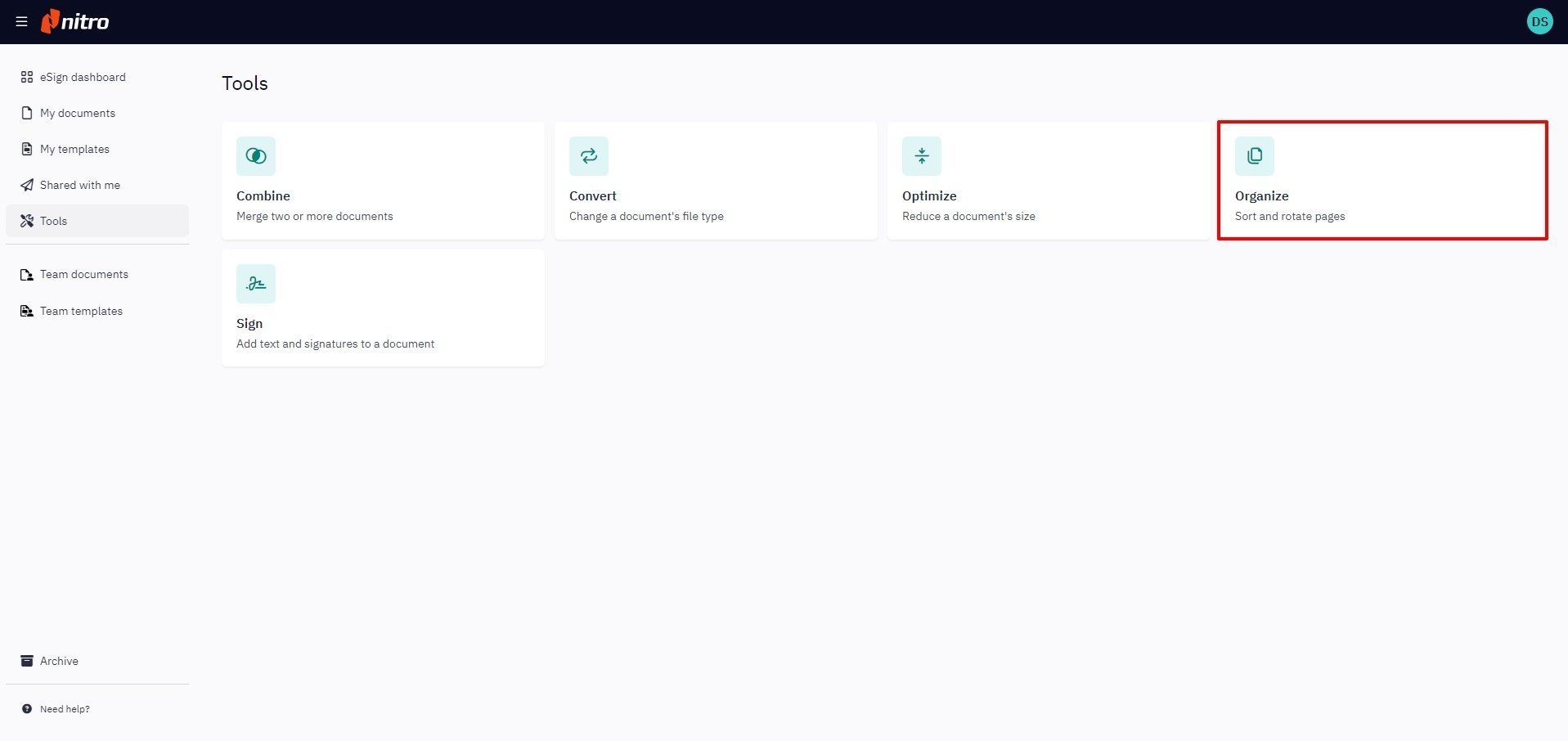
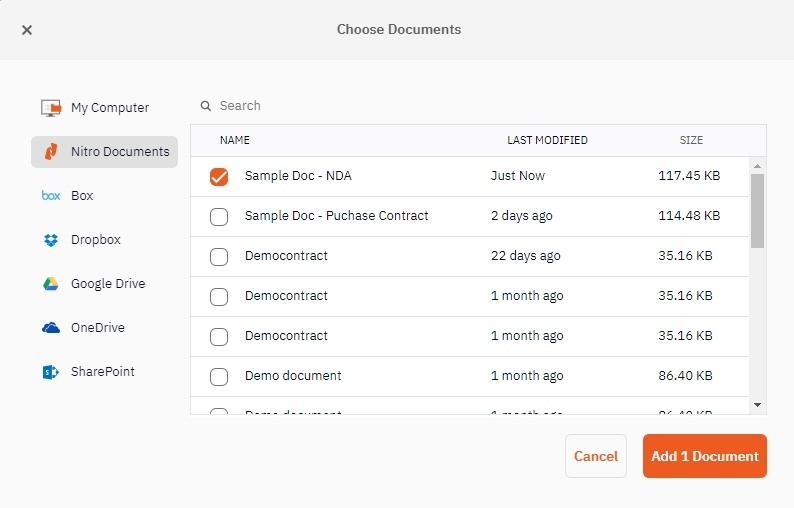
2. Selecciona el archivo con el que quieras trabajar. Puedes elegir un archivo de tu escritorio local, de un proveedor de almacenamiento en la nube conectado o un documento que ya se encuentre en Nitro Sign
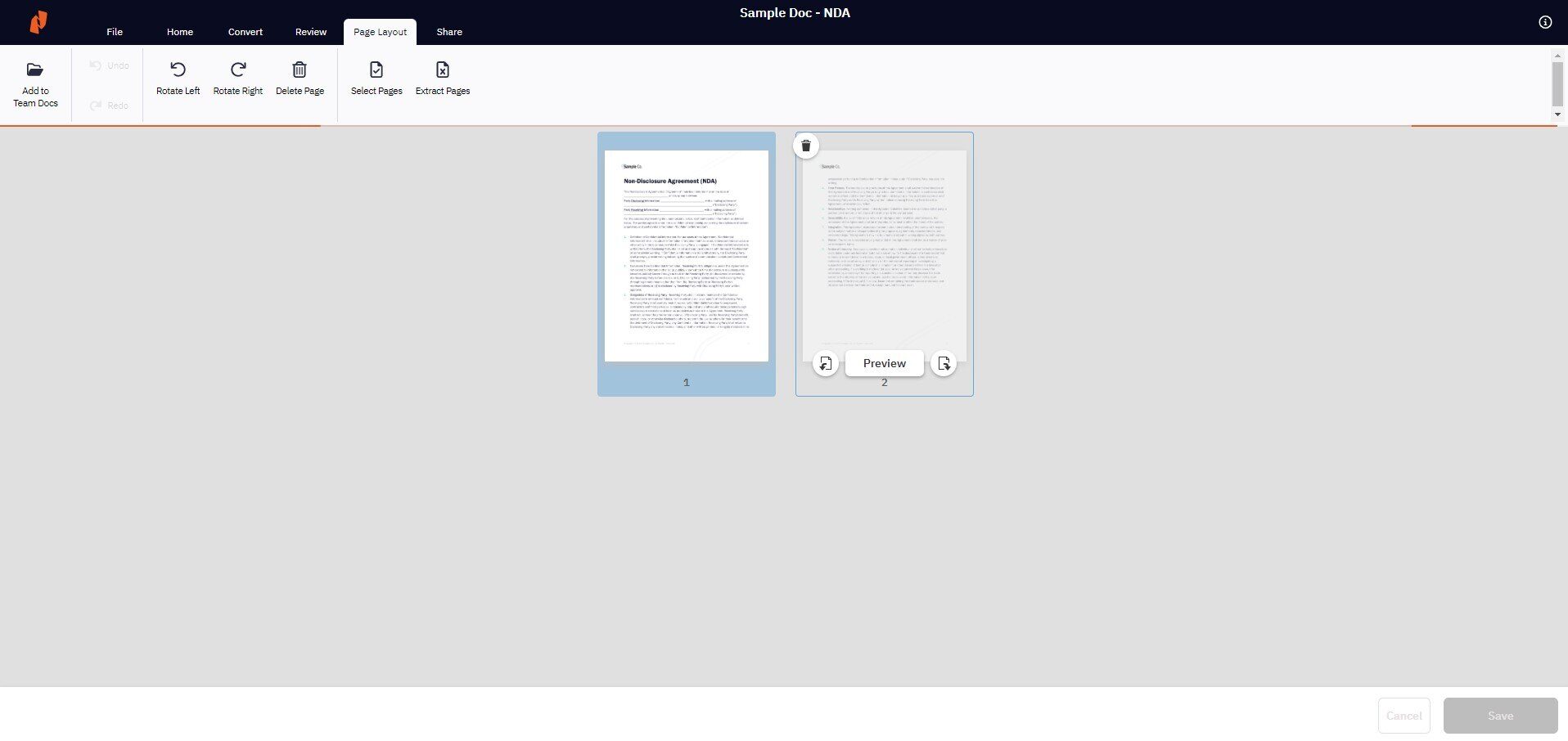
3. Tras añadir el documento, se te redirigirá a la pestaña «Diseño de página », donde se muestran miniaturas de las páginas del documento.
Como alternativa, si ya has añadido previamente el documento deseado a Nitro Sign, puedes abrirlo desde «Mis documentos » y seleccionar la pestaña «Diseño de página» en la cinta superior.
4. Selecciona una página haciendo clic en ella. Para seleccionar varias páginas, mantén pulsada la tecla Ctrl/Cmd mientras haces clic en las páginas deseadas
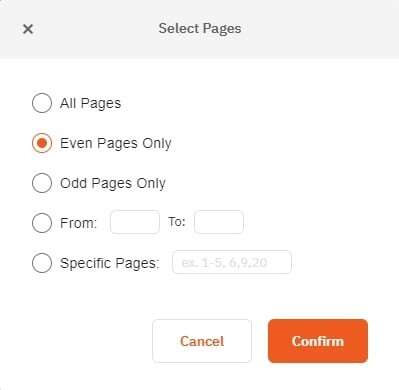
También puedes utilizar la opción «Seleccionar páginas » de la pestaña «Diseño de página » en la cinta de opciones superior
Cómo girar o eliminar páginas de un documento en Nitro Sign
1. Tras seguir los pasos anteriores para seleccionar las páginas deseadas de tu documento, puedes girar o eliminar las páginas seleccionadas eligiendo la acción correspondiente en la pestaña «Diseño de página» de la cinta de opciones superior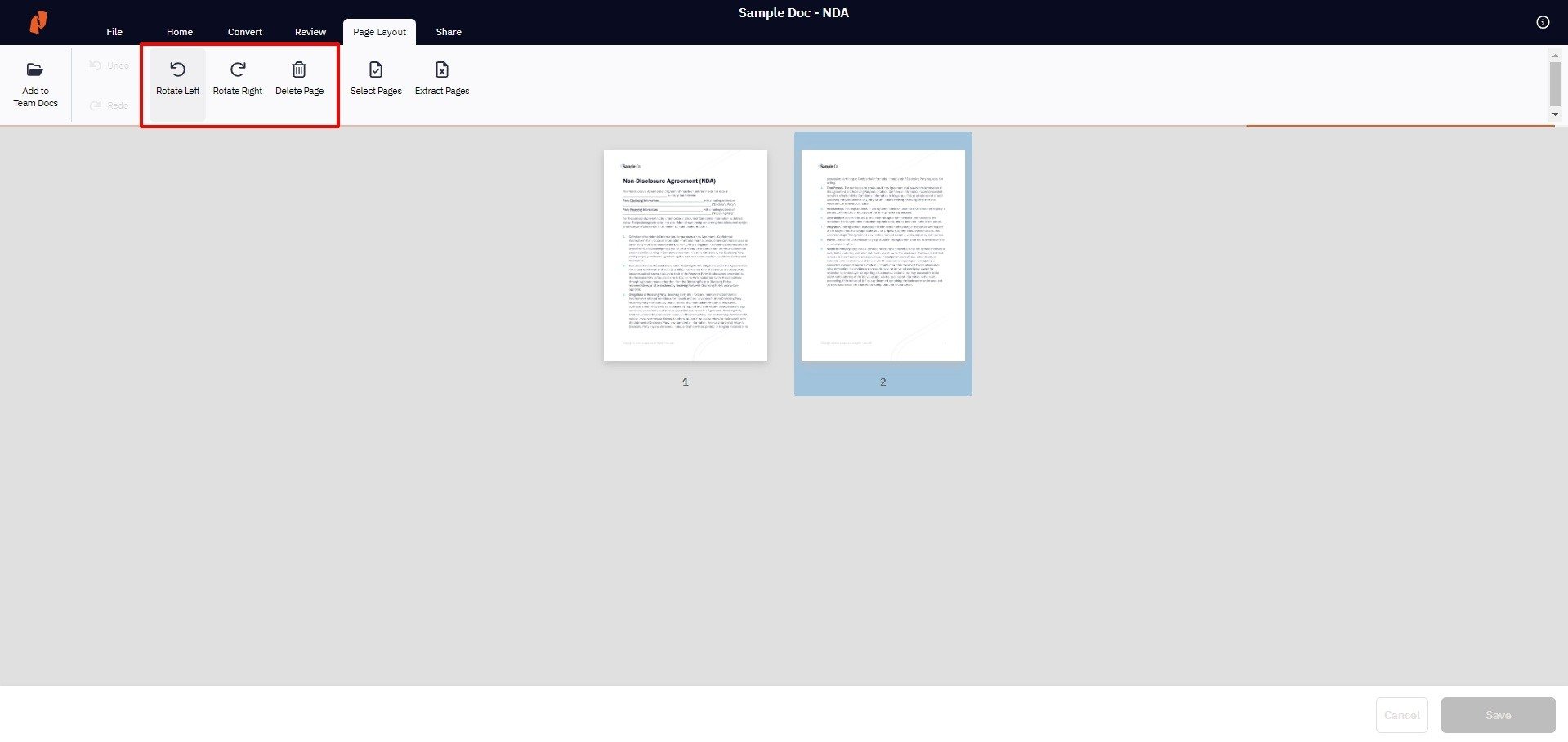
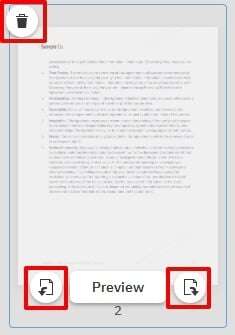
También se pueden girar o eliminar páginas individuales utilizando los iconos de acceso rápido que aparecen al pasar el cursor por encima de una sola página
Cómo reordenar las páginas de un documento en Nitro Sign
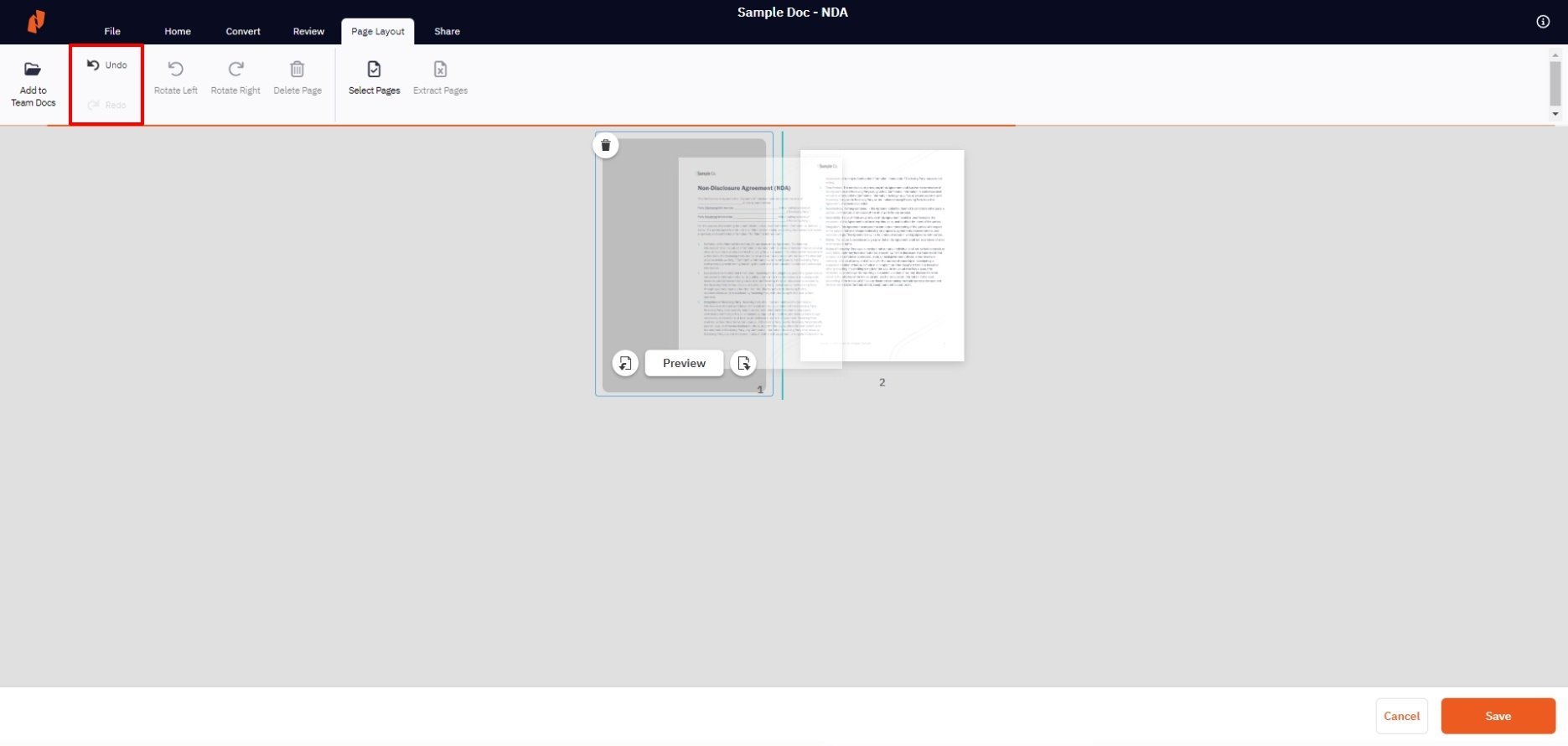
1. Las páginas del documento se pueden reordenar simplemente arrastrando y soltando la miniatura de la página en la posición deseada en la vista «Diseño de página ».Cualquier cambio realizado en el documento se puede deshacer fácilmente utilizando la función «Deshacer» o «Rehacer», que se encuentra en la pestaña «Diseño de página» de la cinta superior
Cómo extraer páginas de un documento en Nitro Sign
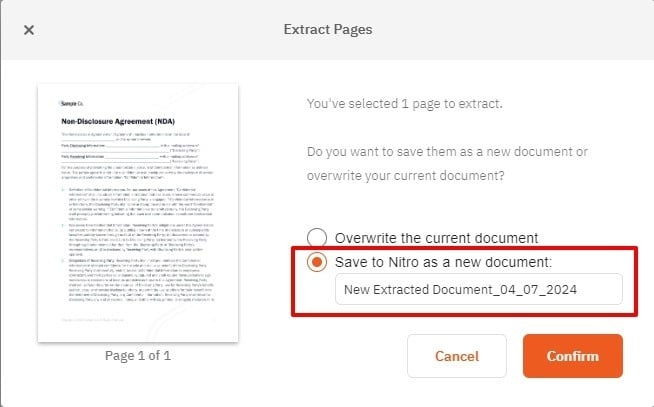
1. Las páginas seleccionadas de un documento también se pueden extraer seleccionando «Extraer páginas», que se encuentra en la pestaña «Diseño de página» de la cinta superior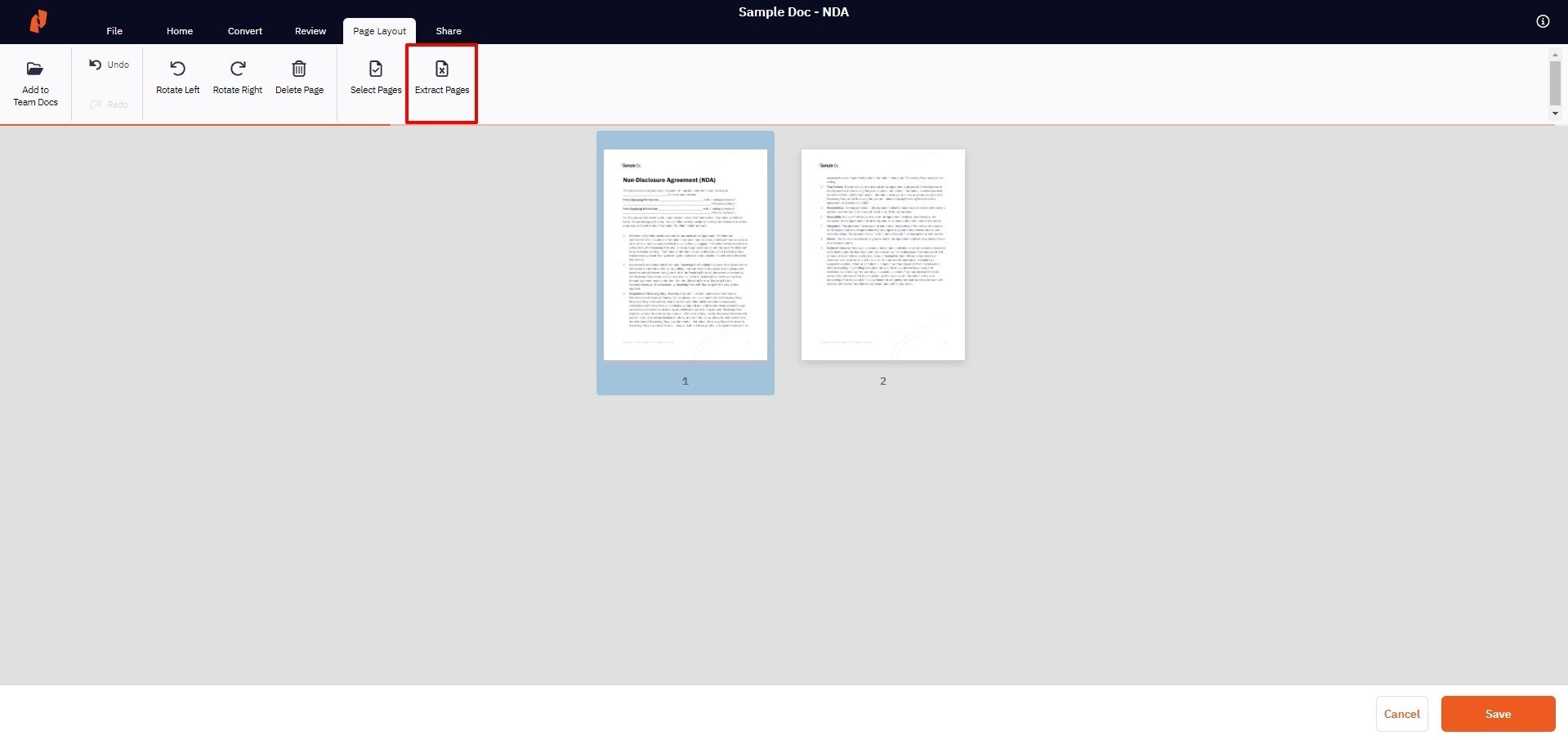
2. Las páginas extraídas se pueden guardar, si se desea, como un nuevo documento independiente seleccionando «Guardar en Nitro como un nuevo documento » en la ventana modal «Extraer páginas ». Una vez realizada la selección, haz clic en «Confirmar ».
3. Una vez que hayas realizado todos los cambios deseados, haz clic en «Guardar» para actualizar el documento. Ningún cambio se hará efectivo hasta que completes la acción de guardar
4. Tras guardar, el documento extraído estará disponible en «Mis documentos»