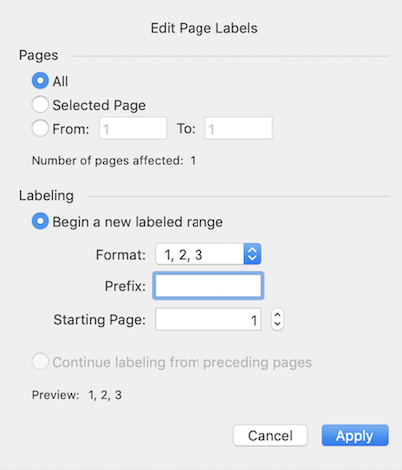
En el menú, selecciona Editar > Encabezados, pies de página y números de página > Etiquetas de página…
Seleccione una de las siguientes opciones para «Páginas»:
Todas: incluye todas las páginas para la numeración.
Páginas seleccionadas: incluye solo la página seleccionada actualmente. Si se seleccionaron varias páginas antes de abrir el cuadro de diálogo «Editar etiquetas de página», esta opción se seleccionaría automáticamente.
«Desde» y «Hasta»: especifica una página numéricamente.
Selecciona una de las siguientes opciones para Etiquetado:
Iniciar un nuevo rango de páginas etiquetadas: aplica la numeración a todas las páginas o a un rango específico de páginas, tal y como se haya especificado en las opciones de «Páginas».
Formato: especifica el formato y el estilo de los números de página insertados. Elige «Ninguno», «Numérico», «Alfabético» o «Romano».
Prefijo: especifica el valor (texto de ejemplo: «"Página"») que precederá a la numeración de las etiquetas de página.
Página inicial: especifica el número de página inicial que se insertará.
Continuar la numeración de las páginas anteriores: selecciónalo para continuar con el mismo esquema de numeración que en las páginas anteriores. Esta opción solo está disponible cuando se selecciona o se especifica un rango de páginas.
Nota: Selecciona un rango de miniaturas seleccionando una miniatura y, a continuación, pulsando Mayús + clic en la miniatura situada al final del rango de páginas que deseas añadir.
Última actualización: julio 29, 2025
¿Te ha resultado útil este artículo?
Gracias por tus comentarios. Nos alegra haberte podido ayudar.
Gracias. Tus comentarios se utilizarán para realizar mejoras futuras.
Thanks for your interest in Nitro!
For those requiring fewer than 20 licenses, our online store is the fastest way to access the same trusted Nitro PDF tools—optimized for simplicity, security, and speed.
Recommended plans for you:
Nitro PDF Standard
For Windows, Mac, and iOS
For individuals, small teams, and businesses seeking a full suite of PDF editing tools to boost productivity and streamline workflows.