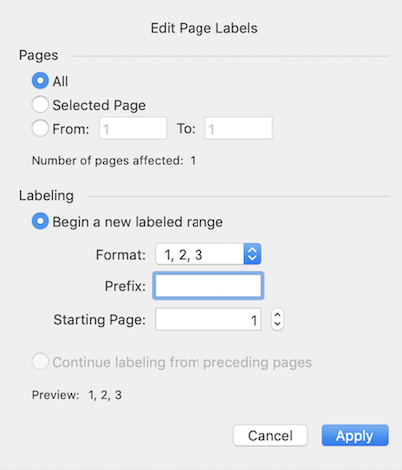
Wählen Sie im Menü „Bearbeiten“ > „Kopf- und Fußzeilen, Seitenzahlen“ > „Seitenbeschriftungen…“
Wählen Sie unter „Seiten“ eine der folgenden Optionen aus:
Alle: Bezieht alle Seiten in die Nummerierung ein.
Ausgewählte Seite(n): Bezieht nur die aktuell ausgewählte Seite in die Nummerierung ein. Wenn vor dem Aufrufen des Dialogfelds „Seitenbeschriftungen bearbeiten“ mehrere Seiten ausgewählt wurden, wird diese Option automatisch ausgewählt.
„Von“ und „Bis“: Geben Sie eine Seitenzahl an.
Wählen Sie unter „Beschriftung“ eine der folgenden Optionen aus:
Neuen Seitenbereich mit Beschriftung beginnen: Wendet die Nummerierung auf alle Seiten oder einen bestimmten Seitenbereich an, wie in den Optionen unter „Seiten“ angegeben.
Format: Legt das Format und den Stil der eingefügten Seitenzahlen fest. Wählen Sie „Keine“, „Ziffern“, „Buchstaben“ oder „Römische Ziffern“.
Präfix: Legt den Wert fest (Beispieltext: „Seite“), der der Nummerierung der Seitenbeschriftung vorangestellt wird.
Startseite: Legt die Startseitennummer fest, die eingefügt werden soll.
Nummerierung von den vorherigen Seiten fortsetzen: Wählen Sie diese Option, um das gleiche Nummerierungsschema wie auf den vorherigen Seiten fortzusetzen. Diese Option ist nur verfügbar, wenn ein Seitenbereich ausgewählt oder angegeben wurde.
Hinweis: Wählen Sie einen Bereich von Miniaturansichten aus, indem Sie eine Miniaturansicht auswählen und dann bei gedrückter Umschalttaste auf die Miniaturansicht am Ende des Seitenbereichs klicken, den Sie hinzufügen möchten.
Zuletzt aktualisiert: Juli 29, 2025
War dieser Artikel hilfreich?
Vielen Dank für Ihr Feedback. Wir freuen uns, dass wir helfen konnten.
Vielen Dank. Ihr Feedback wird für zukünftige Verbesserungen verwendet.
Thanks for your interest in Nitro!
For those requiring fewer than 20 licenses, our online store is the fastest way to access the same trusted Nitro PDF tools—optimized for simplicity, security, and speed.
Recommended plans for you:
Nitro PDF Standard
For Windows, Mac, and iOS
For individuals, small teams, and businesses seeking a full suite of PDF editing tools to boost productivity and streamline workflows.