
Ultimo aggiornamento: giugno 2026
Questa guida illustra i passaggi necessari per configurare Azure Information Protection in Nitro PDF Pro.
Passaggio 1: Distribuire Nitro Pro con Azure Information Protection abilitato sul lato client
- Scaricare il programma di installazione di Nitro PDF Pro.
- Installare Nitro PDF Pro: seguire la procedura di installazione come di consueto.
- Una volta installato Nitro Pro:
- Attiva Nitro PDF Pro
- Chiudi Nitro PDF Pro
- Nel Registro di sistema, abilita la classificazione e l'etichettatura AIP:
Per la versione 26:
[HKEY_LOCAL_MACHINE\SOFTWARE\NitroPDF Pro\CVsettings]
"MSAzureLabelingEnabled"=dword:00000001
Per la versione 14:
[HKEY_LOCAL_MACHINE\SOFTWARE\NitroPDF Pro\14\settings]
"MSAzureLabelingEnabled"=dword:00000001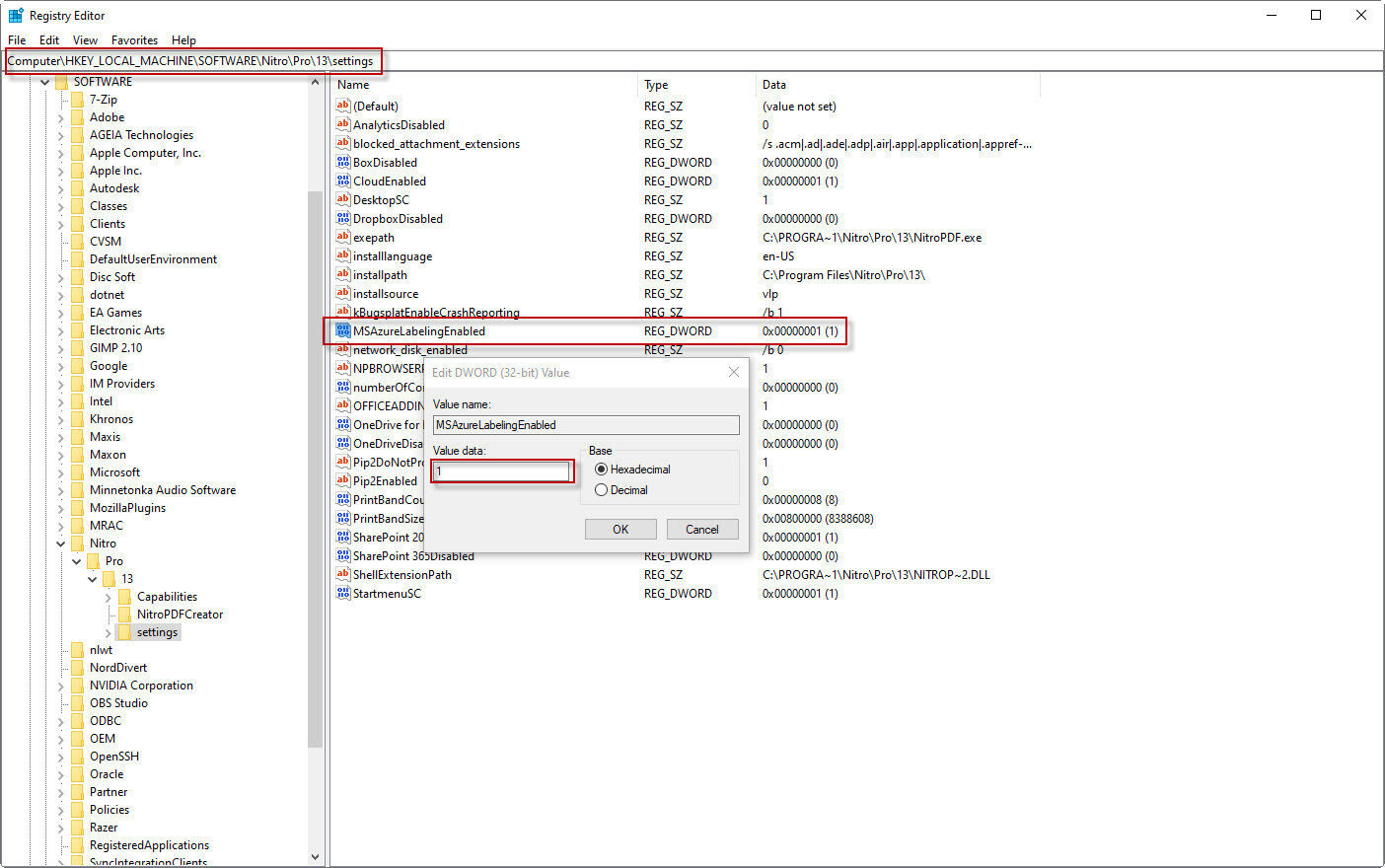
NOTA: la chiave deve essere abilitata su ogni workstation in cui gli utenti devono accedere alle funzionalità di Azure Information Protection all'interno di Nitro PDF Pro.
Passaggio 2: Accedere ad Azure da Nitro Pro in qualità di amministratore di Azure
Questo passaggio è necessario per aggiungere Nitro PDF Pro al tenancy di Azure, in modo che l'amministratore di Azure possa concedere il consenso amministrativo per questa applicazione.- Riavvia Nitro PDF Pro.
- Attendere la visualizzazione della finestra di dialogo SSO ed effettuare l'accesso come amministratore di Azure.
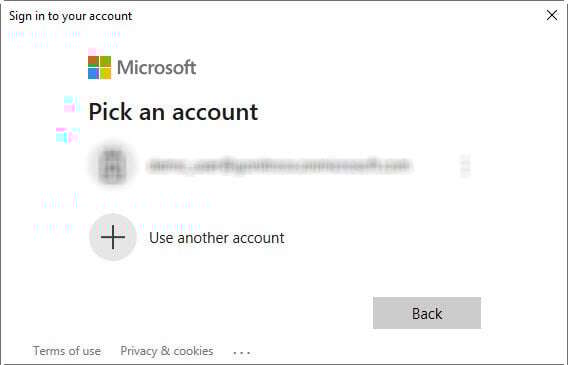
NOTA: se l'account utente Windows corrente non ha un indirizzo e-mail associato, Nitro Pro chiederà innanzitutto di inserire un indirizzo e-mail prima di visualizzare la finestra di dialogo SSO. - Una volta effettuato l’accesso, Nitro PDF Pro richiederà di accettare il consenso dell’utente. Si prega di accettare il consenso dell’utente:
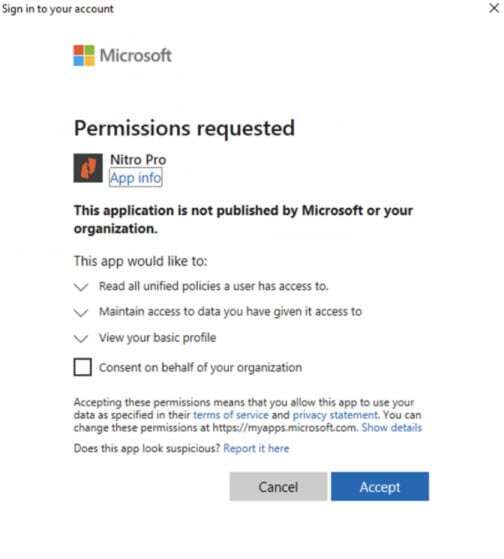
- A questo punto, Nitro PDF Pro ha effettuato correttamente l'accesso ad Azure
Passaggio 3: Concedere il consenso di amministratore a Nitro Pro
- Accedi a portal.azure.com come amministratore di Azure
- Vai a Gestisci Azure Active Directory
- Selezionare “Applicazioni aziendali” nel pannello a sinistra
- Individuare “Nitro Pro” nell’elenco delle applicazioni e fare clic su di esso
- IMPORTANTE: nel pannello di sinistra, clicca su “Proprietà”
- Assicurati che l’ID applicazione sia a98220f5-06d3-4bc5-9520-c7454eb24460
- Assicurati che l’opzione “Consenti agli utenti di effettuare l’accesso?” sia impostata su Sì
- Nel pannello di sinistra, fare clic su “Autorizzazioni”
- Fare clic su “Concedi consenso amministrativo per <nome del tenant>”. Azure chiederà di effettuare nuovamente l’accesso come amministratore di Azure. Una volta effettuato l’accesso, apparirà questa finestra di dialogo di consenso:
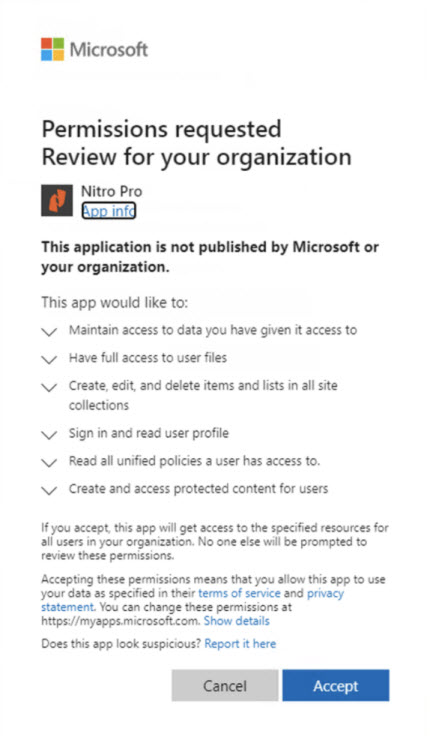
- Fare clic su Accetta e il consenso dell’amministratore per Nitro Pro verrà aggiunto
Spiegazione della richiesta di autorizzazione di Nitro Pro
Servizio Azure Rights Management:
| Autorizzazioni | Tipo | Descrizione | Necessario per la funzionalità | Note |
| user_impersonation | Delegato | Creazione e accesso a contenuti protetti per l'utente | - Azure Information Protection | Richiesto dall'SDK MIP durante la lettura dei criteri e delle etichette. |
| Content.DelegatedWriter | Applicazione | Creare contenuti protetti per conto di un utente | - Azure Information Protection | Richiesto dall'SDK MIP per proteggere un documento |
Servizi di sincronizzazione di Microsoft Information Protection:
| Autorizzazioni | Tipo | Descrizione | Necessario per la funzionalità | Note |
| UnifiedPolicy.User.Read | Delegato | Leggere tutte le politiche unificate a cui un utente ha accesso | - Azure Information Protection | Richiesta dall'SDK MIP durante la lettura di criteri e etichette. |
Microsoft Graph:
| Autorizzazioni | Tipo | Descrizione | Necessario per la funzionalità | Note |
| User.Read | Delegato | Accedi e leggi il profilo utente | - SharePoint Online - OneDrive - Azure Information Protection |
Consente l'accesso, definito "generalmente richiesto" nella documentazione Microsoft. |
| Files.ReadWrite | Delegato | Ha accesso completo ai file dell'utente | - OneDrive - SharePoint Online |
|
| Files.ReadWrite.All | Delegato | Ha accesso completo a tutti i file a cui l'utente può accedere | - OneDrive - SharePoint Online |
|
|
Siti.Gestione.Tutto |
Delegato |
Creare, modificare ed eliminare elementi ed elenchi nelle raccolte di siti |
- SharePoint Online |
Necessario per caricare file su SharePoint. |
|
Accesso_offline |
Delegato |
Mantenere l'accesso ai dati a cui è stato concesso l'accesso |
- OneDrive |
Concedi l'accesso ai token di aggiornamento, definiti "generalmente richiesti" nella documentazione Microsoft. |