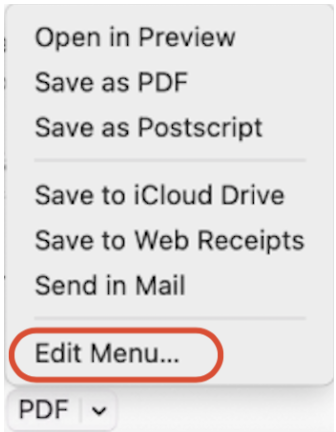
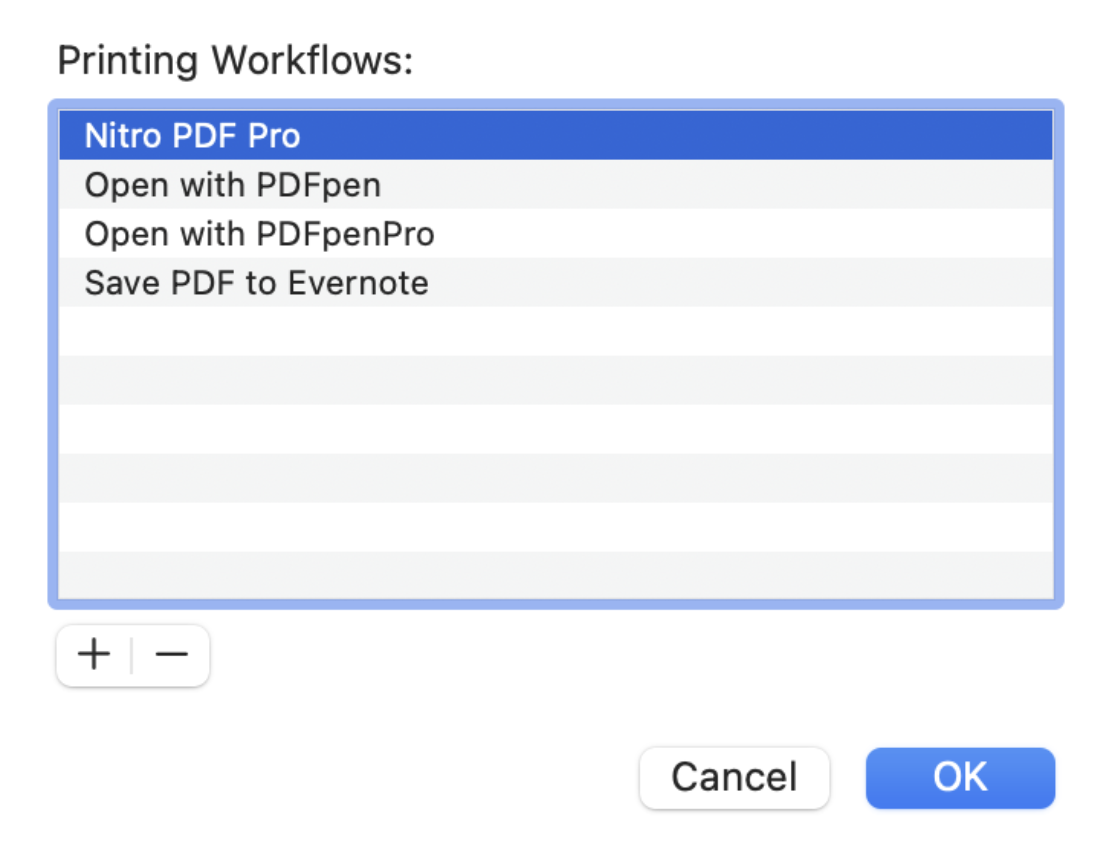
I flussi di lavoro PDF in macOS sono visualizzati nel menu PDF della finestra di dialogo “Stampa”. Questo flusso di lavoro consente di creare rapidamente un PDF da una pagina web o da un documento utilizzando la funzione “Stampa” sul Mac. Inoltre, dalla stessa finestra di dialogo “Stampa > PDF”, è possibile aprire, modificare e salvare comodamente documenti da un’altra applicazione, come Nitro PDF Pro*. Nitro PDF Pro è un’applicazione in ambiente sandbox, il che ne limita la capacità di modificare i servizi a livello di sistema. Gli utenti dovranno aggiungere esplicitamente Nitro PDF Pro ai flussi di lavoro di stampa del proprio Mac.
Aggiungi Nitro PDF Pro al tuo flusso di lavoro PDF:
Sul tuo Mac, apri il documento in Nitro PDF Pro.
Seleziona “File” > “Stampa” per aprire la finestra di dialogo di stampa.
Fai clic sulla freccia giù per aprire il menu a comparsa PDF.
Seleziona “Modifica menu...”
Se Nitro PDF Pro è presente nell’elenco, selezionalo e fai clic su “OK”.
Se Nitro PDF Pro non è presente nell'elenco, clicca su “+”.
Accedi alla cartella “Applicazioni” e seleziona “Nitro PDF Pro”.
Fare clic su “Apri” per aggiungerlo all’elenco.
*Se sei un cliente PDFpen o PDFpenPro, segui la stessa procedura descritta sopra.
Ultimo aggiornamento: luglio 29, 2025
Questo articolo ti è stato utile?
Grazie per il tuo feedback. Siamo lieti di averti potuto aiutare.
Grazie. Il tuo feedback verrà utilizzato per apportare miglioramenti futuri.
Thanks for your interest in Nitro!
For those requiring fewer than 20 licenses, our online store is the fastest way to access the same trusted Nitro PDF tools—optimized for simplicity, security, and speed.
Recommended plans for you:
Nitro PDF Standard
For Windows, Mac, and iOS
For individuals, small teams, and businesses seeking a full suite of PDF editing tools to boost productivity and streamline workflows.