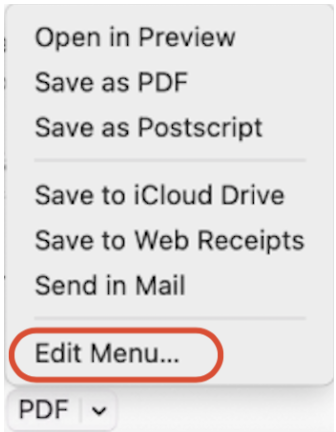
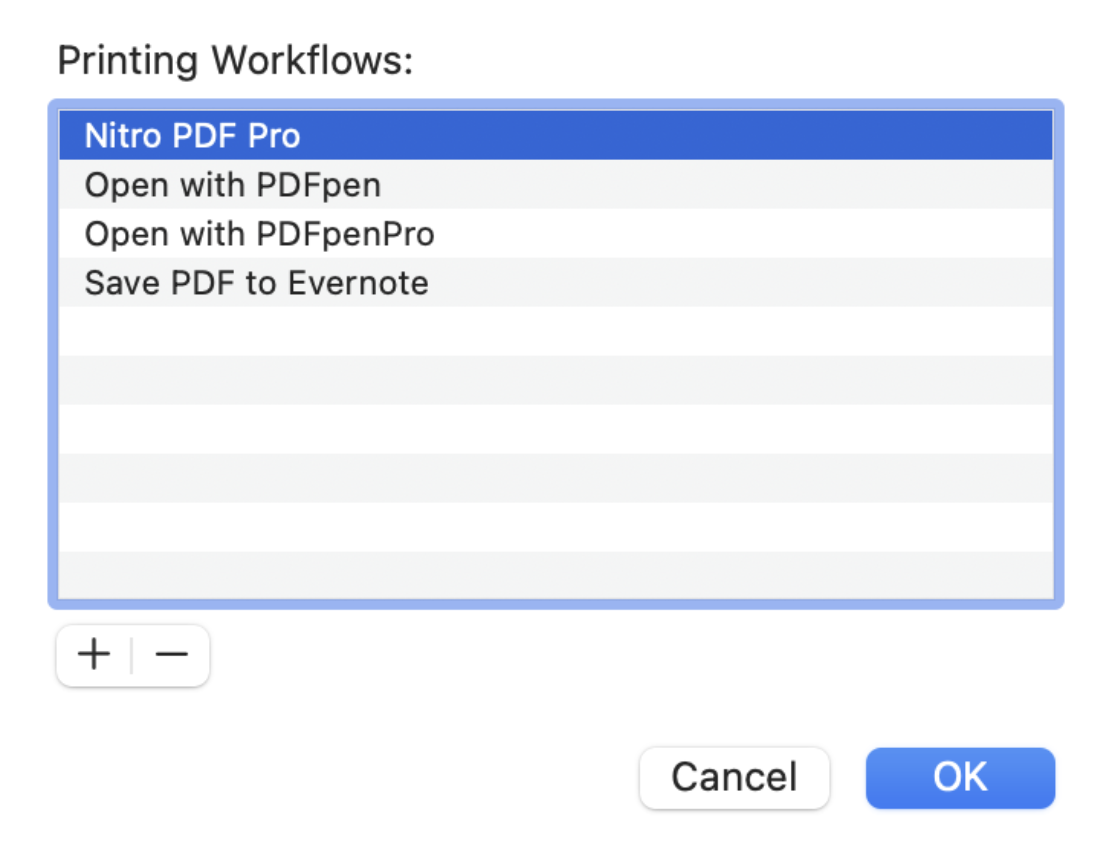
PDF Workflows in macOS are shown in the PDF menu of the Print dialog. This workflow allows you to quickly create a PDF from a webpage or document using Print on your Mac. Additionally, with the same Print > PDF dialog, you can conveniently open, edit, and save documents from another application, such as Nitro PDF Pro*. Nitro PDF Pro is a sandboxed application, which restricts it from modifying system-wide services. Users will need to explicitly add Nitro PDF Pro to their Mac’s printing workflows.
Add Nitro PDF Pro to your PDF workflow:
On your Mac, open your document in Nitro PDF Pro.
Choose File > Print to open the print dialog.
Click the down arrow to open the PDF pop-up menu.
Choose “Edit Menu...”
If Nitro PDF Pro is listed, choose Nitro PDF Pro and click “OK.”
If Nitro PDF Pro is not listed, click “+”.
Navigate to the Applications folder and select “Nitro PDF Pro.”
Click “Open” to add it to the list.
*If you are a PDFpen or PDFpenPro customer, please follow the same process listed above.
Last updated: July 29, 2025
Was this article helpful?
Thanks for your feedback. We're glad we could help.
Thank you. Your feedback will be used to make future improvements.
Thanks for your interest in Nitro!
For those requiring fewer than 20 licenses, our online store is the fastest way to access the same trusted Nitro PDF tools—optimized for simplicity, security, and speed.
Recommended plans for you:
Nitro PDF Standard
For Windows, Mac, and iOS
For individuals, small teams, and businesses seeking a full suite of PDF editing tools to boost productivity and streamline workflows.
For those requiring fewer than 20 licenses, our online store is the fastest way to access the same trusted Nitro Sign tools—optimized for simplicity, security, and speed.
Recommended plans for you:
Nitro Sign Standard
For Windows, Mac, and iOS
For individuals or small teams with basic signing needs.