
Aggiungere una filigrana a un documento
- Aggiungi un’immagine al documento. ( Aggiunta di immagini ).
- Dalla barra dei menu, seleziona Modifica > Filigrana > Converti in filigrana.
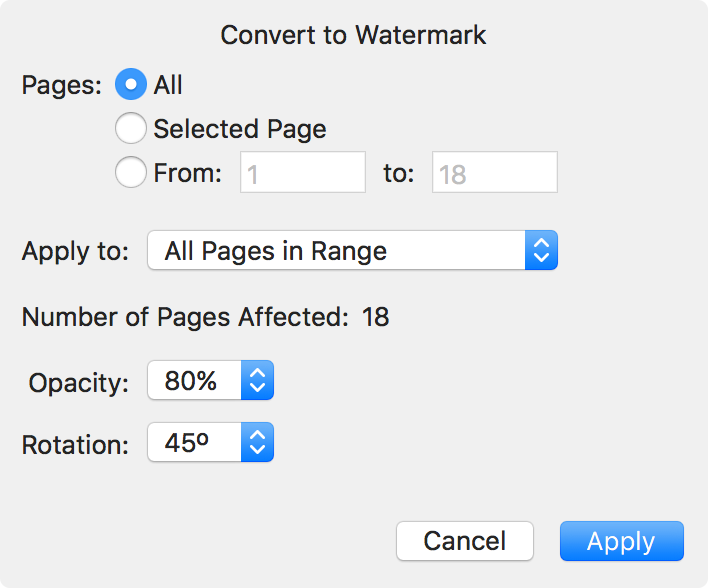
- Nella finestra di dialogo che si apre, seleziona le tue preferenze, quindi scegli Applica. Scegli tra una serie di opzioni, tra cui:
Pagine pari/dispari: applica solo alle pagine pari o solo alle pagine dispari
Opacità immagine: rendere l’immagine semitrasparente
Rotazione: ruota una casella di testo di 45° o 90°
Rimuovi una filigrana
- Seleziona alcune pagine. Per farlo, imposta la barra laterale
 sulla visualizzazione a miniature
  e:
e:
- Shift+clic per selezionare un intervallo di miniature
- Comando+clic per selezionare miniature non consecutive
- Seleziona una singola pagina e premi Comando+A per selezionare tutte le pagine
- Scegli Modifica > Filigrana > Rimuovi filigrana dalle pagine selezionate.