
- Fare clic sulla freccia verso il basso accanto al pulsante "Evidenzia"
 nella barra degli strumenti .
 - Selezionando "Formato" > "Evidenzia", dove sono elencate le scorciatoie.
- Fare clic con il tasto destro del mouse per visualizzare le opzioni del menu contestuale.
Esistono diversi modi per eseguire le annotazioni:
Evidenziare il testo selezionato
- Selezionare del testo.
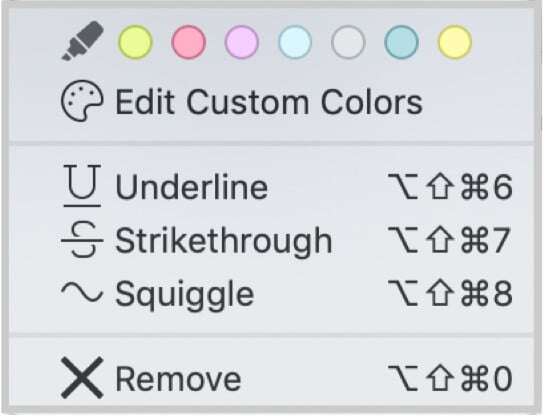
- Fare clic sulla freccia verso il basso accanto al pulsante "Evidenzia" nella barra degli strumenti per visualizzare le opzioni di evidenziazione, quindi selezionarne una. In alternativa, fare clic con il tasto destro del mouse o fare clic tenendo premuto il tasto Ctrl sul testo selezionato. Apparirà un menu contestuale con le opzioni per applicare un colore di evidenziazione, una sottolineatura, una barratura o un'ondulatura.
- Seleziona un'opzione.
- Sul testo selezionato apparirà un colore di evidenziazione, una sottolineatura, una barratura o un segno ondulato.
Utilizza lo strumento "Evidenzia"
- È possibile accedere allo strumento Evidenzia in due modi:
- Selezionare Strumenti > Strumento Evidenzia Testo
 (Comando+3).
 - Fare clic sulla freccia giù accanto al pulsante Evidenzia nella barra degli strumenti per visualizzare le opzioni relative al colore e alla formattazione.
- Selezionare Strumenti > Strumento Evidenzia Testo
- Seleziona un colore tra quelli disponibili oppure scegli Modifica colori personalizzati
 per selezionarne un altro.
 - Trascina il cursore su una porzione di testo. Per evidenziare il testo verrà utilizzata l’opzione di evidenziazione attualmente selezionata nel pulsante "Evidenzia" della barra degli strumenti.
- Fai doppio clic su una sezione di testo evidenziata. Apparirà la finestra di testo di una nota.
- Digita nella finestra di testo. Al termine, l'icona della nota apparirà accanto al testo evidenziato. Se lo desideri, chiudi la finestra di testo facendo clic sul pulsante rosso in alto a sinistra o premendo il tasto Esc.
Per ulteriori informazioni sull'aggiunta di note, consulta la sezione Note .
- Seleziona il testo già evidenziato.
- Fai clic sulla freccia verso il basso accanto al pulsante "Evidenzia" nella barra degli strumenti per visualizzare le opzioni di annotazione.
- Selezionare "
 " Rimuovi. In questo modo verranno rimossi tutti gli evidenziazioni dal testo selezionato. In alternativa, è possibile accedere alla funzione Rimuovi scegliendo Formato > Evidenzia > Rimuovi (Comando+Maiusc+Opzione+0).
È possibile creare 3 colori di evidenziazione personalizzati nelle Preferenze dell’applicazione. È possibile accedervi anche dal pulsante "Evidenzia" nella barra degli strumenti tramite l’opzione "Modifica colori personalizzati"
nella barra degli strumenti tramite l’opzione "Modifica colori personalizzati" - Vai al menu di Nitro PDF Pro > Preferenze > Modifica (Comando+virgola).
- Fare clic sulla casella del colore
 nella parte inferiore della finestra delle Preferenze di modifica.
 - Si aprirà la finestra "Colori di sistema" di macOS; selezionare un colore.
Modifica il colore di una barratura, di una sottolineatura o di un tratto ondulato
- Fai clic sulla freccia verso il basso accanto al pulsante "Evidenzia" nella barra degli strumenti per visualizzare le opzioni di annotazione. In alternativa, seleziona lo strumento "Evidenzia" (Comando+3).
- Nella barra di modifica , individua la sezione «Proprietà oggetto » e seleziona un colore del tratto dalla tavolozza dei colori di macOS.
- Trascina il cursore su una porzione di testo per aggiungere una barratura, una sottolineatura o un tratto ondulato.
Eliminare una barratura, una sottolineatura o un segno ondulato
- Seleziona il testo contrassegnato.
- Fai clic sulla freccia verso il basso accanto al pulsante Evidenzia
 nella barra degli strumenti per visualizzare le opzioni di evidenziazione.
 - Selezionare "
" Rimuovi. In questo modo verranno rimossi tutti i testi barrati, sottolineati o con linee ondulate dal testo selezionato. In alternativa, è possibile accedere alla funzione "Rimuovi" selezionando Formato > Evidenzia > Rimuovi (Comando+Maiusc+Opzione+0).