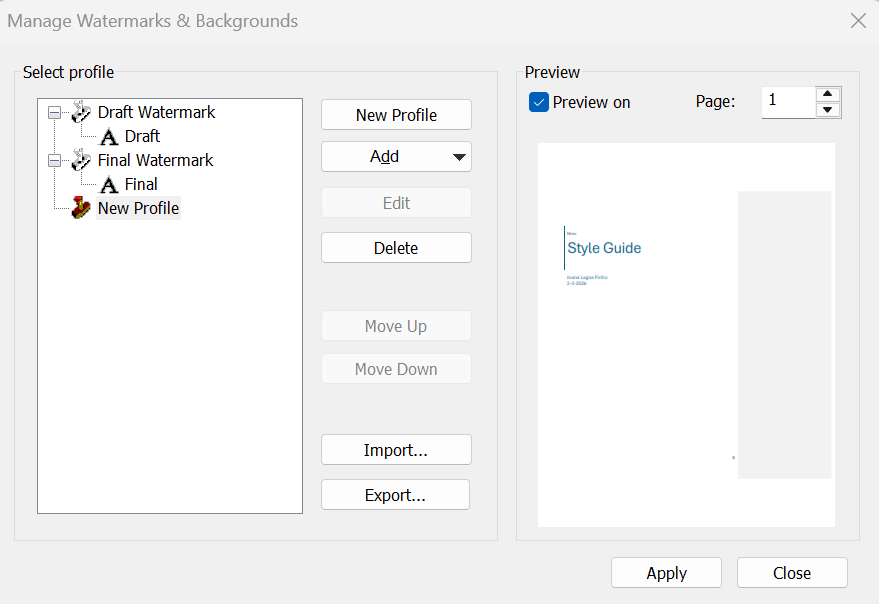
Filigranes et arrière-plans
Nitro PDF pour Windows
L'outil filigranes vous permet d'insérer du texte, des images et d'autres fichiers PDF dans une ou plusieurs pages d'un document PDF. Vous avez un contrôle total sur la position, la taille, l'opacité et d'autres propriétés de vos filigranes, et vous pouvez les enregistrer pour une réutilisation. Vous pouvez également importer et exporter des profils de filigranes pour les partager avec d'autres personnes. Les profils de filigranes contiennent un ou plusieurs filigranes ou arrière-plans.
Les utilisations courantes des filigranes incluent :
Conseil: Vous pouvez ajouter plusieurs objets de filigrane et d'arrière-plan dans un profil.
Remarque: Si vous insérez un filigrane basé sur le texte, il peut ne pas s'afficher correctement si le destinataire n'a pas la même police installée sur son système. Si vous n'êtes pas sûr des polices utilisées par vos destinataires, utilisez des polices standard, telles que Times-Roman, Courier, Helvetica ou Symbol. Pour plus d'informations, voir Polices incorporées.
Les utilisations courantes des filigranes incluent :
- Filigranes et arrière-plans: Insérez des logos d'entreprise et d'autres marques pour conserver l'identité de votre entreprise sur les pages et les documents
- Indiquez le statut d'un document: Appliquez une image en tant que filigrane - comme Revu, Approuvé et Brouillon - pour que vos destinataires connaissent le statut du document que vous avez partagé.
Comment afficher tous les filigranes gérés :
- Dans l'onglet Mise en page, dans le groupe Marques de page, cliquez sur Filigrane. La boîte de dialogue Gérer les filigranes et arrière-plans apparaît

- Voir la section Sélectionner un profil pour une liste des profils de filigranes. Les profils peuvent contenir plusieurs filigranes.

-
Pour voir tous les filigranes dans un profil, cliquez sur le bouton + à côté du profil
Comment gérer les profils et configurer le menu Appliquer au document:
- Dans l'onglet Mise en page, dans le groupe Marques de page, cliquez sur Filigrane. La boîte de dialogue Gérer les filigranes et arrière-plans apparaît.

- Voir la section Sélectionner un profil pour une liste des profils de filigranes. Faites l'une des actions suivantes :
- Pour renommer un profil, double-cliquez dessus et saisissez un nouveau nom
- Pour créer un nouveau profil, cliquez sur Nouveau profil. Un nouveau profil apparaît en bas de la liste Sélectionner un profil. Entrez un nom pour le profil.
- L'ordre de cette liste détermine l'ordre des profils dans le menu Appliquer au document. Lorsque vous ajoutez un nouveau profil de filigrane, il est ajouté en bas de la liste Sélectionner un profil, et inséré en haut du menu Appliquer au document.
- Pour supprimer un profil de filigrane, sélectionnez un profil et cliquez sur Supprimer

- Pour appliquer un profil de filigrane à votre document PDF et fermer la boîte de dialogue Gérer les filigranes et arrière-plans, sélectionnez un profil et cliquez sur Appliquer.
Comment ajouter un nouveau filigrane ou arrière-plan dans un profil
- Dans l'onglet Mise en page, dans le groupe Marques de page, cliquez sur Filigrane. La boîte de dialogue Gérer les filigranes et arrière-plans apparaît.

- Sélectionnez un profil dans la liste Sélectionner un profil, et cliquez sur Ajouter. Sélectionnez un type de filigrane :
- Texte: saisissez le texte pour votre filigrane
- Image: utilisez une image comme filigrane ou arrière-plan pour vos pages
- PDF: importez un fichier PDF à utiliser comme filigrane ou arrière-plan de page

- Configurez les propriétés de votre filigrane ou arrière-plan :
- Dans le champ Nom du filigrane, entrez un nom pour Nitro Pro à utiliser dans les listes et menus. Ce nom peut être différent du texte qui apparaît dans un filigrane dans votre document PDF.
- Spécifiez s'il s'agit d'une Superposition (au-dessus de tout contenu, tel que du texte) ou d'une Sous-couche (en arrière-plan, derrière tout contenu)
- Autres options concernant la couleur, l'arrière-plan et le placement du filigrane ou de l'arrière-plan

- Cliquez sur Enregistrer pour ajouter le nouveau filigrane ou arrière-plan au profil sélectionné
Conseil: Vous pouvez ajouter plusieurs objets de filigrane et d'arrière-plan dans un profil.
Comment importer ou exporter un profil de filigrane :
- Dans l'onglet Mise en page, dans le groupe Marques de page, cliquez sur Filigrane. La boîte de dialogue Gérer les filigranes et arrière-plans apparaît.

- Faites l'une des actions suivantes :
- Pour exporter un profil de filigrane, sélectionnez un profil dans la liste Sélectionner un profil, et cliquez sur Exporter. Enregistrez les profils sous un fichier .nxp
- Pour importer un profil de filigrane, cliquez sur Importer. Lorsque vous importez un fichier .nxp, le nouveau profil est ajouté à la fin de la liste des profils
Conseil: Les images associées à un profil de filigrane ne sont que référencées, et non exportées.
Comment insérer un filigrane ou un arrière-plan dans votre document PDF:
- Dans l'onglet Mise en page, dans le groupe Marques de page, cliquez sur la flèche sous Filigrane, et sélectionnez Appliquer au document
- Un menu liste tous les profils de filigranes et d'arrière-plans. Sélectionnez un profil dans la liste pour l'appliquer à votre document PDF
Remarque: Si vous insérez un filigrane basé sur le texte, il peut ne pas s'afficher correctement si le destinataire n'a pas la même police installée sur son système. Si vous n'êtes pas sûr des polices utilisées par vos destinataires, utilisez des polices standard, telles que Times-Roman, Courier, Helvetica ou Symbol. Pour plus d'informations, voir Polices incorporées.
Pour supprimer tous les filigranes et arrière-plans d'un document:
- Dans l'onglet Mise en page, dans le groupe Marques de page, cliquez sur la flèche sous Filigrane, et sélectionnez Supprimer les filigranes dans le menu
- Une boîte de dialogue vous demande de confirmer la suppression de tous les filigranes. Cliquez sur OK.
Conseil: Pour supprimer un filigrane ou un arrière-plan particulier d'un document, sélectionnez-le avec l'outil de modification, puis faites un clic droit, et choisissez Supprimer dans le menu.