Ajouter des pièces jointes
Nitro PDF pour Windows
En plus de contenir du texte et des graphiques, les fichiers PDF peuvent contenir des fichiers entiers à l'intérieur en tant que pièces jointes. Cela facilite et rend plus fiable l'échange de ensembles de documents. Le panneau des pièces jointes vous offre un endroit central pour visualiser, insérer, supprimer et exporter des pièces jointes.
Nitro Pro vous permet de joindre des fichiers de deux manières :
- Pièces jointes au niveau du document : Si vous préparez un document pour que d'autres le revoient, vous souhaiterez peut-être joindre le fichier source avec des documents de référence supplémentaires (comme des tableurs et des fichiers de dessin) au niveau du document, fournissant aux examinateurs un ensemble complet d'informations auxquelles ils peuvent accéder à tout moment lors de la révision de la version PDF.
- Pièces jointes d'annotation : Si vous examinez un document préparé par quelqu'un d'autre et que vous devez fournir des commentaires sous la forme d'un fichier séparé (par exemple, un dessin technique révisé ou une liste de prix), vous souhaiterez peut-être joindre ces fichiers en tant qu'annotations, car vous pouvez les insérer à des emplacements exacts dans le PDF. Les pièces jointes d'annotation sont affichées sous forme d'icône de trombone sur la page PDF ; les examinateurs peuvent double-cliquer sur l'icône pour ouvrir le fichier.

Pour joindre un fichier au niveau du document :
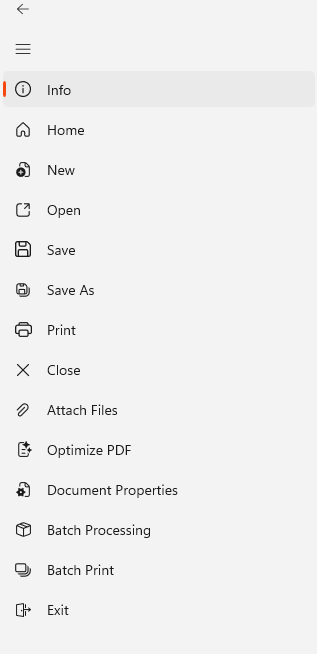
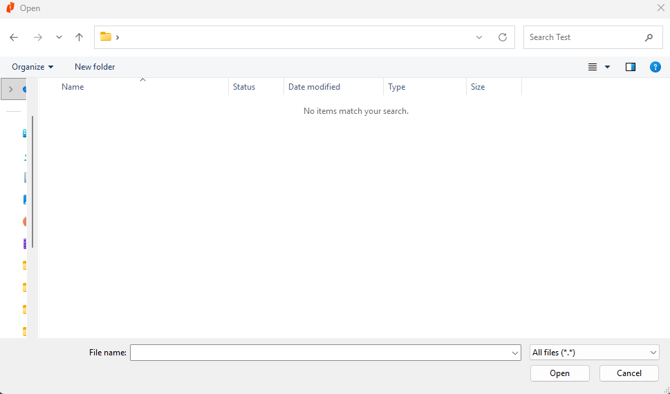
- Dans le menu Fichier, sélectionnez Joindre des fichiers. La boîte de dialogue Ouvrir apparaît.
- Parcourez le fichier que vous souhaitez joindre, sélectionnez-le, puis cliquez sur Ouvrir. Le fichier est joint à votre document PDF et est intégré dans le fichier lorsque vous l'enregistrez.

Pour plus d'informations, consultez Panneau des pièces jointes et Joindre des fichiers en tant qu'annotations.