Dateianhänge hinzufügen
Nitro PDF für Windows
Neben Text und Grafiken können PDF-Dateien auch ganze Dateien als Anhänge enthalten. Dies macht den Austausch von Dokumentensätzen einfacher und zuverlässiger. Das Fenster für Anhänge bietet Ihnen einen zentralen Ort, um Anhänge anzuzeigen, einzufügen, zu löschen und zu exportieren.
Nitro Pro ermöglicht es Ihnen, Dateien auf zwei Arten anzufügen:
- Dokumentebene-Anhänge: Wenn Sie ein Dokument zur Überprüfung vorbereiten, möchten Sie möglicherweise die Quelldatei zusammen mit zusätzlichen Referenzmaterialien (wie Tabellen und Zeichnungsdateien) auf Dokumentebene anhängen, um den Prüfern ein vollständiges Informationspaket bereitzustellen, auf das sie jederzeit beim Überprüfen der PDF-Version zugreifen können.
- Anmerkungsanhänge: Wenn Sie ein Dokument überprüfen, das von jemand anderem erstellt wurde und Sie Rückmeldungen in Form einer separaten Datei (zum Beispiel einer überarbeiteten technischen Zeichnung oder Preisliste) geben müssen, möchten Sie möglicherweise diese Dateien als Anmerkungen anhängen, da Sie diese an genauen Stellen innerhalb der PDF einfügen können. Anmerkungsanhänge werden auf der PDF-Seite als Büroklammer-Symbol angezeigt; Prüfer können auf das Symbol doppelt klicken, um die Datei zu öffnen.

Um eine Datei auf Dokumentebene anzufügen:
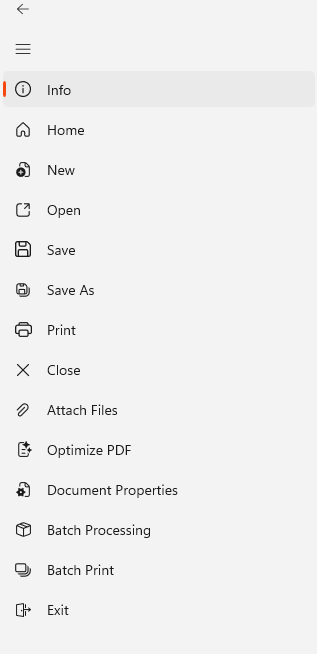
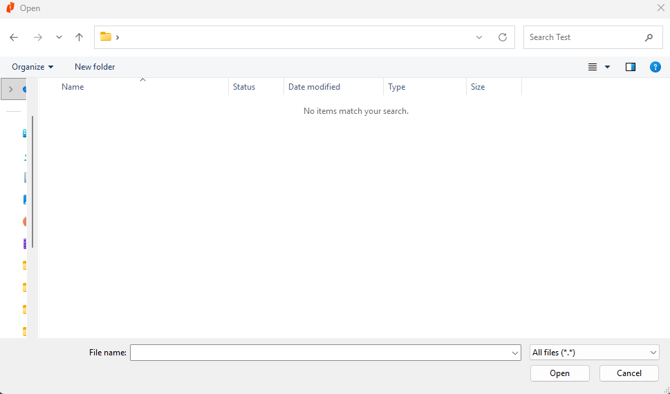
- Wählen Sie im Datei-Menü Dateien anhängen. Der Dialog Öffnen
- Durchsuchen Sie die Datei, die Sie anhängen möchten, wählen Sie sie aus und klicken Sie auf Öffnen. Die Datei wird an Ihr PDF-Dokument angefügt und beim Speichern in die Datei eingebettet.

Für weitere Informationen siehe Anhänge-Fenster und Dateien als Anmerkungen anhängen.