
Guía de administración: Instalación, configuración, gestión y resolución de problemas de Nitro Sign para SharePoint
En este artículo se explica cómo instalar, configurar, gestionar y solucionar problemas de Nitro Sign para SharePoint como administrador global o propietario de un sitio de SharePoint, en función de los permisos delegados por el administrador global.
Puede instalar Nitro para SharePoint desde la Tienda de aplicaciones de SharePoint. Hay tres formas de hacerlo:
-
Microsoft Marketplace
-
Centro de administración de Microsoft 365
-
La página de SharePoint de tu organización
Método 1: Para acceder a la tienda de aplicaciones de SharePoint desde Microsoft Marketplace
- En la barra de búsqueda, escribe «Nitro Sign for SharePoint»
-
Haz clic en «Descargar ahora»
-
Se te redirigirá a la página de la aplicación de SharePoint
Método 2: Para acceder a la tienda de aplicaciones de SharePoint desde el Centro de administración de Microsoft 365
-
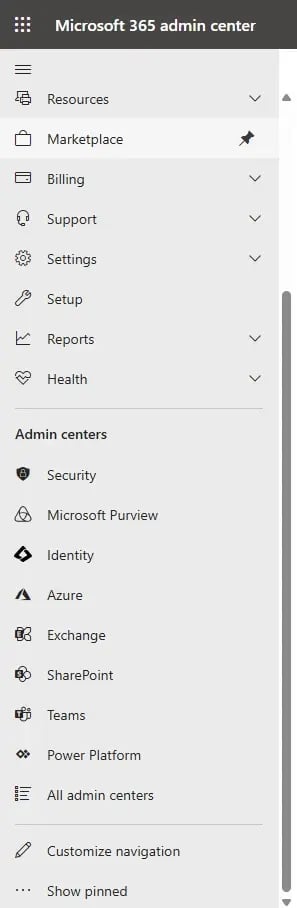
Vaya al Centro de administración de Microsoft 365
-
Selecciona SharePoint
-
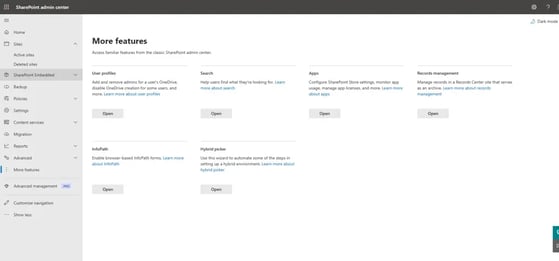
Selecciona «Más características»
-
Selecciona «Abrir » en «Aplicaciones»
-
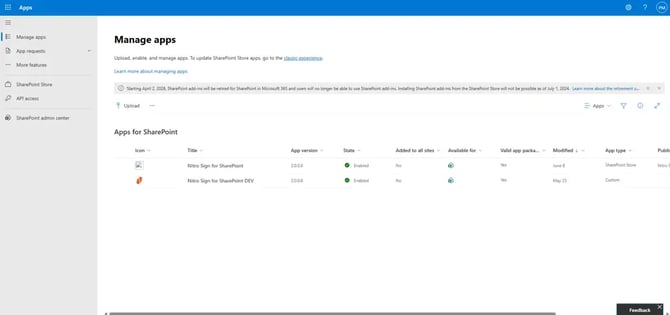
Haz clic en el botón «Tienda de SharePoint » para ir a la tienda de aplicaciones de SharePoint
Método 3: Para acceder a la tienda de aplicaciones de SharePoint desde SharePoint
-
Ve a tu página de inicio de SharePoint
-
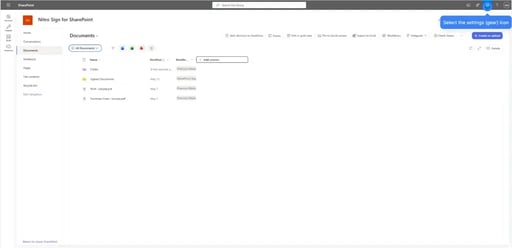
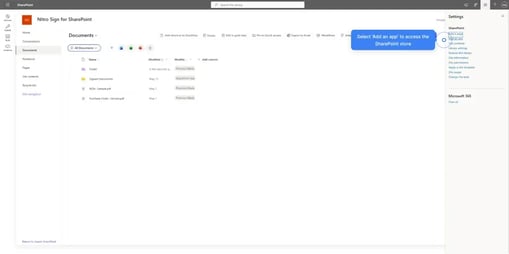
Haz clic en «Configuración» (icono de engranaje) en la esquina superior derecha
-
Haz clic en «Añadir una aplicación»
-
Se abrirá la tienda de aplicaciones de SharePoint
Continúa con la instalación desde la Tienda de aplicaciones de SharePoint
-
Vaya a la pestaña «Tienda de SharePoint»
-
En la barra de búsqueda, escribe «Nitro for SharePoint»
-
Selecciona la aplicación
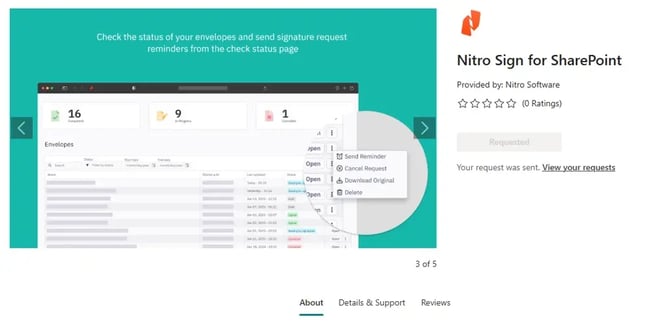
- Haz clic en «Añadir» para instalar la aplicación
Nota: Si no dispone de los permisos de administrador necesarios, es posible que tenga que hacer clic en «Solicitar». A continuación, su administrador podrá seguir los pasos que se indican a continuación.
Nota para el administrador: Desinstala el complemento anterior de SharePoint, el paquete .app «Nitro Sign for SharePoint Online», si aún está disponible en «Contenido del sitio» dentro de cualquier sitio del inquilino, para evitar confusiones entre los usuarios finales.
Habilitar la API y los permisos de usuario (administrador global)
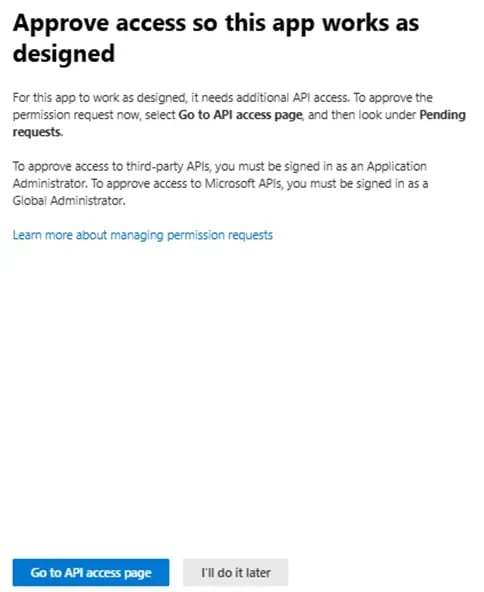
Para conceder permisos de API
-
Habilitar la aplicación
-
Selecciona «Ir a la página de acceso a la API»
-
En «Solicitudes pendientes», busca las solicitudes de la API de Microsoft Graph de Nitro Sign para SharePoint
-
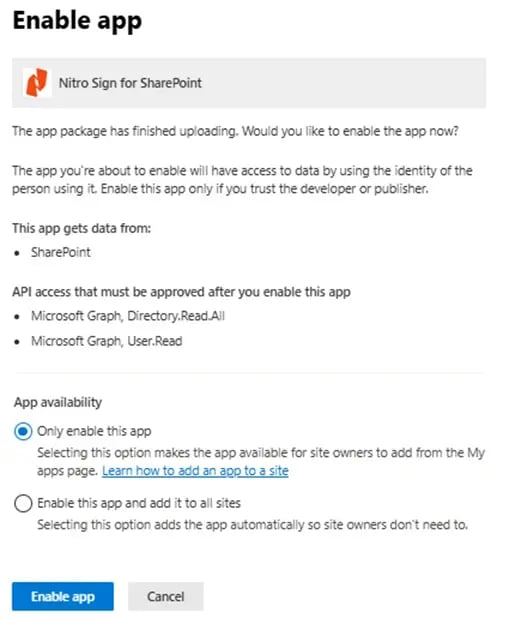
Elige una de las opciones:
-
Habilitar solo esta aplicación
Los propietarios de los sitios deben añadir la aplicación manualmente
-
Activa esta aplicación y añádela a todos los sitios
La aplicación está disponible automáticamente para todos los usuarios
Para verificar la aplicación en el contenido del sitio
-
Accede a la página de documentos de SharePoint
-
Abre «Contenido del sitio»
-
Comprueba que Nitro Sign para SharePoint aparece en la lista
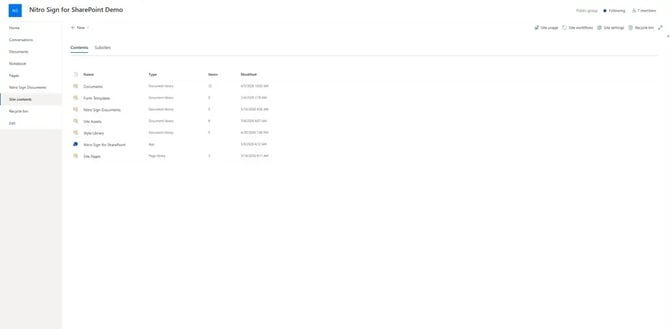
Para añadir Nitro Sign para SharePoint por sitio
Nota: Si el administrador global selecciona «Habilitar solo esta aplicación», los propietarios de los sitios deberán añadir la aplicación manualmente
-
Ve a la página de inicio de SharePoint
-
Haz clic en «Configuración» (icono de engranaje) en la esquina superior derecha
-
Haz clic en «Añadir una aplicación»
-
Ve a la pestaña «Tienda de SharePoint»
-
En la barra de búsqueda, escribe «Nitro Sign para SharePoint»
-
Selecciona la aplicación
-
Revisa la información de la aplicación en las secciones «Acerca de» y «Detalles y asistencia»
-
Haz clic en «Añadir» para instalar la aplicación
Autoriza a Nitro Sign para empezar a utilizar la aplicación
-
Accede a la sección «Documentos» de tu sitio de SharePoint
-
Comprueba que los botones de Nitro Sign aparecen en la cinta superior
-
Selecciona «Autorizar Nitro Sign»
-
Esto le redirigirá al proceso de consentimiento de administrador de Microsoft
- Selecciona «Aceptar » para continuar
- Esta acción concede acceso a las colecciones de sitios y permite a Nitro Sign identificar a los usuarios de su inquilino
Nota: Los tokens de la API de Microsoft Graph están disponibles para el inquilino de SharePoint. Sin embargo, no pueden acceder a ningún sitio hasta que ejecute un script de PowerShell.
-
Conceda los permisos solicitados como parte de este flujo en la siguiente pantalla para ejecutar el script de PowerShell
-
Cierra todas las pestañas y ventanas abiertas. Nitro Sign tendrá ahora acceso seguro a tu carpeta de SharePoint.
Pasos para ejecutar el script de PowerShell
- Descarga el script de PowerShell: Grant-AppSitePermission
- Abre PowerShell v7.2 o superior
- Accede al directorio donde has guardado el script
- Ejecuta el comando para aplicar el script a todos los sitios de SharePoint:
./Grant-AppSitePermission.ps1 -TenantId [tu-id-de-inquilino-de-SharePoint] -All
O bien
- Ejecuta el comando para ejecutar el script en un sitio específico de SharePoint
./Grant-AppSitePermission.ps1 -TenantId [tu-id-de-alojamiento-de-SharePoint] -SiteID [tu-id-de-sitio-de-SharePoint]Nota del administrador: Es necesario conceder estos permisos de PowerShell, ya que, de lo contrario, los usuarios no podrán utilizar la aplicación
Solución de problemas
Problemas de instalación
|
Problema |
Causa |
Solución |
|
La aplicación no aparece en el catálogo de aplicaciones |
Carga incompleta |
Vuelve a instalar la aplicación o vuelve a subir el archivo .sppkg |
|
La aplicación muestra el estado «Desactivada» |
Conflicto de implementación |
Elimina la aplicación, espera 5 minutos y vuelve a implementarla |
|
Los comandos no se ven en las bibliotecas de documentos |
No se ha implementado en todo el tenant |
Comprueba que se haya seleccionado «Hacer que esta solución esté disponible para todos los sitios» |
|
No aparecen los permisos de la API |
Versión del paquete incorrecta |
Comprueba que el archivo `.sppkg` de AppSource sea el correcto |
|
PowerShell no tiene permisos de ejecución |
Versión de PowerShell inferior a la v7 |
Descarga la última versión de PowerShell (v7.2 o superior) |
|
El script descargado no se ejecuta |
La política de ejecución está restringida |
Configure la política de ejecución como «sin restricciones» para su ámbito de usuario |
Problemas de permisos
|
Problema |
Causa |
Solución |
|
No se pueden aprobar los permisos de la API |
Privilegios insuficientes |
Póngase en contacto con el administrador global para que le conceda los permisos siguiendo los pasos de instalación del administrador |
|
La opción «Autorizar Microsoft Access» no está visible |
El usuario no es administrador global |
Este comando solo está disponible para los administradores del inquilino |
|
Los permisos muestran el estado «denegado» |
Rechazado anteriormente |
Elimina la aplicación, borra los permisos y vuelve a instalarla |
Problemas de ejecución
|
Problema |
Causa |
Solución |
|
Error «No se puede validar el documento» |
Conectividad de red |
Comprueba que se pueda acceder a `partners.gonitro.com` |
|
Error «El tamaño del archivo supera el máximo» |
Archivo demasiado grande |
Reduce el tamaño del archivo o ponte en contacto con el servicio de asistencia |
|
Los comandos se ven, pero no responden |
Problema del navegador |
Borra la caché, desactiva las extensiones e intenta utilizar el modo InPrivate o incógnito |