
En Nitro Sign puedes exportar documentos. Puedes descargar un documento a tu ordenador local o copiarlo a un servicio de almacenamiento en la nube compatible.
Además de descargar documentos completados, Nitro Sign te permite descargar un sobre mientras aún está pendiente de firma. Esto te puede ayudar a guardar o revisar la versión actual de un sobre antes de que todos los destinatarios lo hayan firmado.
Cómo descargar y guardar tus documentos desde el panel de control de eSign
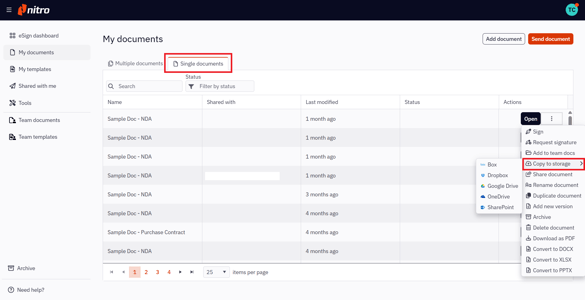
1. Selecciona «Mis documentos» en el menú de la izquierda del panel de control de eSign
2. En la pestaña «Documentos individuales», selecciona el documento que deseas descargar
3. Haz clic en el icono del menú «Acciones rápidas» situado junto al nombre del documento:
-
Para copiar un documento a un proveedor de almacenamiento en la nube compatible, selecciona «Copiar al almacenamiento».
-
Para guardar el archivo en tu ordenador, selecciona «Descargar como PDF»
Nota: Se te notificará una vez que el documento se haya descargado o copiado a una cuenta de almacenamiento en la nube.
Cómo descargar y almacenar tus documentos desde el panel de control de eSign
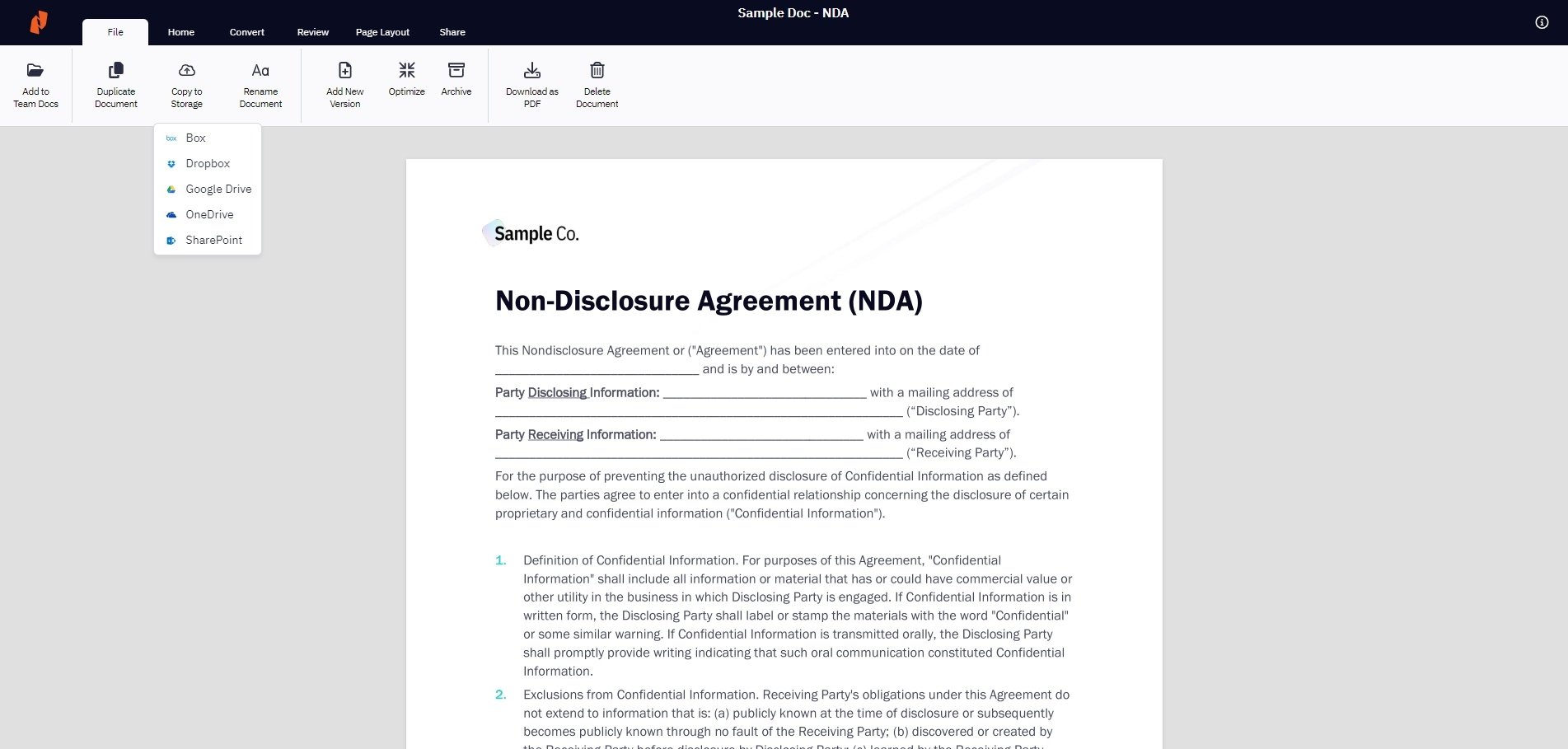
1. Selecciona «Mis documentos» en el menú de la izquierda del panel de control de eSign
2. En la pestaña «Documentos individuales», selecciona el documento que deseas descargar
3. Haz clic en el botón «Abrir»
4. Selecciona «Archivo» en la cinta de opciones superior:
-
Para copiar un documento a un proveedor de almacenamiento en la nube compatible, selecciona «Copiar al almacenamiento»
-
Para guardar el archivo en tu ordenador, selecciona «Descargar como PDF»
Nota: Se te notificará una vez que el documento se haya descargado o copiado a una cuenta de almacenamiento en la nube.
Cómo descargar y guardar documentos que te han enviado
Nota: Para poder descargar los documentos que se te han enviado, debes iniciar sesión o registrarte para crear una cuenta
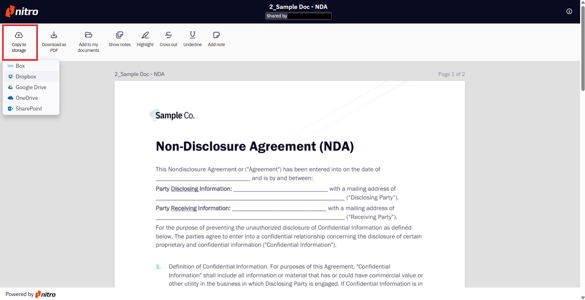
1. Al visualizar el documento que te han enviado, selecciona «Copiar al almacenamiento» o «Descargar como PDF» en la cinta de opciones superior. Inicia sesión o regístrate si es necesario. Una vez que hayas iniciado sesión, el archivo se descargará.
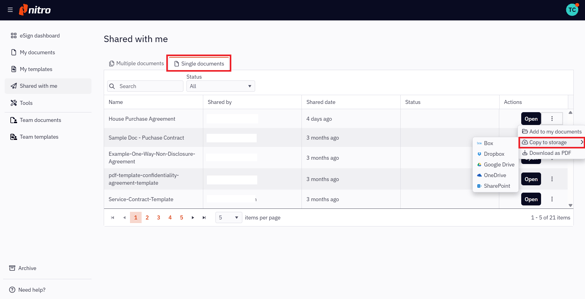
2. Para acceder a los documentos que te han enviado otros usuarios, selecciona «Compartido conmigo» en el menú de la izquierda del panel de control de eSign. A continuación, selecciona la pestaña «Documentos individuales». Desde el menú «Acciones rápidas», puedes descargar el documento o copiarlo a un proveedor de almacenamiento en la nube.
Cómo descargar un sobre mientras está pendiente de firma
- Selecciona «Mis documentos » en el menú de la izquierda del panel de control de eSign.
- Busca el sobre con el estado «A la espera de firma » que desees descargar.
- Selecciona el menú «Más acciones » de ese sobre.
- Selecciona «Descarga en curso».
- Haz clic en «Continuar » para confirmar.
Nitro Sign preparará tus documentos en segundo plano. Una vez listos, recibirás un correo electrónico con un archivo adjunto o un enlace de descarga. (El enlace de descarga del correo electrónico tiene una validez de 12 horas. Si caduca, puedes volver al sobre y solicitar una nueva descarga en cualquier momento).
Nota: Los documentos descargados mientras un sobre aún está en curso no están sellados digitalmente. Las firmas completadas pueden aparecer visualmente en el documento, mientras que los campos pendientes permanecen en blanco. El documento final sellado se crea una vez que se completa el flujo de trabajo de firma.