
Save your PDF file to keep your changes. Changes include annotations, form data, and typed text.
Saving keeps these elements editable. You can modify them later.
To create a new version of a file, use Save As.
Save a PDF file
- Open the PDF file
- Make the required changes
- On the File menu, click Save
Tip: You can also click Save on the Quick Access Toolbar
Save a copy of a PDF file (Save As)
Use Save As to create a new file and keep the original unchanged.
- Open the PDF file
- Make the required changes
- On the File menu, click Save As
- Select one of the following:
- Nitro Sign: Upload the file to your Nitro Sign account.
- Computer: Select a folder or click Browse
- Enter a new file name
- Select a save location
- Click Save
Save behavior
- Save: Updates the existing file. This method is faster but can increase file size.
- Save As: Creates a new file. This method can take more time but can reduce file size.
Flatten and save a PDF file
Flattening converts annotations and form fields to static content. You cannot edit these elements after flattening.
- Open the PDF file
- Make the required changes
- On the File menu, click Save As
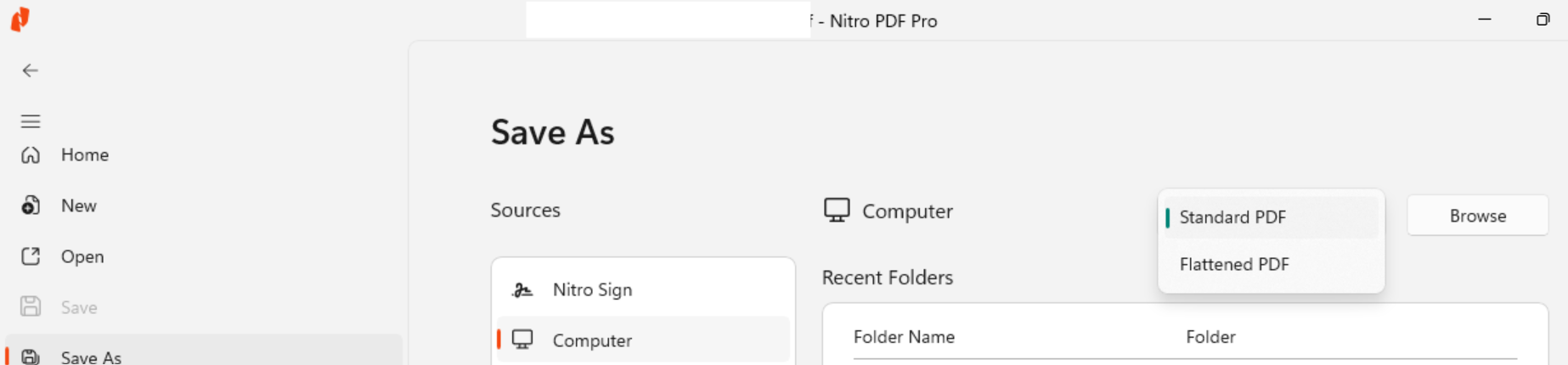
- Select Flattened PDF
- Enter a new file name
- Select a save location
- Click Save