
Nota: Para utilizar las siguientes funciones de vista previa e iconos, debes configurar Nitro PDF Pro como tu visor de PDF predeterminado.
Previsualizar un archivo adjunto PDF en Microsoft Outlook
Cuando se instala en Microsoft Windows Vista o versiones posteriores, Nitro PDF Pro se integra automáticamente en Microsoft Outlook (a partir de la versión 2007) para permitir una vista previa visual de un archivo PDF incluido como archivo adjunto en un correo electrónico.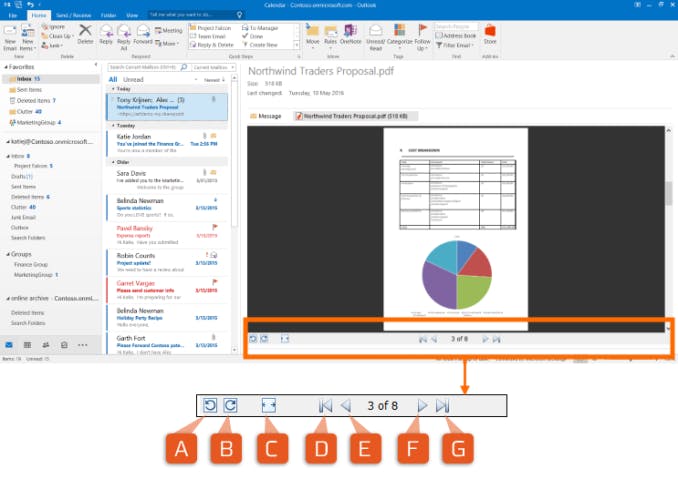
Para obtener una vista previa de un archivo PDF adjunto en Outlook:
- En Outlook, abre un correo electrónico que contenga un archivo PDF adjunto
- Haz clic una vez en el archivo PDF adjunto para seleccionarlo y verás que aparece el botón «Vista previa del archivo» en el cuerpo del mensaje
- Haz clic en «Vista previa del archivo » para ver una vista previa del archivo PDF adjunto. Utiliza las opciones de visualización de páginas para ajustar la vista:
Previsualizar un archivo PDF en el Explorador de Windows
Al igual que hemos previsualizado un archivo PDF adjunto en un correo electrónico, es posible previsualizar el contenido de un documento PDF en el Explorador de Windows cuando Nitro PPDF Pro está instalado en Windows Vista o versiones posteriores.
Los iconos asociados a los archivos PDF en el panel principal del Explorador de Windows muestran una vista previa del archivo PDF, basada en la primera página del documento.
Esta vista previa del icono también se aplica al icono del panel de resumen situado en la parte inferior de la ventana del Explorador de Windows.
Consejo: Puedes especificar el tamaño de los iconos de los archivos en el menú «Ver». Windows no aplica vistas previas a los iconos pequeños si seleccionas «Iconos pequeños», «Lista» o «Detalles». 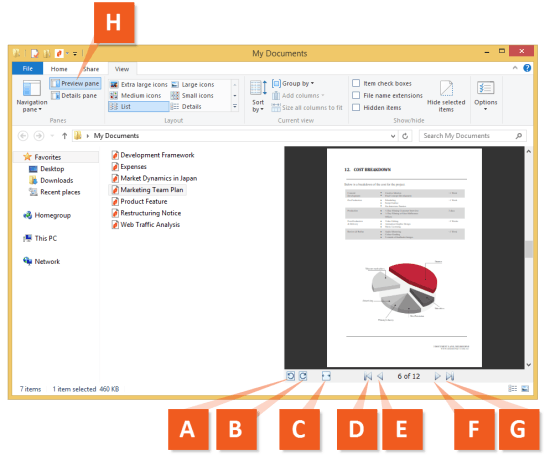
Para obtener una vista previa de un archivo PDF en el Explorador de Windows:
- Abre el Explorador de Windows y ve a una carpeta que contenga archivos PDF
- En el cuadro de diálogo del Explorador de Windows, haz clic en «Mostrar el panel de vista previa » (H). El panel de vista previa aparecerá en la parte derecha de la ventana.
- Haz clic en un archivo PDF para que el panel de vista previa muestre el contenido del documento. Utiliza las opciones de visualización de páginas para ajustar la vista.
Última actualización: junio de 2026