
Nota: La conversión de PDF a Word no conserva el diseño ni el formato exactos. Nitro PDF Pro genera un archivo de Word reutilizable que conserva el aspecto visual y la estructura del documento PDF original.
- Ve a la pestaña «Convertir»
- Haz clic enel botón «A Word»

- Se abre la ventana «Convertir PDF a Word»
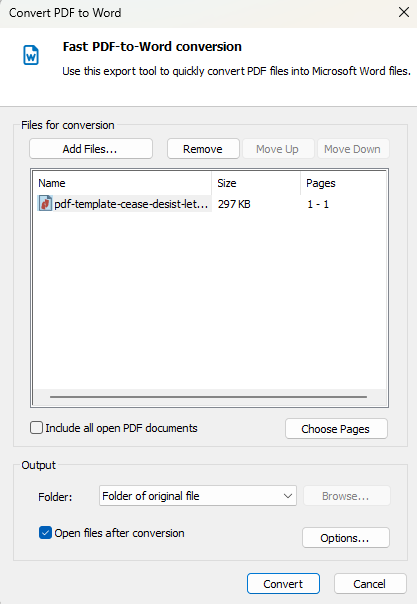
- Haz clic enel botón «Añadirarchivos» para añadir archivos
- Haz clic en «Eliminar»paraeliminar los archivos seleccionados
- Haz clic en «Subir»o «Bajar»paracambiar el orden de los archivos
- Para seleccionar páginas concretas,haz clic en «Elegir páginas»
- Para incluir todos los documentos PDF abiertos, marca la casilla de verificación
- En la sección «Salida», selecciona dónde guardar los archivos:
- Carpeta del archivo original
- Carpeta específica
- Preguntar durante el proceso
- Haz clic en «Convertir»parainiciar el proceso, o en «Cancelar»paradetenerlo
Configuración de Word
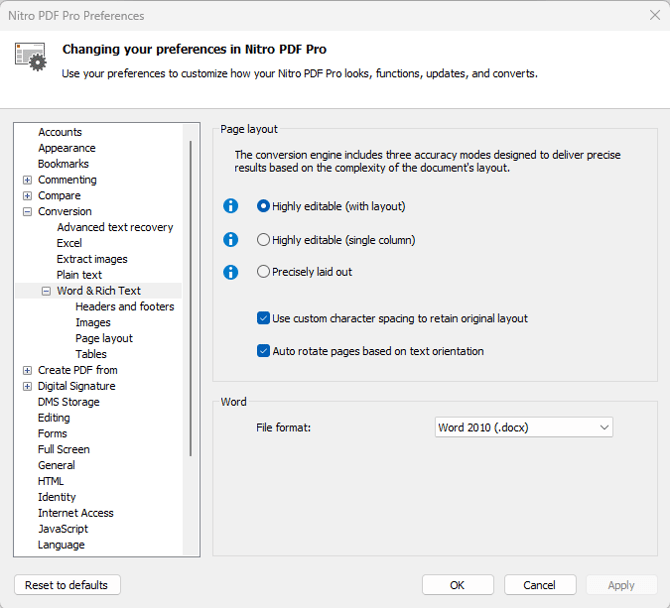
- Ve a «Preferencias » en la página de inicio
También puedes hacer clic en«Opciones»en la ventana de conversión - Ve a«Conversión»
- Selecciona«Word» y «Texto enriquecido»
Encabezados y piesde página
Especifique cómo tratar los encabezados y pies de página:
- Detectar y convertir en encabezados y pies de página: convierte el contenido detectado en encabezados y pies de página.
- Detectar y eliminar encabezados y pies de página: Eliminar el contenido de los encabezados y pies de página.
- No detectar encabezados ni pies de página: Convertir los encabezados y pies de página en contenido del cuerpo del texto.
Imágenes
Nota: La opción«Altamente editable (una sola columna)» solo convierte las imágenes en línea y elimina el resto de imágenes.
Las opciones de imagen controlan cómo se gestionan las imágenes:
- Anclaje automático: seleccionaautomáticamente el mejor método de anclaje.
- Anclar al párrafo: Anclalas imágenes al párrafo más cercano.
- Anclar a la página: fijalas imágenes en una posición específica de la página.
- Convertir solo imágenes en línea:convierte únicamente las imágenes que se encuentran dentro de las líneas de texto.
Diseño de página
Las opciones de diseño de página controlan el equilibrio entre la capacidad de edición y la precisión visual:
- Altamente editable (con diseño): Mantiene el diseño y permite la edición.
- Altamente editable (una sola columna): utiliza una sola columna para facilitar la edición.
- Maquetación precisa: reproduce la maquetación original utilizando cuadros de texto.
Opciones adicionales:
- Utilizar espaciado entre caracteres personalizado para conservar el diseño original: ajustar el espaciado para que coincida con el PDF.
- Rotar automáticamente las páginas según la orientación del texto: Girar las páginas para que coincidan con la dirección del texto.
- Formato de archivo de Word: Selecciona la versión del archivo de salida.
Tablas
Nitro PDF Pro te permite determinar si el contenido tabular se convierte o no en tablas en tus archivos de salida.
- Detectar y convertir tablas: Detecta las tablas y las convierte a formato de tabla en el archivo de salida
Última actualización: junio de 2026