
Para cambiar la ubicación o el tamaño de un bloque de texto:
1. Abre el archivo
2. Haz clic en el icono «Editar»
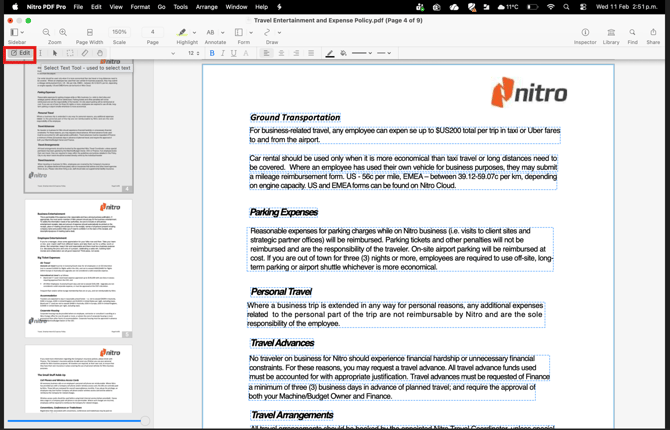
3. Los bloques de texto aparecerán con un contorno discontinuo.
.png?width=670&height=436&name=Screenshot%203-20260211-151732%20(1).png)
4. Haz clic en el bloque de texto
-
Para cambiar la ubicación, arrastra el bloque de texto hasta la nueva posición.
-
Para cambiar el tamaño, arrastra los controladores de los bordes para ajustar la anchura o la altura.
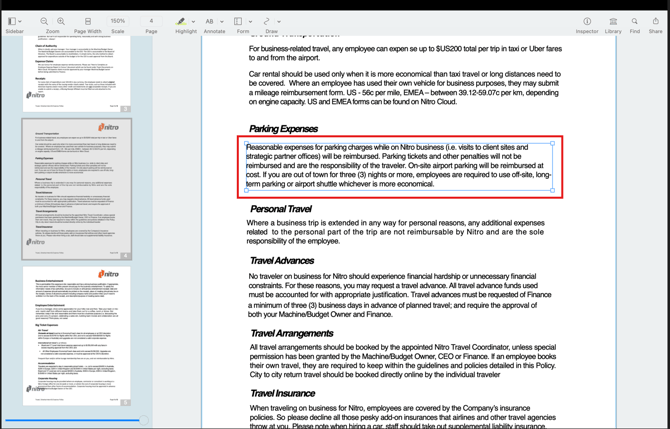
5. Cuando termines de editar, haz clic fuera del párrafo o vuelve a hacer clic en la herramienta «Editar» para aplicar los cambios.
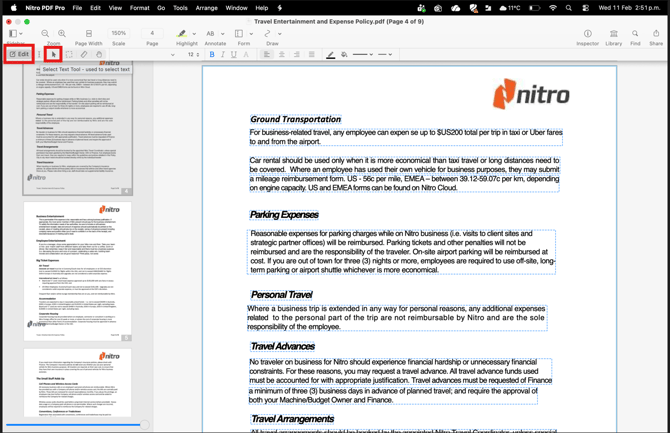
6. Para seguir editando, haz clic en el icono «Seleccionar texto» para seleccionar el texto que hay dentro del bloque de texto.
Para editar el aspecto del texto:
1. Abre el archivo.
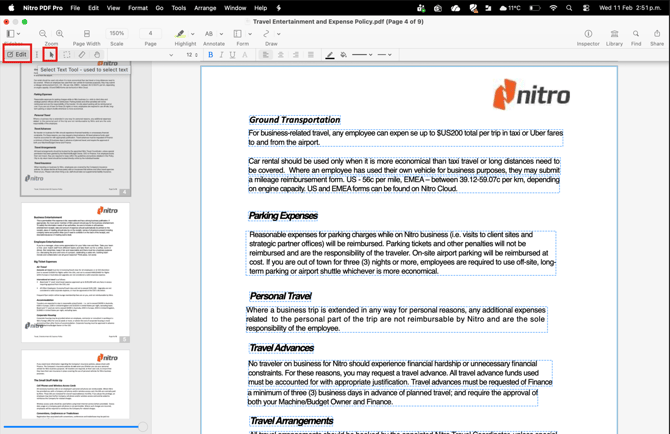
2. Haz clic en el icono «Editar».
3. Los bloques de texto aparecerán con un contorno discontinuo
4. Selecciona el texto.
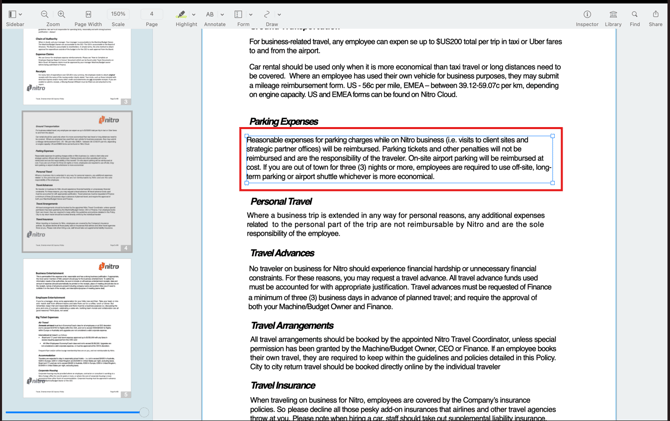
5. Utiliza la barra de edición para:
-
Cambiar la fuente
-
Cambiar el tamaño de la fuente
-
Cambiar el color de la fuente
-
Aplicar estilos de subrayado
-
Aplicar efectos de texto
-
Cambiar la alineación del texto
-
Añade resaltados y cambia el color de los mismos
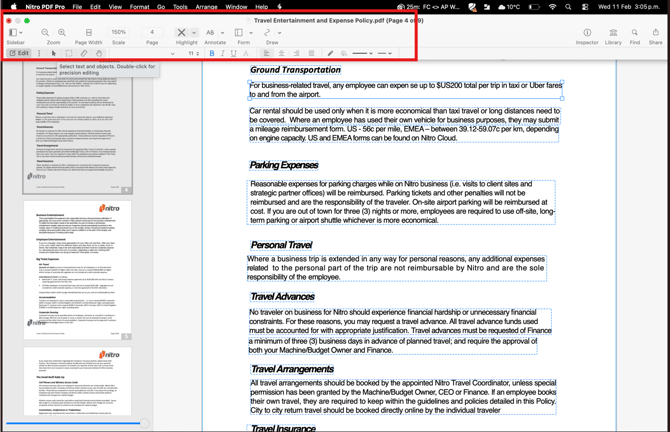
6. Cuando termines de editar, haz clic de nuevo en la herramienta Editar para aplicar los cambios o haz clic en el icono Seleccionar texto para seleccionar texto dentro del bloque de texto
Para obtener instrucciones detalladas sobre el aspecto del texto, consulta «Usar la barra de edición » y «Dar formato al texto ».