
So fügen Sie einer E-Signatur-Anfrage eine Multi-Faktor-Authentifizierung hinzu
Diese Funktion ist nicht in allen Sign-Tarifen verfügbar. Weitere Informationen finden Sie auf unserer Seite „Tarife & Preise“ oder wenden Sie sich an Ihren Vertriebsmitarbeiter .
Für zusätzliche Sicherheit bei E-Signatur-Workflows können Nutzer eine Multi-Faktor-Authentifizierung zu Signaturanfragen hinzufügen. Dadurch müssen Empfänger und Unterzeichner den festgelegten Zugangscode eingeben, bevor sie die freigegebenen Dokumente anzeigen oder unterschreiben können.
So aktivieren Sie die Multi-Faktor-Authentifizierung:
1. Starten Sie eine Signaturanfrage .
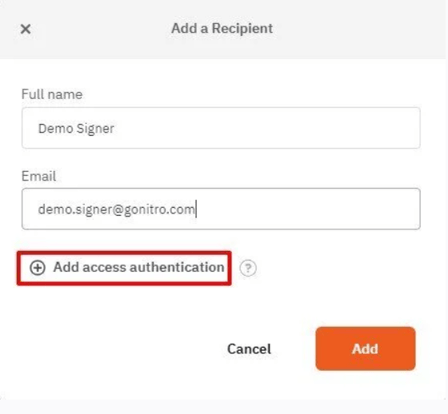
2. Geben Sie bei der Erstellung der Anfrage die Daten des Empfängers in die dafür vorgesehenen Felder ein und klicken Sie anschließend auf „Zugriffsauthentifizierung hinzufügen“.
3. Geben Sie einen Zugangscode in das dafür vorgesehene Feld ein. Bei Nitro-Zugangscodes wird zwischen Groß- und Kleinschreibung unterschieden, und sie müssen aus 4 bis 32 Zeichen bestehen.
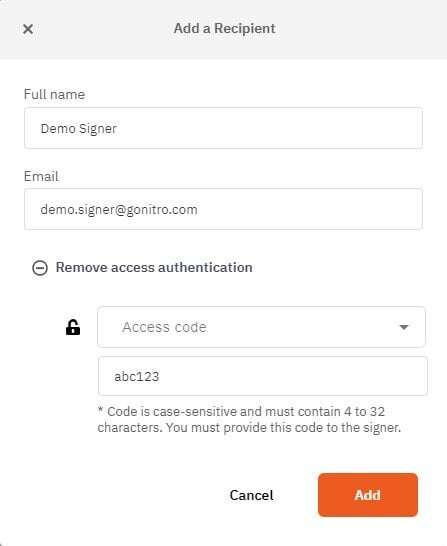
Hinweis: Sie müssen den festgelegten Zugangscode den Unterzeichnern mitteilen, da diese ihn benötigen, um auf die Dokumente zugreifen und diese unterzeichnen zu können.
4. Klicken Sie auf die Schaltfläche „Hinzufügen“ und fahren Sie fort, um den Workflow „Signatur anfordern“ abzuschließen.
Benutzererfahrung des Unterzeichners: Zwei-Faktor-Authentifizierung
Nachdem die Signaturanfrage gesendet wurde, erhält der Unterzeichner eine E-Mail-Benachrichtigung mit einem Link zum Umschlag. Beim Öffnen des Links wird der Unterzeichner aufgefordert, den Zugriffscode (Groß- und Kleinschreibung beachten) einzugeben, bevor er die Dokumente einsehen und seine Unterschrift anbringen kann.