So aktivieren Sie die 2FA per SMS bei einer eSignature-Anfrage
Diese Funktion ist nicht in allen Sign-Tarifen verfügbar. Weitere Informationen finden Sie auf unserer Seite „Tarife & Preise“ oder wenden Sie sich an Ihren Vertriebsmitarbeiter .
Benutzer können die Multi-Faktor-Authentifizierung mit SMS-Benachrichtigung für Nitro Sign-eSignature-Anfragen aktivieren.
1. Eine eSignature-Anfrage senden
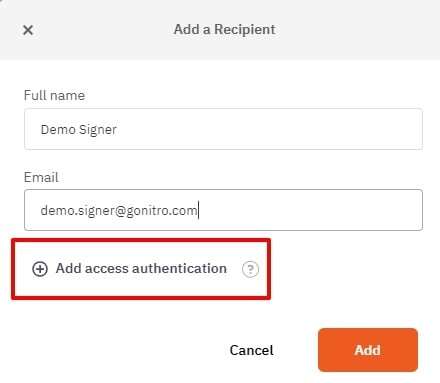
2. Geben Sie bei der Erstellung der Anfrage die Daten des Empfängers in die dafür vorgesehenen Felder ein und klicken Sie anschließend auf „Zugriffsauthentifizierung hinzufügen“.
3. Wählen Sie im Dropdown-Menü „Zugangs-Code“ die Option „SMS“ aus und geben Sie die Ländervorwahl sowie die Handynummer des Empfängers ein.
4. Klicken Sie auf „Speichern“. 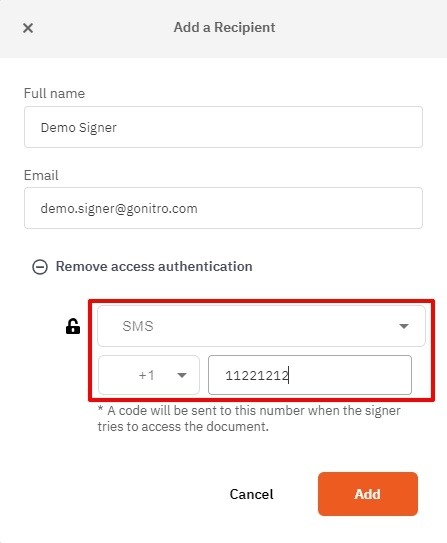
5. Klicken Sie auf „Hinzufügen“.
6. Fahren Sie fort, um den restlichen Workflow „Signatur anfordern“ abzuschließen.
Erfahrung des Unterzeichners
1. Sobald die Signaturanforderung gesendet wurde, erhält der Unterzeichner eine E-Mail-Benachrichtigung mit einem Link zum Umschlag. Nach dem Klicken auf den Link wird er auf eine Seite weitergeleitet, auf der er den Zugangscode per SMS anfordern kann.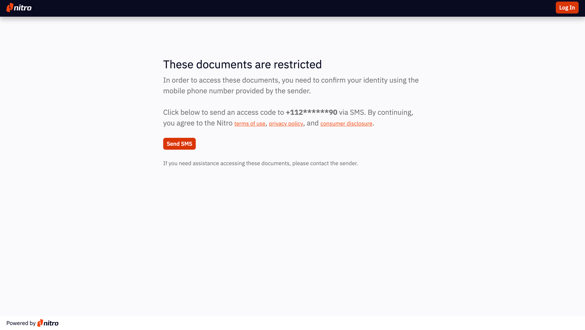
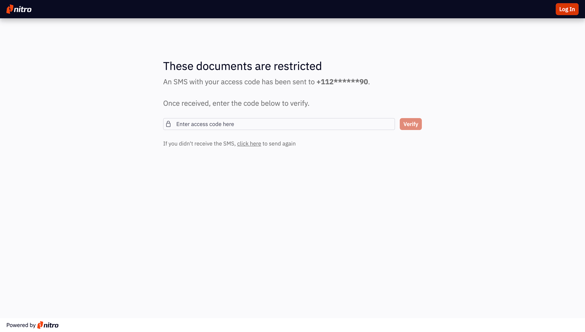
2. Durch Klicken auf „SMS senden“ wird ein einmaliger Zugangscode per SMS an das Mobiltelefon des Unterzeichners gesendet. Wenn der Code korrekt in das dafür vorgesehene Feld eingegeben wird, erhält der Unterzeichner Zugriff, um die Dokumente einzusehen und zu unterzeichnen. Die Eingabe eines falschen Codes verhindert den Zugriff auf das Dokument.