
Zuletzt aktualisiert: Juni 2026
In dieser Anleitung werden die Schritte beschrieben, die erforderlich sind, um Azure Information Protection in Nitro PDF Pro einzurichten.
Schritt 1: Nitro Pro mit aktivierter Azure Information Protection auf der Client-Seite bereitstellen
- Laden Sie das Installationsprogramm für Nitro PDF Pro herunter.
- Installieren Sie Nitro PDF Pro: Befolgen Sie dazu wie gewohnt die Anweisungen des Installationsprogramms.
- Nachdem Nitro Pro installiert wurde:
- Nitro PDF Pro aktivieren
- Schließen Sie Nitro PDF Pro
- Aktivieren Sie in der Registrierung die AIP-Klassifizierung und -Kennzeichnung:
Für Version 26:
[HKEY_LOCAL_MACHINE\SOFTWARE\NitroPDF Pro\CVsettings]
„MSAzureLabelingEnabled“=dword:00000001
Für Version 14:
[HKEY_LOCAL_MACHINE\SOFTWARE\NitroPDF Pro 14\settings]
„MSAzureLabelingEnabled“=dword:00000001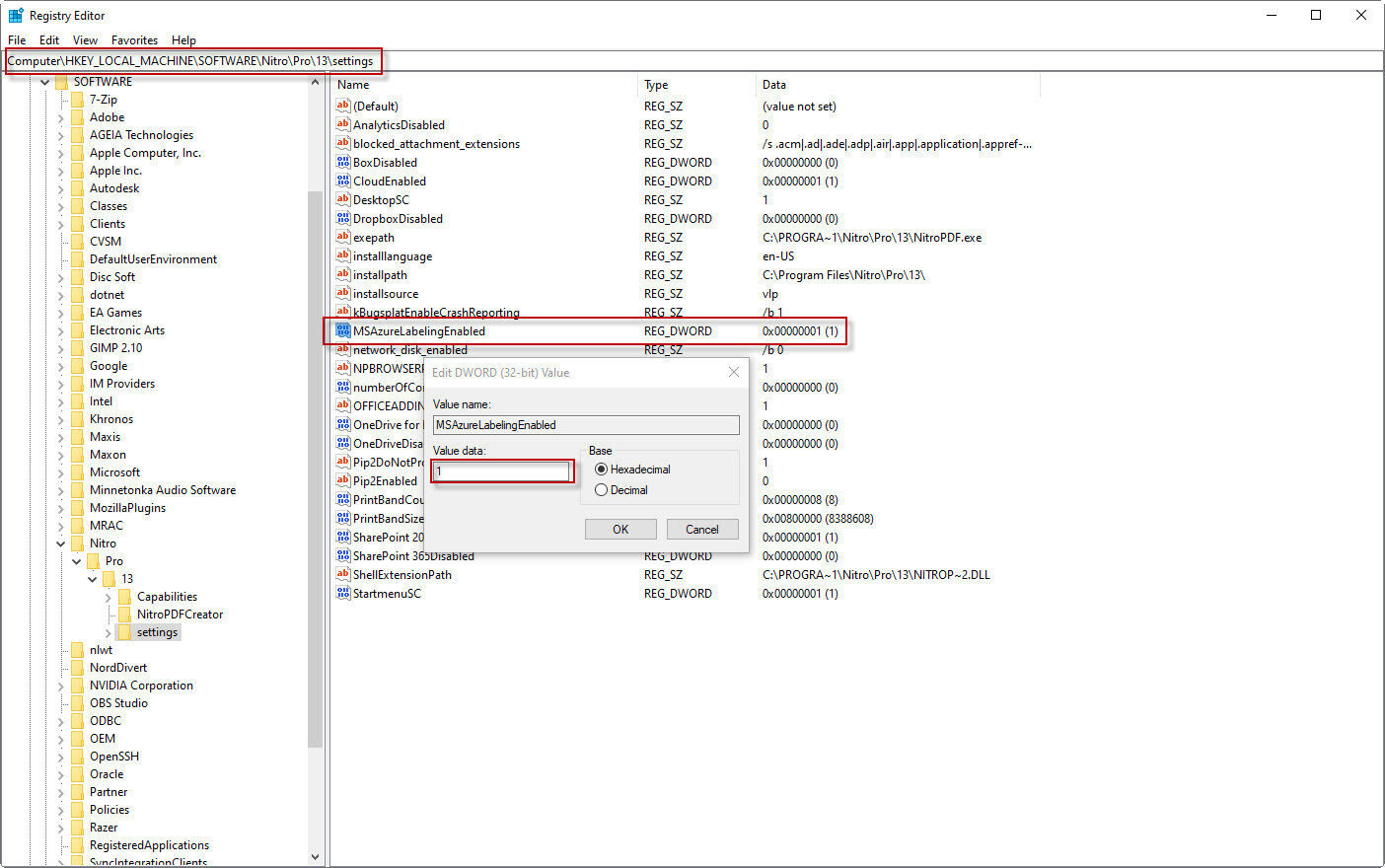
HINWEIS: Der Schlüssel muss auf jedem Arbeitsplatzrechner aktiviert sein, auf dem Benutzer innerhalb von Nitro PDF Pro auf die Funktionen von Azure Information Protection zugreifen müssen.
Schritt 2: Melden Sie sich von Nitro Pro aus als Azure-Administrator bei Azure an
Dieser Schritt ist erforderlich, um Nitro PDF Pro zur Azure-Tenancy hinzuzufügen, damit der Azure-Administrator die Administratorzustimmung für diese Anwendung erteilen kann.- Starten Sie Nitro PDF Pro neu.
- Warten Sie, bis der SSO-Dialog erscheint, und melden Sie sich als Azure-Administrator an.
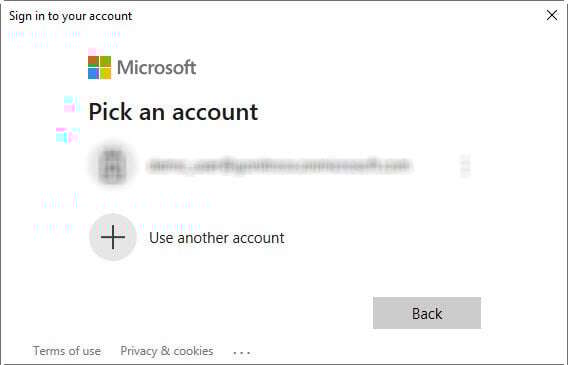
HINWEIS: Wenn dem aktuellen Windows-Benutzerkonto keine E-Mail-Adresse zugeordnet ist, fordert Nitro Pro Sie zunächst auf, eine E-Mail-Adresse einzugeben, bevor der SSO-Dialog angezeigt wird. - Nach erfolgreicher Anmeldung fordert Nitro PDF Pro Sie auf, die Benutzereinwilligung zu akzeptieren. Bitte akzeptieren Sie die Benutzereinwilligung:
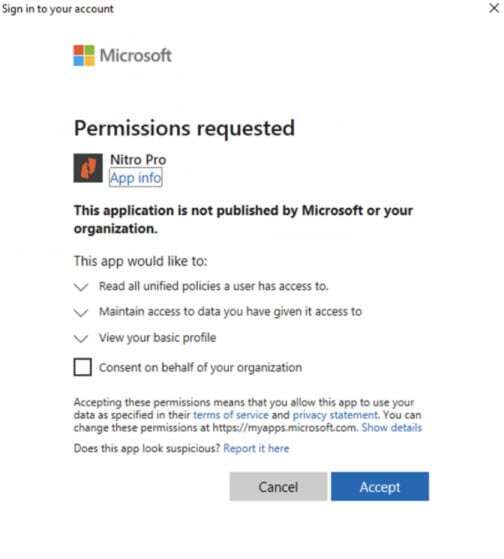
- Zu diesem Zeitpunkt ist Nitro PDF Pro erfolgreich bei Azure angemeldet.
Schritt 3: Erteilen Sie Nitro Pro die Administratorberechtigung
- Melden Sie sich als Azure-Administrator bei portal.azure.com an
- Gehen Sie zu „Azure Active Directory verwalten“
- Wählen Sie im linken Seitenbereich „Unternehmensanwendungen“ aus
- Suchen Sie „Nitro Pro“ in der Anwendungsliste und klicken Sie darauf
- WICHTIG: Klicken Sie im linken Seitenbereich auf „Eigenschaften“
- Stellen Sie sicher, dass die Anwendungs-ID a98220f5-06d3-4bc5-9520-c7454eb24460 lautet
- Stellen Sie sicher, dass bei „Für Benutzer zur Anmeldung freigegeben?“ die Option „Ja“ ausgewählt ist
- Klicken Sie im linken Seitenbereich auf „Berechtigungen“
- Klicken Sie auf „Administratorzustimmung für <Name Ihres Mandanten> erteilen“. Azure fordert Sie auf, sich noch einmal als Azure-Administrator anzumelden. Nach erfolgreicher Anmeldung erscheint dieser Zustimmungsdialog:
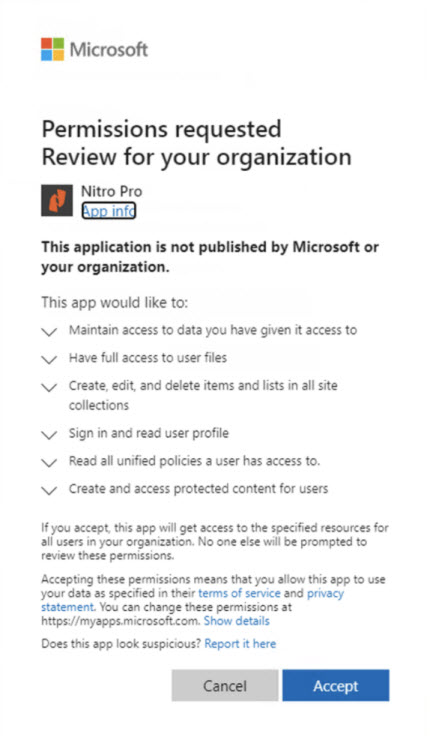
- Klicken Sie auf „Akzeptieren“, und die Administratorzustimmung für Nitro Pro wird hinzugefügt
Erläuterung der Berechtigungsanfrage für Nitro Pro
Azure Rights Management-Dienst:
| Berechtigungen | Typ | Beschreibung | Für Funktion erforderlich | Anmerkungen |
| user_impersonation | Delegiert | Erstellen und Zugreifen auf geschützte Inhalte für den Benutzer | - Azure Information Protection | Wird vom MIP-SDK beim Lesen von Richtlinien und Kennzeichnungen angefordert. |
| Content.DelegatedWriter | Anwendung | Erstellen von geschützten Inhalten im Namen eines Benutzers | - Azure Information Protection | Wird vom MIP-SDK zum Schutz eines Dokuments angefordert |
Microsoft Information Protection Sync Services:
| Berechtigungen | Typ | Beschreibung | Für Funktion erforderlich | Anmerkungen |
| UnifiedPolicy.User.Read | Delegiert | Alle einheitlichen Richtlinien lesen, auf die ein Benutzer Zugriff hat | - Azure Information Protection | Wird vom MIP-SDK beim Lesen von Richtlinien und Kennzeichnungen angefordert. |
Microsoft Graph:
| Berechtigungen | Typ | Beschreibung | Für Funktion erforderlich | Anmerkungen |
| User.Read | Delegiert | Anmelden und Benutzerprofil lesen | - SharePoint Online - OneDrive - Azure Information Protection |
Ermöglicht die Anmeldung, wird in den MS-Dokumenten als „im Allgemeinen erforderlich“ bezeichnet. |
| Files.ReadWrite | Delegiert | Vollzugriff auf Benutzerdateien | - OneDrive - SharePoint Online |
|
| Files.ReadWrite.All | Delegiert | Vollzugriff auf alle Dateien, auf die der Benutzer zugreifen kann | - OneDrive - SharePoint Online |
|
|
Websites.Verwalten.Alle |
Delegiert |
Elemente und Listen in Websitesammlungen erstellen, bearbeiten und löschen |
- SharePoint Online |
Erforderlich zum Hochladen von Dateien in SharePoint. |
|
Offline_access |
Delegiert |
Behalten Sie den Zugriff auf Daten, für die Sie Zugriffsrechte erteilt haben |
- OneDrive |
Gewähren Sie Zugriff auf Refresh-Token, die in den Microsoft-Dokumenten als „allgemein erforderlich“ bezeichnet werden. |