
Zuletzt aktualisiert: Juni 2026
Der In-App-Updater informiert Nutzer, sobald eine neue Version von Nitro PDF Pro für Windows verfügbar ist. Außerdem können Nutzer damit manuell nach den neuesten Updates suchen.Erste Schritte
Ab Version 14.24 ist der In-App-Updater in allen Installationsvarianten von Nitro PDF Pro für Windows verfügbar, mit Ausnahme der Enterprise-Version. Sollte diese Funktion nicht als verfügbar angezeigt werden und gewünscht sein, sollte sich der Nutzer an seinen IT-Administrator oder den Nitro PDF-Kontoadministrator wenden.Benachrichtigung über Updates
Sobald eine neue Version von Nitro PDF Pro für Windows verfügbar ist, erhalten alle Windows-Benutzer eine Benachrichtigung über die Veröffentlichung.In dieser Benachrichtigung hat der Benutzer folgende Optionen:
Version überspringen: Durch Auswahl dieser Option erhält der Benutzer keine weiteren Erinnerungen zu dieser Version.
Später erinnern: Durch Auswahl dieser Option wird die Benachrichtigung zurückgestellt. Der Nutzer erhält nach 24 Stunden eine weitere Erinnerung.
Update installieren: Wenn der Nutzer hierauf klickt, beginnt der Download der in der Benachrichtigung angezeigten Version. Sobald der Download abgeschlossen ist, wird der Nutzer durch die Installation des Updates geführt. Der Nutzer sollte Nitro PDF Pro sowie alle Anwendungen schließen, die Nitro PDF Pro-Add-Ins verwenden, wie beispielsweise Microsoft Word.
Nach Updates suchen
Mit der Option „Nach Updates suchen“ können Benutzer manuell prüfen, ob eine neue Version verfügbar ist. Diese Option finden Sie unter folgendem Pfad: Hilfe → Produktgruppe → Nach Updates suchen.
Wenn ein Benutzer auf „Nach Updates suchen“ klickt :
- Ist keine neuere Version verfügbar, wird dem Benutzer die Meldung „Sie sind auf dem neuesten Stand!“ angezeigt
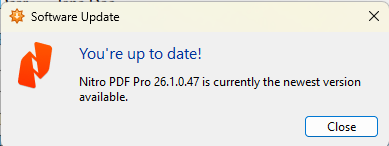
- Ist eine neue Version verfügbar, wird dem Benutzer die Meldung „Software-Update“ angezeigt, sofern eine neuere Version als die auf seinem Computer installierte vorliegt.
Nach Abschluss des Downloads kann der Benutzer die Updates installieren. Er wird durch die Installationsschritte geführt, ähnlich wie beim aktuellen Installationsvorgang für eine Nitro PDF Pro-Version.
Wenn der Installationsvorgang gestartet wird,
- Schließen Sie alle Microsoft Office-Anwendungen (Word, Excel, PowerPoint, Outlook).
- Befolgen Sie die Anweisungen des Installationsprogramms, um die Installationsoptionen für die Microsoft Office-Add-Ins auszuwählen.
- Wenn die Installation abgeschlossen ist, klicken Sie auf „Fertig stellen“, um das Installationsfenster für Nitro PDF Pro zu schließen.
Häufig gestellte Fragen
Frage
Antwort
Wie kann man diese Funktion aktivieren/deaktivieren?
Standardmäßig ist der In-App-Updater für alle Builds außer dem Enterprise-Build aktiviert. Er kann auch durch Aktualisieren der unten aufgeführten Registrierungseinstellungen aktiviert oder deaktiviert werden. Für den Enterprise-Build kann er nicht aktiviert werden.
- So aktivieren Sie die Funktion
Der In-App-Updater kann aktiviert werden, indem der Registrierungsschlüssel unter folgendem Pfad auf /b 1 geändert wird:
Computer\HKEY_LOCAL_MACHINE\SOFTWARE\NitroPDF Pro\CVsettings\winsparkle (v26)
Computer\HKEY_LOCAL_MACHINE\SOFTWARE\NitroPDF Pro\14\settings\winsparkle (v14)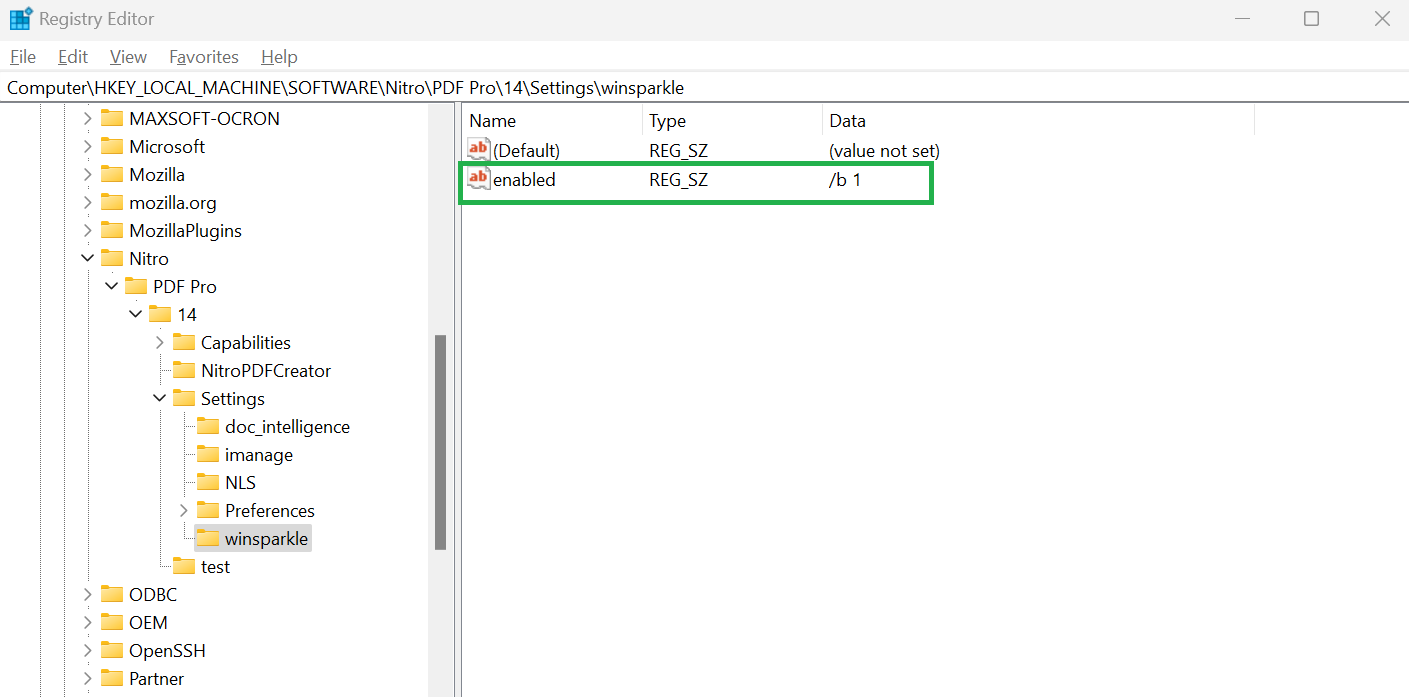
- Deaktivieren
Der In-App-Updater kann deaktiviert werden, indem der Registrierungsschlüssel „enabled“ auf den Wert „/b 0“ geändert wird unter
Computer\HKEY_LOCAL_MACHINE\SOFTWARE\NitroPDF Pro\CVsettings\winsparkle (v26)
Computer\HKEY_LOCAL_MACHINE\SOFTWARE\NitroPDF Pro\14\settings\winsparkle (v14)