
Hinweis: Um die folgenden Vorschaufunktionen und Symbolfunktionen nutzen zu können, müssen Sie Nitro PDF Pro als Standard-PDF-Viewer festlegen.
Vorschau eines PDF-Anhangs in Microsoft Outlook
Bei Installation unter Microsoft Windows Vista oder höher lässt sich Nitro PDF Pro automatisch in Microsoft Outlook (ab Version 2007) integrieren, um eine visuelle Vorschau einer als Anhang in einer E-Mail enthaltenen PDF-Datei zu ermöglichen.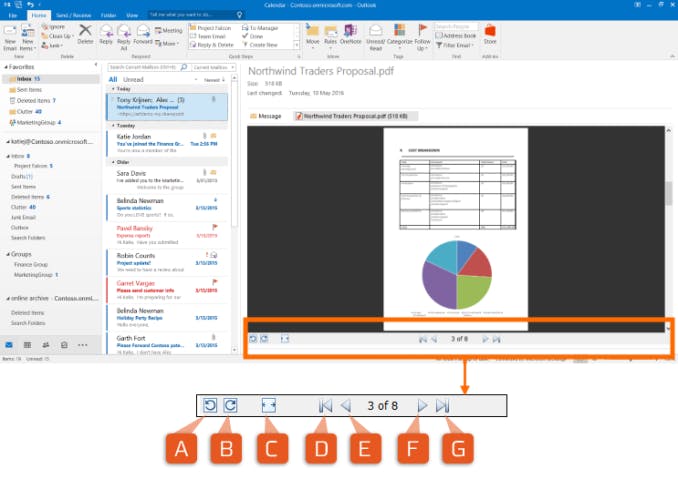
So zeigen Sie eine Vorschau eines PDF-Anhangs in Outlook an:
- Öffnen Sie in Outlook eine E-Mail, die einen PDF-Anhang enthält
- Klicken Sie einmal auf den PDF-Anhang, um ihn auszuwählen. Im Nachrichtentext erscheint nun die Schaltfläche „Dateivorschau“
- Klicken Sie auf „Dateivorschau“, um eine Vorschau des PDF-Anhangs anzuzeigen. Verwenden Sie die Seitenansichtsoptionen, um die Ansicht anzupassen:
Vorschau einer PDF-Datei im Windows Explorer
Genau wie bei der Vorschau eines PDF-Anhangs in einer E-Mail ist es möglich, den Inhalt eines PDF-Dokuments im Windows Explorer anzuzeigen, wenn Nitro PPDF Pro unter Windows Vista oder höher installiert ist.
Die Symbole für PDF-Dateien im Hauptbereich des Windows-Explorers zeigen eine Vorschau der PDF-Datei an, die auf der ersten Seite des PDF-Dokuments basiert.
Diese Symbolvorschau gilt auch für das Symbol im Übersichtsbereich am unteren Rand des Windows-Explorer-Fensters.
Tipp: Sie können die Größe der Dateisymbole im Menü „Ansicht“ festlegen. Windows zeigt bei Auswahl der Optionen „Kleine Symbole“, „Liste“ oder „Details“ keine Vorschau für kleine Symbole an. 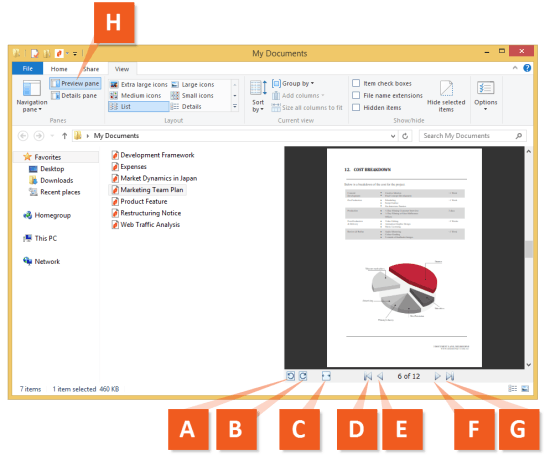
So zeigen Sie eine Vorschau einer PDF-Datei im Windows Explorer an:
- Öffnen Sie den Windows-Explorer und navigieren Sie zu einem Ordner, der PDF-Dateien enthält
- Klicken Sie im Windows-Explorer-Fenster auf „Vorschau-Bereich anzeigen“ (H). Der Vorschau-Bereich wird auf der rechten Seite des Fensters angezeigt.
- Klicken Sie auf eine PDF-Datei, damit der Vorschaubereich den Inhalt des Dokuments anzeigt. Verwenden Sie die Seitenansichtsoptionen, um die Ansicht anzupassen.
Zuletzt aktualisiert: Juni 2026