
Es ist möglich, ein PDF-Dokument zu erhalten, das eingebettetes JavaScript enthält, das Sicherheitslücken auslösen kann. Manche Benutzer möchten JavaScript möglicherweise aus Sicherheitsgründen deaktivieren, oder Systemadministratoren müssen JavaScript möglicherweise deaktivieren, um die IT-Richtlinien ihres Unternehmens einzuhalten.
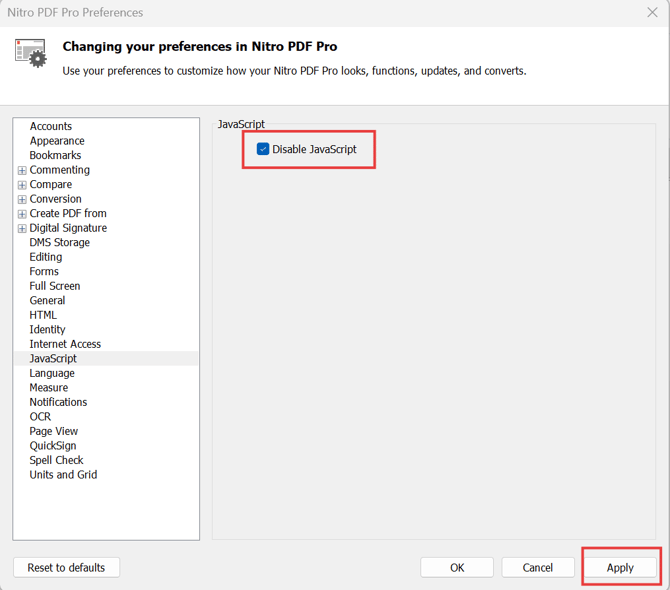
Hinweis: Standardmäßig ist JavaScript aktiviert; die Einstellung ist in den Einstellungen sichtbar.
So deaktivieren Sie die Ausführung von JavaScript:
Option 1:
- Klicken Sie auf die Menüschaltfläche „Datei“ und dann auf „Einstellungen“.
- Klicken Sie im Dialogfeld „Einstellungen“ auf „JavaScript“
- Wählen Sie „JavaScript deaktivieren“
- Klicken Sie auf „Übernehmen“
Option 2:
Hinweis: Diese Option steht nur Administratoren zur Verfügung
-
Starten Sie den Registrierungseditor
-
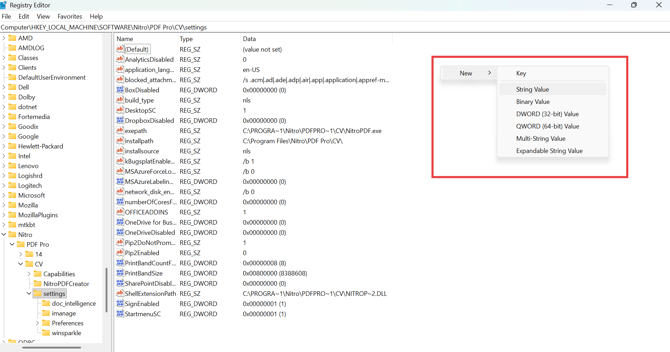
Navigieren Sie zu „Computer\HKEY_LOCAL_MACHINE\SOFTWARE\NitroPDF Pro\CVsettings (v26)“ oder „Computer\HKEY_LOCAL_MACHINE\SOFTWARE\NitroPDF Pro\14settings (v14)“
-
Klicken Sie mit der rechten Maustaste in den rechten Bereich des Fensters und wählen Sie „Neu“ -> „Zeichenfolgenwert“
-
Benennen Sie den neuen Wert
„javascript_force_disabled“ -
Setzen Sie den Wert auf
/b 1Hinweis: Um JavaScript zu aktivieren, setzen Sie den Wert auf
/b 0 -
Starten Sie Nitro PDF Pro neu
-
Klicken Sie auf die Menüschaltfläche „Datei“ und dann auf „Einstellungen“
-
Die Registerkarte „JavaScript“ ist für Benutzer in Ihrer Organisation nicht mehr sichtbar
Zuletzt aktualisiert: Juni 2026