
Use Nitro PDF Pro to create bookmarks in a PDF based on document structure, such as headings, font styles, and text patterns. This improves navigation in large documents.
To create bookmarks automatically:
- On the Page Layout tab, in the Navigation group, click the arrow under Bookmark, and click Auto Build Bookmarks

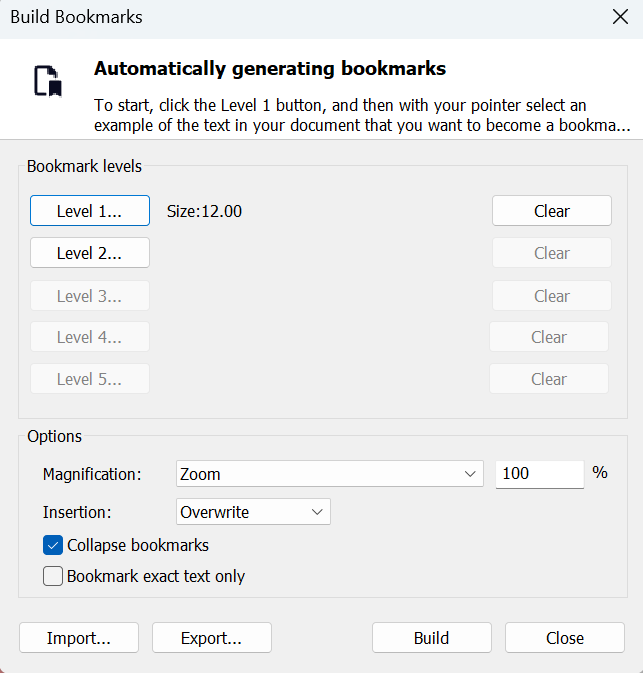
- In the Build Bookmarks dialog, select Level 1
- In the Select Bookmark Attributes dialog, configure the required attributes
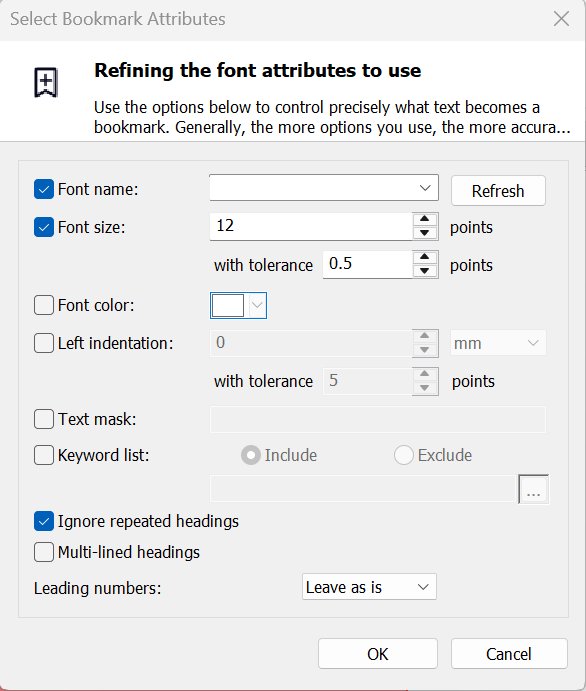
- Click OK
- Repeat steps 3–5 to create additional levels, if required
- Click Build
To configure bookmark attributes:
You can define conditions to control which text is converted into bookmarks. Combine multiple attributes to refine results.
Available attributes:
- Font name: Creates bookmarks from specific fonts
- Font size: Creates bookmarks based on text size
- Font color: Creates bookmarks based on text color
- Left indentation: Creates bookmarks based on text position
- Text mask: Creates bookmarks based on text patterns
- Keyword list: Includes or excludes bookmarks based on a text list
- Ignore repeated headings: Creates only the first occurrence of duplicate headings
- Multi-line headings: Creates bookmarks from text spanning multiple lines
- Leading numbers: Includes or removes numbering in bookmark labels
Text mask rules:
Use text masks to include or exclude text patterns.
- . matches any single character
- ^ matches text at the start of a line
- $ matches text at the end of a line
- [ ] matches any character in the set or range
- [^ ] excludes characters in the set
- escapes special characters
- * matches multiple characters
- + requires ordered matching
- ? allows optional matching
- ( ) groups characters
- | matches either condition
To create a manual bookmark:
- Select text on the page
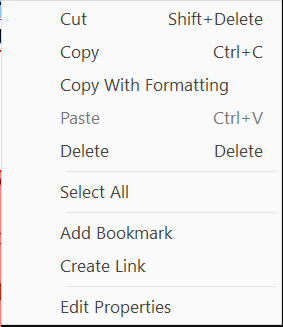
- Right-click the selection
- Select Add Bookmark
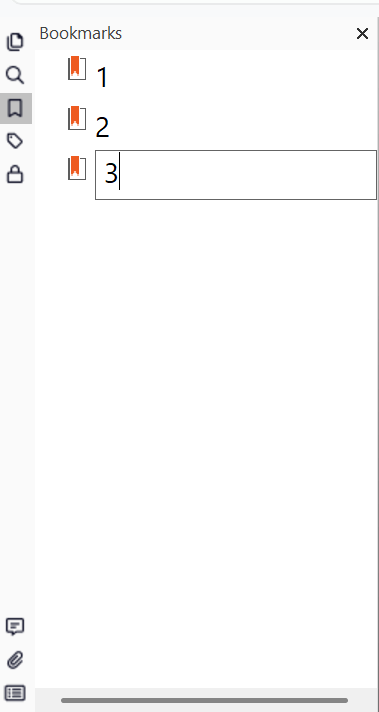
- In the Bookmarks pane, adjust the bookmark position if required
To add a bookmark manually:
- On the Page Layout tab, in the Navigation group, click the arrow under Bookmark, and click New Bookmark
- In the Bookmarks pane, enter a label
To view bookmarks:
- Click the Bookmarks tab in the left navigation pane
To open a PDF with the Bookmarks pane:
- Click File > Document Properties
- Open the Initial View tab
- In Navigation, select Bookmarks pane and page
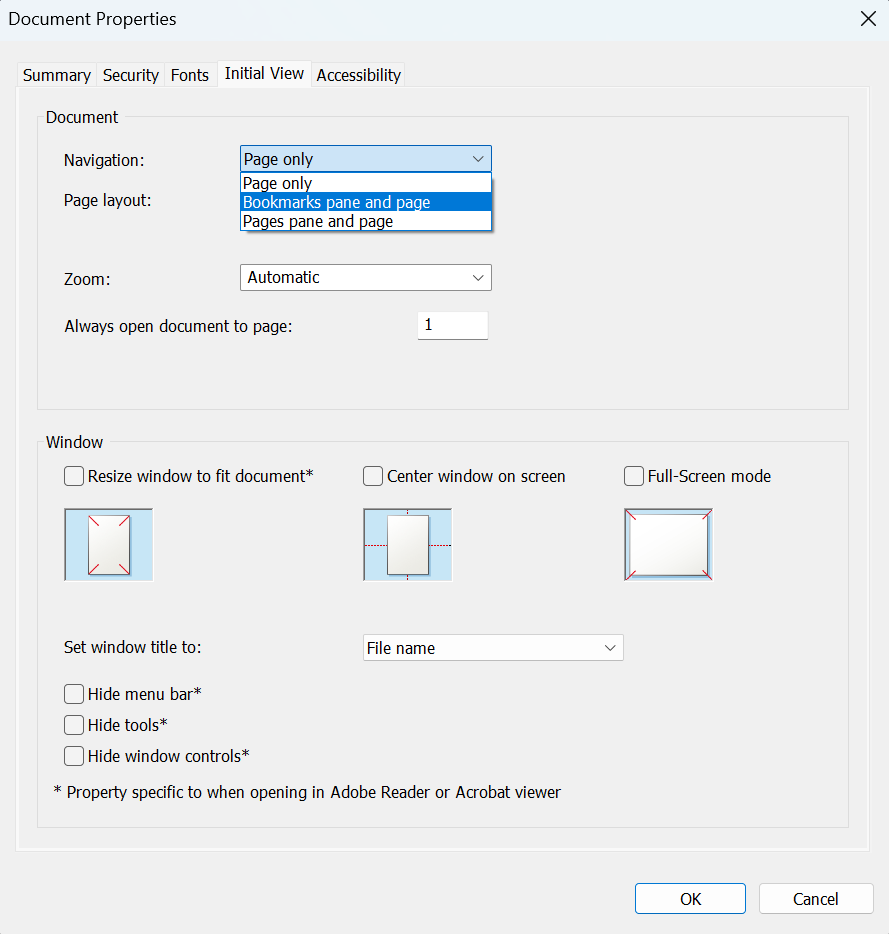
- Click OK
To edit a bookmark:
- Right-click a bookmark and select Properties
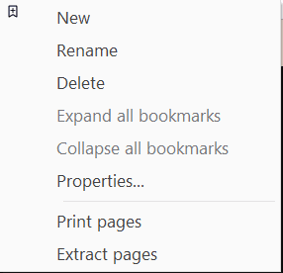
- Modify the Action, Style, or Color settings
To organize bookmarks:
- Drag a bookmark to change its position
- Drag a bookmark under another to create a nested structure
To print or extract pages from bookmarks:
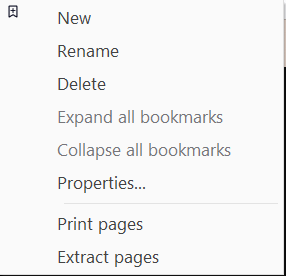
- Right-click a bookmark
- Select Print Pages or Extract Pages
Note: Auto Build Bookmarks can also be generated from Microsoft Word documents based on heading styles.