PDF-Workflows unter macOS werden im PDF-Menü des Druckdialogs angezeigt. Mit diesem Workflow können Sie mithilfe der Druckfunktion Ihres Macs schnell eine PDF-Datei aus einer Webseite oder einem Dokument erstellen. Darüber hinaus können Sie über denselben Dialog „Drucken > PDF“ Dokumente aus einer anderen Anwendung, wie beispielsweise Nitro PDF Pro*, bequem öffnen, bearbeiten und speichern. Nitro PDF Pro ist eine Sandbox-Anwendung, wodurch sie keine systemweiten Dienste ändern kann. Benutzer müssen Nitro PDF Pro explizit zu den Druck-Workflows ihres Macs hinzufügen.
Fügen Sie Nitro PDF Pro zu Ihrem PDF-Workflow hinzu:
Öffnen Sie Ihr Dokument auf Ihrem Mac in Nitro PDF Pro.
Wählen Sie „Datei“ > „Drucken“, um das Druckdialogfeld zu öffnen.
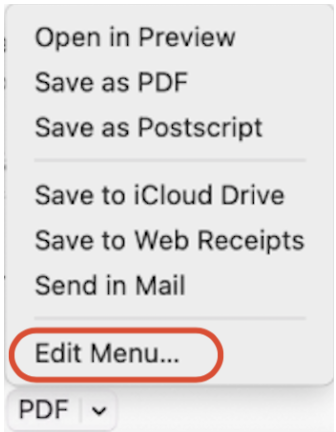
Klicken Sie auf den Abwärtspfeil, um das PDF-Popup-Menü zu öffnen.
Wählen Sie „Menü bearbeiten...“
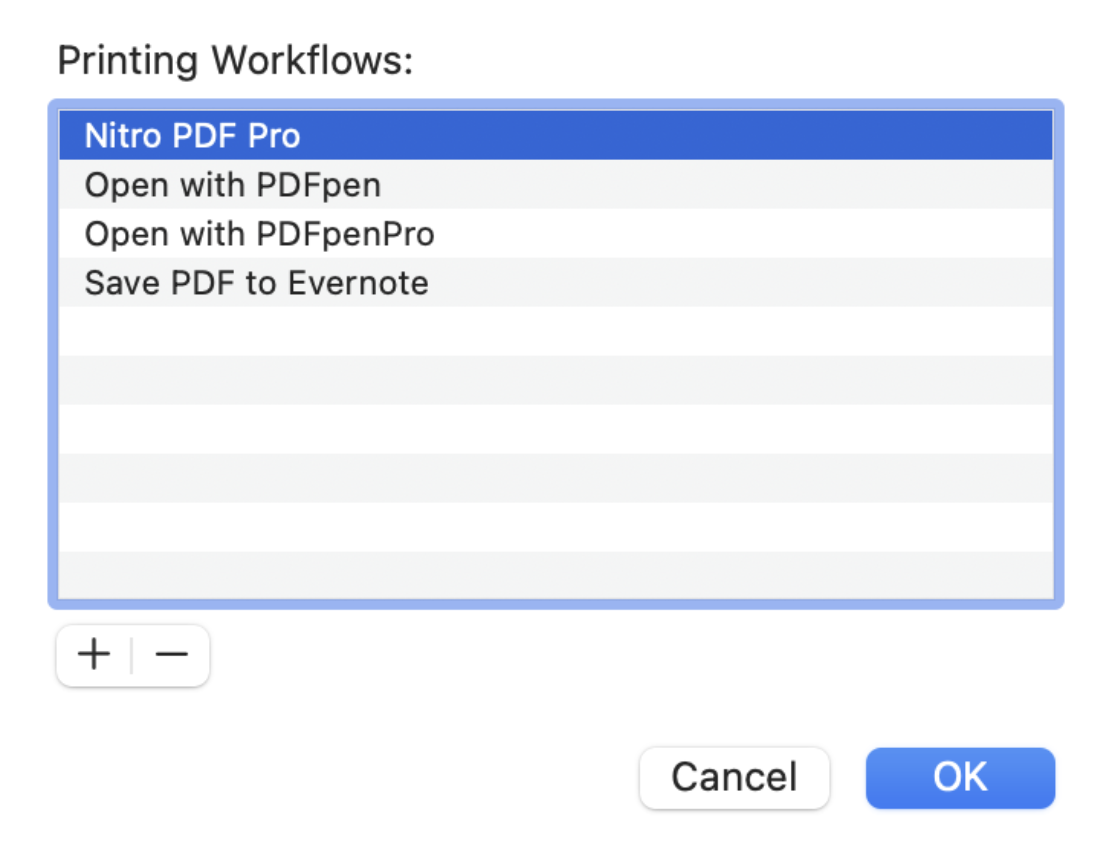
Wenn Nitro PDF Pro aufgeführt ist, wählen Sie Nitro PDF Pro aus und klicken Sie auf „OK“.
Wenn Nitro PDF Pro nicht aufgeführt ist, klicken Sie auf „+“.
Navigieren Sie zum Ordner „Programme“ und wählen Sie „Nitro PDF Pro“ aus.
Klicken Sie auf „Öffnen“, um es zur Liste hinzuzufügen.
*Wenn Sie Kunde von PDFpen oder PDFpenPro sind, befolgen Sie bitte die oben beschriebenen Schritte.
Zuletzt aktualisiert: Juli 29, 2025
War dieser Artikel hilfreich?
Vielen Dank für Ihr Feedback. Wir freuen uns, dass wir helfen konnten.
Vielen Dank. Ihr Feedback wird für zukünftige Verbesserungen verwendet.
Thanks for your interest in Nitro!
For those requiring fewer than 20 licenses, our online store is the fastest way to access the same trusted Nitro PDF tools—optimized for simplicity, security, and speed.
Recommended plans for you:
Nitro PDF Standard
For Windows, Mac, and iOS
For individuals, small teams, and businesses seeking a full suite of PDF editing tools to boost productivity and streamline workflows.