
Ein Wasserzeichen zu einem Dokument hinzufügen
- Fügen Sie Ihrem Dokument ein Bild hinzu. ( Bilder einfügen ).
- Wählen Sie in der Menüleiste „Bearbeiten“ > „Wasserzeichen“ > „In Wasserzeichen umwandeln“.
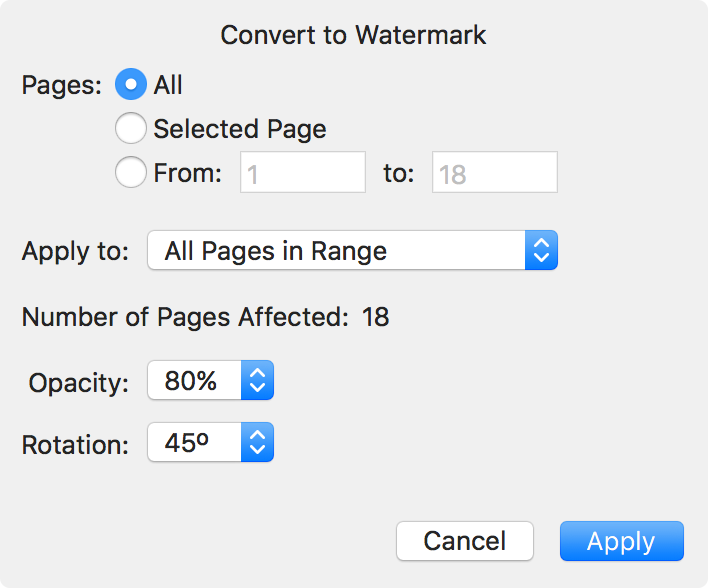
- Wählen Sie im folgenden Dialogfeld Ihre Einstellungen aus und klicken Sie anschließend auf „Übernehmen“. Wählen Sie aus einer Reihe von Optionen, darunter:
Gerade/ungerade Seiten: Nur auf gerade oder nur auf ungerade Seiten anwenden
Bilddeckkraft: Bild halbtransparent machen
Drehung: Drehen Sie ein Textfeld um 45° oder 90°.
Wasserzeichen entfernen
- Wählen Sie einige Seiten aus. Stellen Sie dazu in der Seitenleiste unter „
 “ die Miniaturansicht ein
  und:
und:
- Drücken Sie die Umschalttaste und klicken Sie, um einen Bereich von Miniaturansichten auszuwählen
- Befehlstaste+Klick, um nicht aufeinanderfolgende Miniaturansichten auszuwählen
- Wählen Sie eine einzelne Seite aus und drücken Sie Befehlstaste+A, um alle Seiten auszuwählen
- Wählen Sie „Bearbeiten“ > „Wasserzeichen“ > „Wasserzeichen von ausgewählten Seiten entfernen“.